


-
Integraciones
Integrar Day Off con Slack permite a tu equipo mantenerse informado con notificaciones automáticas en tiempo real sobre ausencias, días festivos y actualizaciones de permisos, directamente en tus canales de Slack. Los empleados pueden enviar solicitudes de permisos cómodamente desde Slack, mientras que los aprobadores pueden revisar y aprobar o rechazar solicitudes sin abandonar la plataforma.
Pasos de configuración
- Ve a la sección de Integraciones desde el menú principal.
- Localiza Slack y haz clic en Agregar integración.
- Day Off te solicitará que concedas permiso para conectarte con tu espacio de trabajo de Slack. Revisa los permisos solicitados con atención y haz clic en Permitir para completar la conexión.
- Configura los ajustes de integración según las preferencias de tu organización.
1. Importar empleados desde Slack (Opcional pero recomendado)

Comienza importando tus empleados desde Slack para asegurarte de que el directorio de Day Off esté alineado con tu espacio de trabajo.
- Haz clic en Importar empleados
- Day Off sincronizará los usuarios de tu espacio de trabajo de Slack conectado
- Esto reduce la entrada manual de datos y garantiza la coherencia entre sistemas
- Es especialmente útil para equipos en crecimiento o al incorporar varios empleados a la vez
Buena práctica: Realiza este paso durante la configuración inicial o cada vez que añadas muchos empleados nuevos a Slack.
2. Habilitar el resumen diario «Quién está ausente»
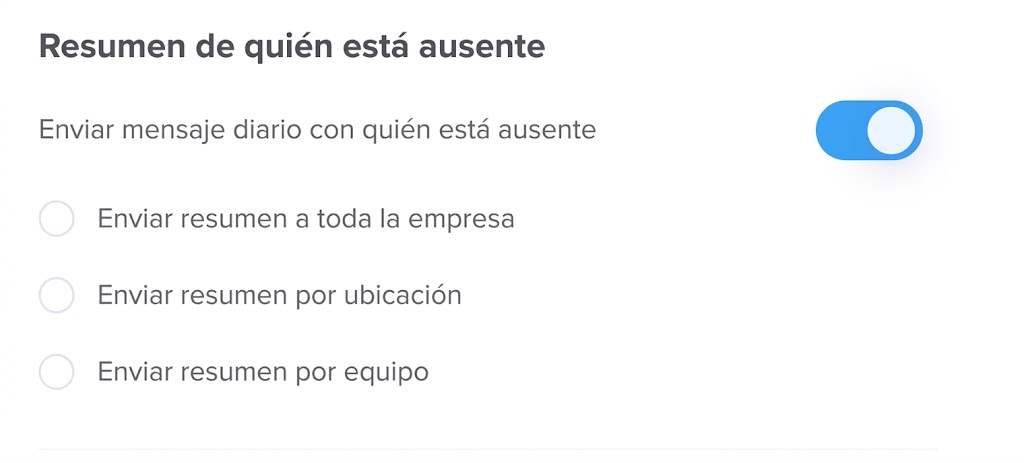
Esta función envía un resumen diario de los empleados que están de permiso.
- Activa el interruptor de Enviar mensaje diario con quién está ausente
- Elige cómo debe agruparse el resumen:
- Toda la empresa: un mensaje para todos
- Por ubicación: resúmenes separados por oficina/ubicación
- Por equipo: mensajes personalizados para cada equipo
Por qué es importante: Ayuda a los gerentes y compañeros de equipo a comprender rápidamente la disponibilidad y planificar el trabajo sin necesidad de consultar Day Off manualmente.
3. Seleccionar el estilo de mensaje en Slack

Personaliza cómo aparece la información de ausencias en los mensajes de Slack.
- Solo nombre: muestra únicamente los nombres de los empleados (simple y limpio)
- Nombre con tipo de permiso: añade contexto (por ejemplo, vacaciones, permiso por enfermedad)
- Nombre con tipo de permiso y fecha: proporciona todos los detalles para una mejor planificación
Recomendación: Usa nombre + tipo de permiso + fecha para mayor claridad, especialmente para equipos más grandes o colaboración entre departamentos.
4. Habilitar el resumen de días festivos oficiales
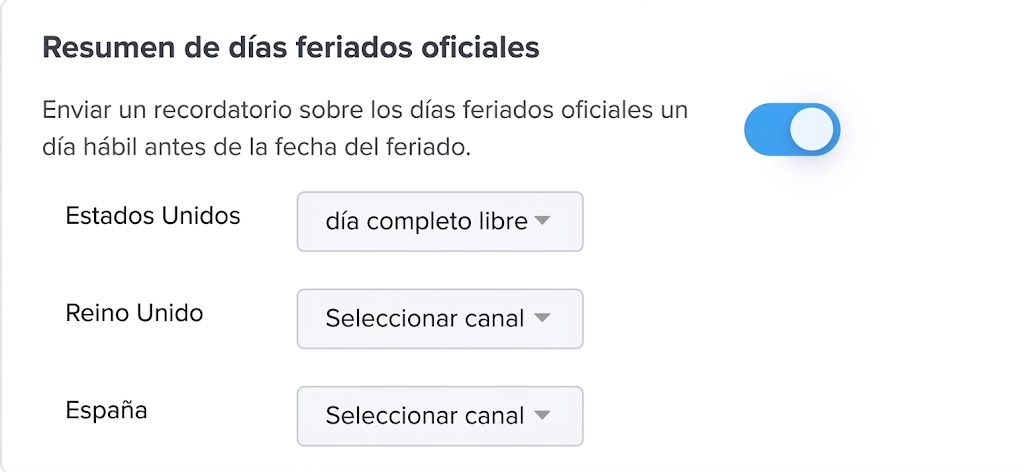
Mantén a tu equipo informado automáticamente sobre los próximos días festivos oficiales.
- Activa el interruptor de Resumen de días festivos oficiales
- Asigna un canal de Slack para cada ubicación de tu cuenta (por ejemplo, España, México, Argentina, etc.)
- Day Off enviará recordatorios un día laborable antes del día festivo
Por qué es útil: Evita sorpresas de último momento y ayuda a los equipos a prepararse para períodos de menor disponibilidad.
5. Establecer la hora de entrega de mensajes
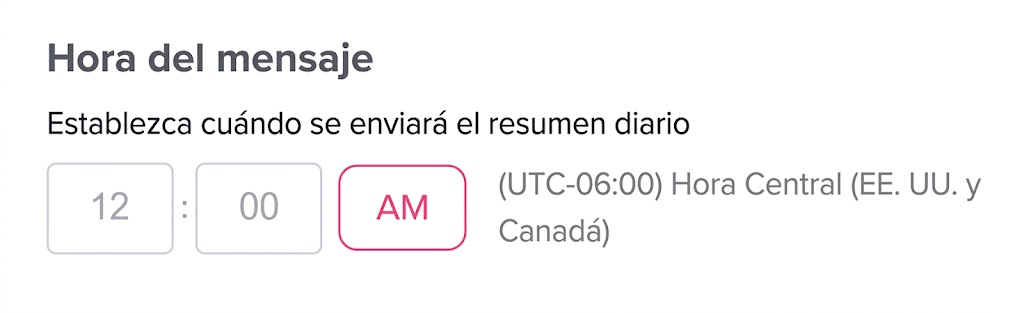
Controla exactamente cuándo se envían las notificaciones.
- Elige la hora para los resúmenes diarios (por ejemplo, 8:00 AM, hora central)
- Esto garantiza que los mensajes se entreguen en un horario consistente y predecible
- Ajusta el horario a las horas de trabajo de tu equipo o al inicio de la jornada
Consejo: Establece la hora temprano por la mañana para que los equipos puedan planificar su día con antelación.
6. Guardar los cambios
- Haz clic en Guardar cambios para aplicar todas las configuraciones
- Tu integración con Slack se activa inmediatamente después de guardar
Importante: Si abandonas la página sin guardar, los ajustes no se aplicarán.
Una vez configurada, la integración funciona de forma continua en segundo plano, manteniendo a todos informados, coordinados y mejor preparados para las operaciones diarias.
Si la estructura de tu equipo o las necesidades de comunicación cambian, puedes revisar estos ajustes en cualquier momento para modificar canales, preferencias de notificación o el horario de entrega.