


-
Intégrations
L’intégration de Day Off avec Slack permet à votre équipe de rester informée grâce à des notifications automatisées en temps réel sur les absences, les jours fériés et les mises à jour de congé, directement dans vos canaux Slack. Les employés peuvent soumettre des demandes de congé directement via Slack, tandis que les approbateurs peuvent examiner et approuver ou rejeter les demandes sans quitter la plateforme.
Étapes de configuration
- Accédez à la section Intégrations depuis le menu principal.
- Localisez Slack et cliquez sur Ajouter une intégration.
- Day Off vous demandera d’accorder la permission de vous connecter à votre espace de travail Slack. Veuillez examiner attentivement les autorisations demandées, puis cliquez sur Autoriser pour compléter la connexion.
- Configurez les paramètres d’intégration selon les préférences de votre organisation.
1. Importer des employés depuis Slack (Facultatif mais recommandé)

Commencez par importer vos employés depuis Slack pour vous assurer que votre répertoire Day Off est aligné avec votre espace de travail.
- Cliquez sur Importer des employés
- Day Off synchronisera les utilisateurs de votre espace de travail Slack connecté
- Cela réduit la saisie manuelle des données et garantit la cohérence entre les systèmes
- C’est particulièrement utile pour les équipes en croissance ou lors de l’intégration de plusieurs employés à la fois
Bonne pratique : Effectuez cette étape lors de la configuration initiale ou chaque fois que vous ajoutez de nombreux nouveaux employés à Slack.
2. Activer le résumé quotidien « Qui est absent »
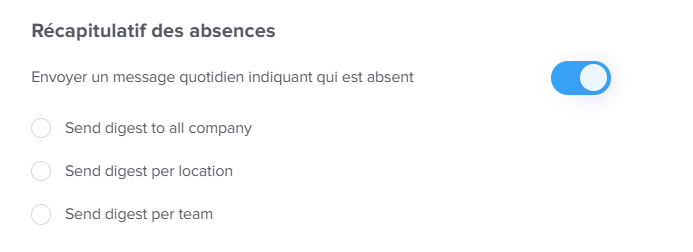
Cette fonctionnalité envoie un résumé quotidien des employés en congé.
- Activez le bouton Envoyer un message quotidien avec qui est absent
- Choisissez comment le résumé doit être regroupé :
- Toute l’entreprise : un message pour tout le monde
- Par site : résumés séparés par bureau/site
- Par équipe : messages personnalisés pour chaque équipe
Pourquoi c’est important : Cela aide les managers et les coéquipiers à comprendre rapidement la disponibilité et à planifier le travail en conséquence sans vérifier Day Off manuellement.
3. Sélectionner le style de message Slack
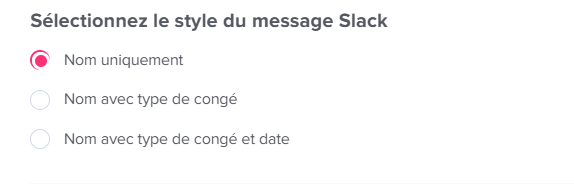
Personnalisez la façon dont les informations sur les absences apparaissent dans les messages Slack.
- Nom uniquement : affiche uniquement les noms des employés (simple et propre)
- Nom avec type de congé : ajoute du contexte (par exemple, vacances, congé maladie)
- Nom avec type de congé et date : fournit des détails complets pour une meilleure planification
Recommandation : Utilisez nom + type de congé + date pour une clarté maximale, surtout pour les grandes équipes ou la collaboration interfonctionnelle.
4. Activer le résumé des jours fériés officiels
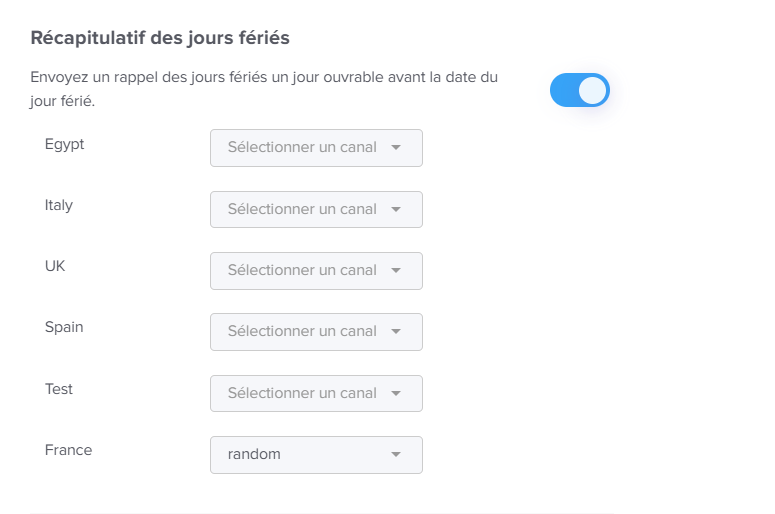
Tenez votre équipe informée des jours fériés à venir automatiquement.
- Activez le bouton Résumé des jours fériés officiels
- Attribuez un canal Slack pour chaque site que vous avez dans votre compte (par exemple, États-Unis, Royaume-Uni, Espagne, etc.)
- Day Off enverra des rappels un jour ouvrable avant le jour férié
Pourquoi c’est utile : Cela évite les surprises de dernière minute et aide les équipes à se préparer à une disponibilité réduite.
5. Définir l’heure de livraison des messages
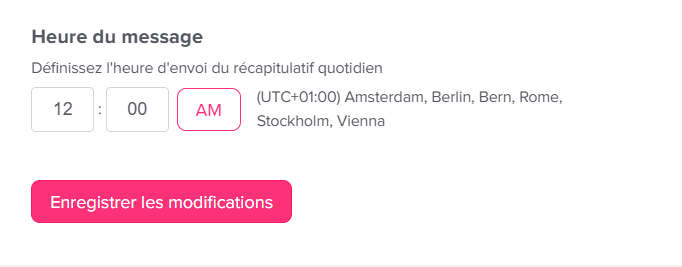
Contrôlez exactement quand les notifications sont envoyées.
- Choisissez l’heure pour les résumés quotidiens (par exemple, 12h00, heure centrale)
- Cela garantit que les messages sont envoyés à une heure cohérente et prévisible
- Alignez l’heure sur les heures de travail de votre équipe ou le début de la journée
Conseil : Définissez l’heure tôt le matin afin que les équipes puissent planifier leur journée à l’avance.
6. Enregistrer vos modifications
- Cliquez sur Enregistrer les modifications pour appliquer toutes les configurations
- Votre intégration Slack devient active immédiatement après l’enregistrement
Important : Si vous naviguez ailleurs sans enregistrer, vos paramètres ne seront pas appliqués.
Une fois configurée, l’intégration fonctionne de manière transparente en arrière-plan, gardant tout le monde informé, aligné et mieux préparé pour les opérations quotidiennes. Si la structure de votre équipe ou vos besoins de communication changent, vous pouvez revoir ces paramètres à tout moment pour ajuster les canaux, les préférences de notification ou l’heure de livraison.