


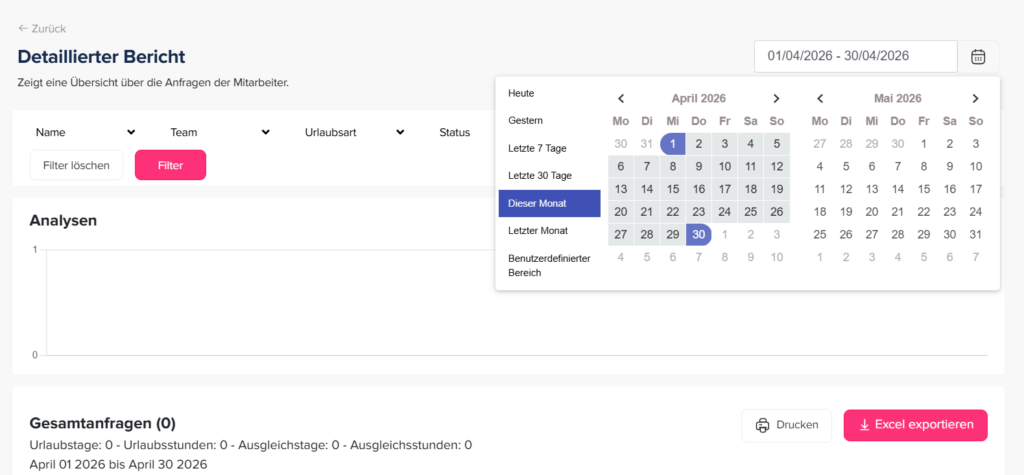
In Day Off können Sie Berichte nach Datum filtern. Mit der Datumsfilterung analysieren Sie Urlaubsdaten innerhalb eines ausgewählten Zeitraums, beispielsweise eines Monats, eines Quartals oder eines benutzerdefinierten Zeitraums.
So können Sie Berichte nach Datum filtern
So filtern Sie einen Bericht nach Datum:
- Gehen Sie zum Abschnitt „Berichte“
- Öffnen Sie den gewünschten Bericht (z. B. „Detaillierter Bericht“ oder „Gesamtbericht“)
- Wählen Sie den gewünschten Datumsbereich aus
- Wenden Sie den Filter an, um die Ergebnisse zu aktualisieren
Warum es sich lohnt, Berichte nach Datum zu filtern
Ein Bericht über alle Daten ist oft unübersichtlich. Mit einem Datumsfilter konzentrieren Sie sich dagegen auf genau den Zeitraum, der Sie interessiert. Dadurch erkennen Sie Muster schneller.
Zum Beispiel sehen Sie auf einen Blick, wie viele Urlaubstage Ihr Team im letzten Quartal genommen hat. Außerdem können Sie Monate miteinander vergleichen und so Spitzenzeiten frühzeitig erkennen. Das hilft bei der Personalplanung, etwa vor den Sommerferien oder zum Jahresende. Mehr zum Thema lesen Sie unter Personalplanung bei Wikipedia.
Praktische Tipps
- Wählen Sie für Monatsabschlüsse immer denselben Zeitraum, damit die Zahlen vergleichbar bleiben.
- Nutzen Sie einen benutzerdefinierten Zeitraum, wenn Sie zum Beispiel ein Projekt oder eine Saison auswerten möchten.
- Prüfen Sie nach dem Anwenden des Filters, ob die Ergebnisse aktualisiert wurden.
Weiterführende Artikel
Einen Überblick über alle Auswertungen erhalten Sie im Artikel verfügbare Berichtsarten in Day Off. Möchten Sie die gefilterten Daten weiterverarbeiten? Dann lesen Sie außerdem, wie Sie Berichte exportieren. Wer Berichte überhaupt sehen darf, erklärt der Beitrag Zugriffsrechte für Berichte.
Häufige Fragen
Welche Berichte lassen sich filtern? Zum Beispiel der „Detaillierte Bericht“ und der „Gesamtbericht“ im Abschnitt „Berichte“.
Welche Zeiträume kann ich wählen? Sie können etwa einen Monat, ein Quartal oder einen benutzerdefinierten Zeitraum auswählen.
Wann werden die Ergebnisse aktualisiert? Sobald Sie den Filter anwenden, zeigt der Bericht die Daten für den gewählten Zeitraum.