


-
Rapports
- Comment calculer les heures facturables d'un client ?
- Comment puis-je exporter des rapports dans Day Off ?
- Comment puis-je filtrer les rapports par date ?
- Comment suivre les soldes de congé des employés via les rapports ?
- Comment utiliser Regrouper par dans le rapport récapitulatif du suivi du temps ?
- Comment vérifier combien d'heures un employé a travaillé ce mois-ci ?
- Comment voir le total des heures par projet ou par client ?
- Pourquoi les heures de Clock in et de Clock out n'affichent-elles pas de projet dans les rapports de temps ?
- Puis-je personnaliser les rapports en fonction de mon équipe ou de ma politique de congé ?
- Quels rapports de suivi du temps sont disponibles dans Day Off ?
- Quels types de rapports sont disponibles dans Day Off ?
- Qui a la permission de consulter et d'exporter des rapports ?
- Qui peut consulter les rapports de suivi du temps ?
- Rapports de temps, Contrôle des présences ou feuilles de temps : lequel utiliser ?
Filtrer les rapports par date vous aide à analyser les données de congé dans une période sélectionnée, comme un mois, un trimestre ou une plage personnalisée.
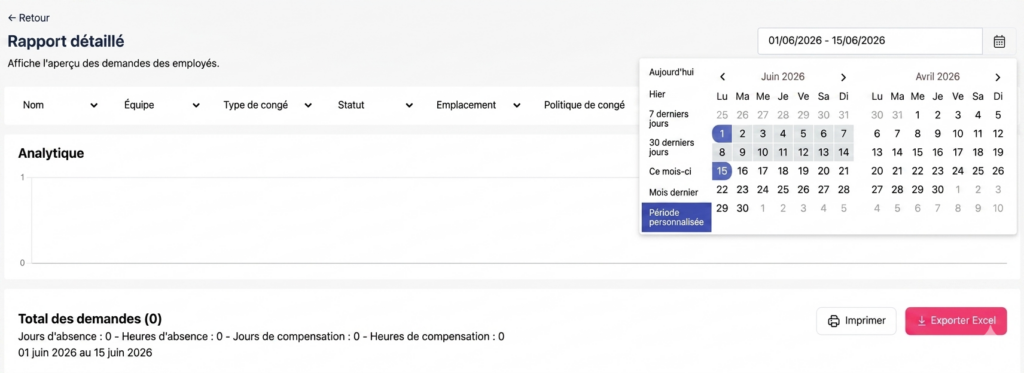
Comment appliquer des filtres de date
Pour filtrer un rapport par date :
- Accédez à la section Rapports
- Ouvrez le rapport souhaité (par exemple, Rapport détaillé ou Rapport total)
- Sélectionnez la plage de dates souhaitée
- Appliquez le filtre pour mettre à jour les résultats
Quels rapports utiliser avec un filtre de date ?
Le filtre de date est particulièrement utile avec deux rapports. D’une part, le rapport détaillé affiche toutes les demandes soumises pendant la période choisie. Vous y voyez aussi leur statut : accepté, en attente, rejeté ou supprimé. D’autre part, le rapport total indique le nombre de jours ou d’heures utilisés par chaque employé pendant cette période. Ces deux vues se complètent bien pour obtenir une image fidèle de la période étudiée.
Pourquoi filtrer les rapports par date ?
Analyser une période précise permet de répondre à des questions concrètes. Par exemple, combien de jours de congé votre équipe a-t-elle pris cet été ? Quelles demandes sont encore en attente ce mois-ci ? Grâce au filtre, vous obtenez la réponse en quelques secondes. Vous pouvez ensuite agir rapidement, par exemple en relançant un approbateur pour les demandes qui attendent une réponse.
- Fin de mois : vérifiez les absences avant de transmettre les données à la paie.
- Fin de trimestre : comparez l’utilisation des congés d’une période à l’autre.
- Période de vacances : repérez les semaines où beaucoup d’employés sont absents.
De plus, vous pouvez combiner la date avec d’autres filtres, comme l’équipe ou le type de congé. Pour en savoir plus, consultez l’article Puis-je personnaliser les rapports en fonction de mon équipe ou de ma politique de congé ? Pour partager vos résultats, lisez aussi Comment puis-je exporter des rapports dans Day Off ?