


-
Kalendereinstellungen
Kann ich die Kalendereinstellungen und die Ansicht ändern?
Administratoren können steuern, was Mitarbeiter im Kalender sehen, darunter, wessen Anfragen sichtbar sind, welche Anfragestatus angezeigt werden und wie viele Details dargestellt werden. Dies trägt dazu bei, ein Gleichgewicht zwischen Transparenz und Datenschutz im gesamten Unternehmen herzustellen.
So ändern Sie, was Mitarbeiter im Kalender sehen können:
- Öffnen Sie das „Day Off“-Dashboard
- Klicken Sie im Hauptmenü auf „Einstellungen“
- Gehen Sie zu „Kalenderoptionen“
Dort können Sie festlegen, was im Kalender angezeigt wird und wer ihn sehen darf.
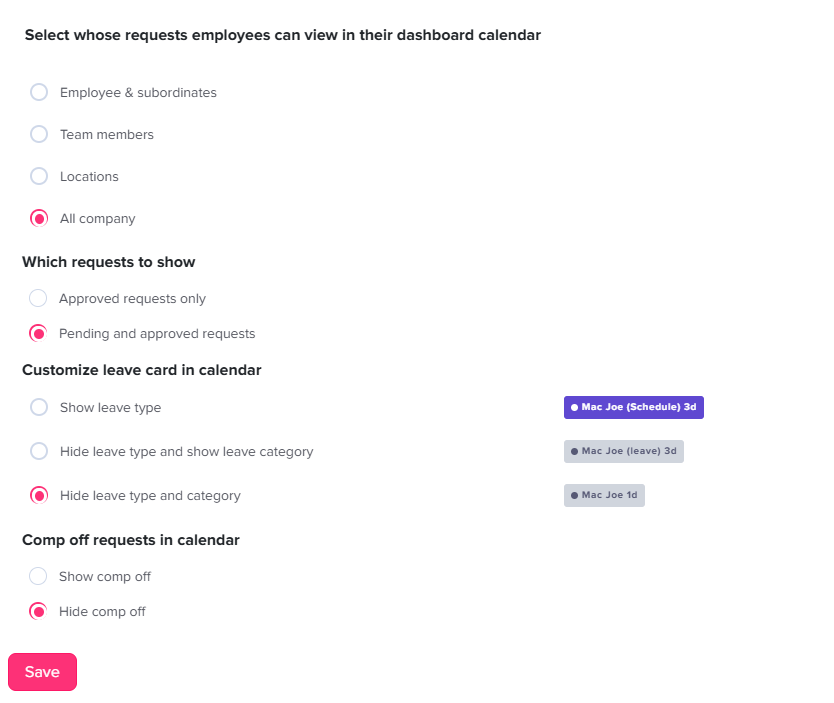
1. Wählen Sie aus, wessen Anfragen die Mitarbeiter einsehen können
Diese Einstellung legt den Sichtbarkeitsbereich fest, d. h. wessen Urlaubsanträge im Mitarbeiterkalender angezeigt werden.
- Mitarbeiter & Untergebene
Mitarbeiter sehen nur ihre eigenen Anträge und die ihrer direkten Untergebenen. - Teammitglieder
Die Sichtbarkeit ist auf Mitarbeiter desselben Teams oder derselben Abteilung beschränkt, was die Teamkoordination erleichtert, ohne unternehmensweite Daten offenzulegen. - Standorte
Mitarbeiter können Anträge von anderen Mitarbeitern innerhalb desselben Büros oder Standorts einsehen. - Gesamtes Unternehmen
Mitarbeiter können Anträge von allen Mitarbeitern der Organisation einsehen, was für vollständige Transparenz zwischen den Teams sorgt.
Diese Einstellung ist wichtig, um zu steuern, inwieweit Mitarbeiter Einblick in die Zeitpläne anderer haben.
2. Welche Anfragen sollen angezeigt werden?
Diese Option bestimmt, welche Anträge im Kalender angezeigt werden.
- Nur genehmigte Anträge
Es werden nur bestätigte und genehmigte Urlaubsanträge angezeigt. So bleibt der Kalender übersichtlich und es kommt nicht zu Verwirrung durch unbestätigte Pläne. - Ausstehende und genehmigte Anträge
Es werden sowohl ausstehende als auch genehmigte Anträge angezeigt. So erhalten die Mitarbeiter einen besseren Überblick über mögliche Überschneidungen, bevor die Anträge endgültig genehmigt werden.
Die Wahl der richtigen Option hängt davon ab, ob Sie möchten, dass Mitarbeiter ihre Planung ausschließlich auf bestätigte Abwesenheiten stützen oder auch anstehende Anträge berücksichtigen.
3. Urlaubskarte im Kalender anpassen
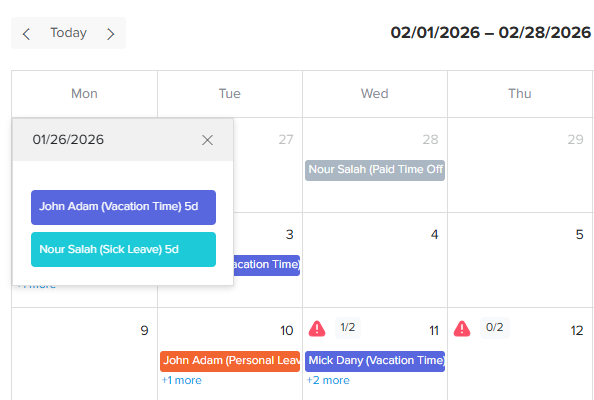
In diesem Abschnitt wird festgelegt, wie viele Details zu jedem Urlaubseintrag im Kalender angezeigt werden.
- Urlaubsart anzeigen
Zeigt alle Details an (z. B. Jahresurlaub, Krankheitsurlaub) und sorgt so für maximale Transparenz. - Urlaubsart ausblenden und Urlaubskategorie anzeigen
Zeigt anstelle der genauen Urlaubsart eine allgemeinere Bezeichnung an (z. B. „Urlaub“) und bietet so ein gewisses Maß an Datenschutz. - Urlaubsart und -kategorie ausblenden
Zeigt nur minimale Informationen an (z. B. lediglich den Namen des Mitarbeiters) und gewährleistet so ein höheres Maß an Datenschutz.
Dies hilft Unternehmen dabei, ein Gleichgewicht zwischen Transparenz und Vertraulichkeit herzustellen, insbesondere bei sensiblen Urlaubsarten.
4. Urlaubsanträge im Kalender
Diese Einstellung legt fest, ob Anträge auf Ausgleichsurlaub (Comp Off) im Kalender angezeigt werden.
- Ausgleichsurlaub anzeigen
Anträge auf Ausgleichsurlaub werden wie andere Urlaubsarten angezeigt, sodass ein vollständiger Überblick über die Verfügbarkeit entsteht. - Ausgleichsurlaub ausblenden
Anträge auf Ausgleichsurlaub werden nicht angezeigt, wodurch der Kalender übersichtlicher bleibt oder bei Bedarf mehr Privatsphäre bietet
5. Speichern Sie Ihre Änderungen
Nachdem Sie alle Einstellungen vorgenommen haben:
- Überprüfen Sie Ihre Auswahl sorgfältig, um sicherzustellen, dass alles wie gewünscht eingestellt ist.
- Klicken Sie auf „Speichern“, um die Änderungen zu übernehmen.
Sobald die Einstellungen gespeichert sind, gelten sie sofort für die Darstellung von Mitarbeiteranfragen in allen Kalendern.
Sie können jederzeit zu diesem Abschnitt zurückkehren, um die Einstellungen bei Bedarf zu aktualisieren oder anzupassen.
Kalenderwochenanfang anpassen
Administratoren können die Kalenderansicht anpassen, indem sie den ersten Wochentag auswählen (z. B. Sonntag–Samstag oder Montag–Sonntag).
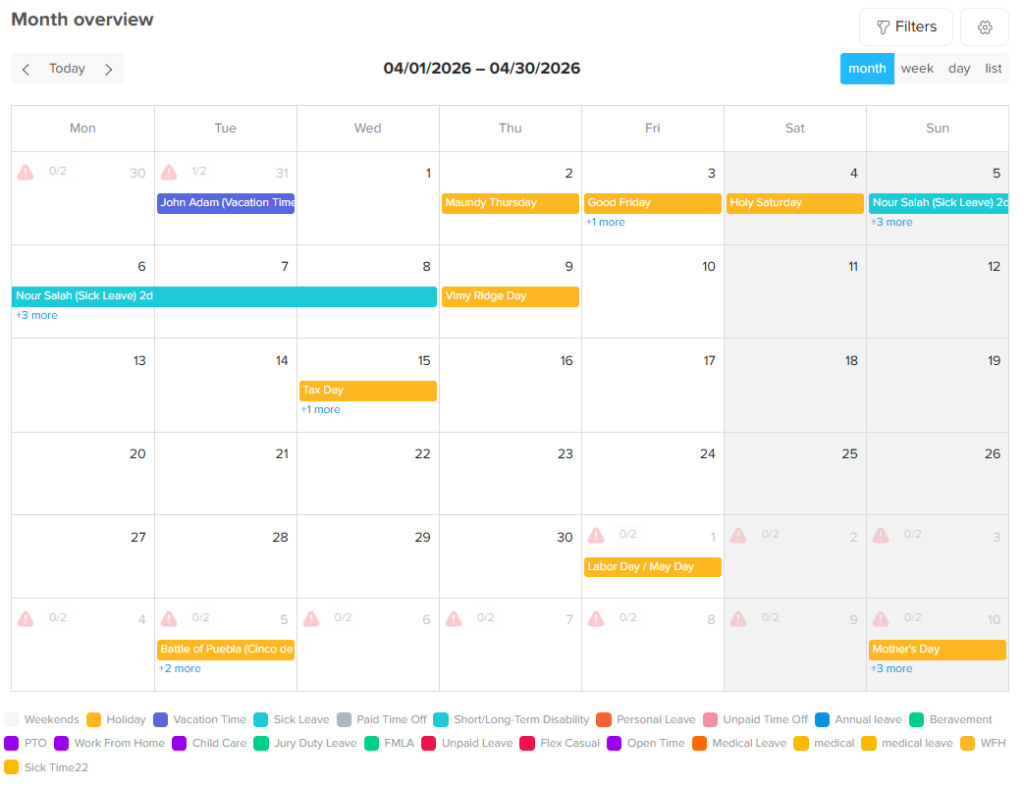
Öffnen Sie das „Day Off“-Dashboard
Gehen Sie im Hauptmenü zu „Einstellungen“
Wählen Sie „Arbeitspläne“
Klicken Sie auf das Bearbeitungssymbol neben dem Plan
Wählen Sie den gewünschten Wochentag (z. B. Sonntag oder Montag)
Scrollen Sie nach unten und klicken Sie auf „Speichern“
Nach dem Speichern wird die Kalenderansicht automatisch aktualisiert und für alle Mitarbeiter entsprechend der Auswahl des Administrators angepas
Abschließende Anmerkungen
Mit diesen Einstellungen können Sie festlegen, wie der Kalender aussieht und welche Informationen den Mitarbeitern angezeigt werden. Durch entsprechende Anpassungen können Sie den Kalender für alle Nutzer übersichtlich, klar und nützlich gestalten.
Sie können festlegen, wie viele Informationen angezeigt werden sollen, wer Anträge einsehen darf und wie detailliert die einzelnen Urlaubseinträge sein sollen. Dies hilft den Mitarbeitern, besser zu planen, und gewährleistet gleichzeitig den erforderlichen Datenschutz.
Sollten sich die Anforderungen Ihres Unternehmens ändern, können Sie diese Einstellungen jederzeit anpassen.
Ein gut organisierter Kalender erleichtert es Teams, Urlaub zu planen, Terminkonflikte zu vermeiden und auf dem Laufenden zu bleiben.