


In Day Off können Sie einen Feiertag für einen Mitarbeiter direkt in dessen Profil hinzufügen oder anpassen. Das funktioniert auch dann, wenn die Feiertage standortabhängig zugewiesen werden.
So fügen Sie einen Feiertag für einen Mitarbeiter hinzu
So fügen Sie einen benutzerdefinierten Feiertag hinzu (z. B. Geburtstag):
- Gehen Sie zur Mitarbeiterübersicht
- Öffnen Sie das Profil des Mitarbeiters
- Gehen Sie zum Abschnitt „Feiertage“
- Klicken Sie auf „Feiertag hinzufügen“
- Geben Sie den Namen des Feiertags ein (z. B. Geburtstag)
- Wählen Sie das Datum aus
- Speichern
Dieser Feiertag gilt nur für diesen Mitarbeiter.
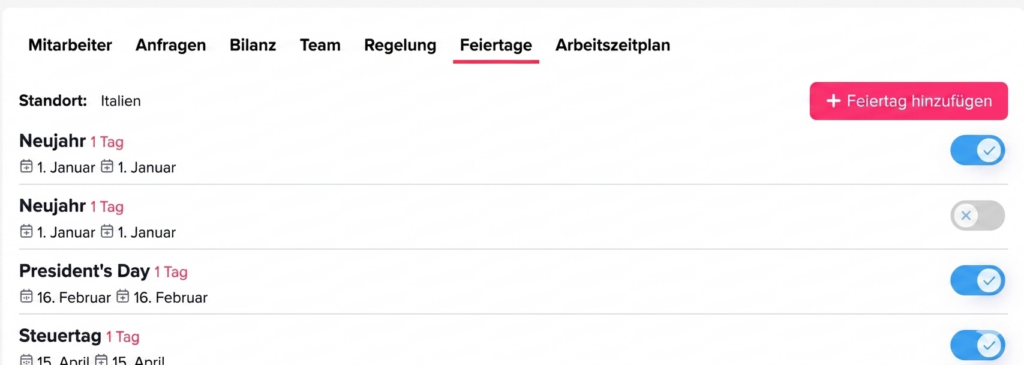
Bestehende Feiertage für einen Mitarbeiter verwalten
Sie können auch bestehende Feiertage anpassen:
- Gehen Sie zum Profil des Mitarbeiters.
- Gehen Sie zum Abschnitt „Feiertage“.
- Dort sehen Sie die nach Standort zugewiesenen Feiertage.
- Sie können bestimmte Feiertage für diesen Mitarbeiter deaktivieren.
Dies ermöglicht volle Flexibilität, selbst wenn der Mitarbeiter einem Standort mit vordefinierten Feiertagen zugeordnet ist.
Anwendungsfälle
Persönliche Feiertage hinzufügen (z. B. Geburtstage von Mitarbeitern)
Feiertage entfernen, die für einen bestimmten Mitarbeiter nicht gelten
Ausnahmen anpassen, ohne den gesamten Standort zu ändern
Warum individuelle Feiertage sinnvoll sind
Standortbasierte Feiertage decken die meisten Fälle ab. Trotzdem gibt es Ausnahmen. Zum Beispiel gelten in Deutschland je nach Bundesland unterschiedliche gesetzliche Feiertage. Arbeitet ein Mitarbeiter remote aus einer anderen Region, passt der Standortkalender deshalb nicht immer genau.
Mit individuellen Feiertagen lösen Sie solche Fälle, ohne den gesamten Standort zu ändern. Außerdem können Sie persönliche Anlässe wie Geburtstage berücksichtigen.
- Vergeben Sie eindeutige Namen, damit alle sofort erkennen, worum es sich handelt.
- Prüfen Sie individuelle Feiertage einmal im Jahr, damit sie aktuell bleiben.
Weitere hilfreiche Artikel
Möchten Sie Feiertage für einen ganzen Standort festlegen? Dann lesen Sie Wie fügt man gesetzliche Feiertage hinzu? Wechselt ein Mitarbeiter dauerhaft den Standort, hilft Ihnen zudem Wie kann ich die Standorte der Mitarbeiter ändern?