


-
Urlaubsregelungen
- Ist es möglich, Regeln für die Probezeit in Bezug auf Urlaub festzulegen?
- Kann ich Übertragungsregeln für nicht genutzten Urlaub festlegen?
- Können Mitarbeiter die Einzelheiten ihrer Urlaubsregelung einsehen?
- Wie funktionieren die Ansparungsregeln in einer Urlaubsregelung?
- Wie kann ich eine bestehende Urlaubsregelung bearbeiten oder aktualisieren?
- Wie kann man bei der Einreichung eines Urlaubsantrags die Angabe eines Kommentars oder eines Grundes verpflichtend machen?
- Wie lege ich einen Antragszeitraum für Urlaubsanträge fest?
- Wie legt man eine Kündigungsfrist für Urlaubsanträge fest?
- Wie legt man einen negativen Saldo für Urlaub fest?
Wie funktionieren die Ansparungsregeln in einer Urlaubsregelung?
Mithilfe von Abgrenzungsregeln können Sie Urlaubsguthaben schrittweise über einen bestimmten Zeitraum verteilen, anstatt den gesamten Anspruch auf einmal zu gewähren. Dies hilft Unternehmen dabei, den Urlaubseinsatz effektiver zu verwalten, indem die Freistellungen nach einem festgelegten Zeitplan zugewiesen werden.
So funktionieren Abgrenzungen
Wenn die Abgrenzung aktiviert ist, wird der gesamte Urlaubssaldo auf einen bestimmten Zeitraum (in der Regel ein Jahr) verteilt und entsprechend den gewählten Abgrenzungseinstellungen schrittweise hinzugefügt.
Schritte zur Konfiguration von Abgrenzungsregeln
Gehen Sie zu „Einstellungen“.
Navigieren Sie zu „Urlaubsrichtlinien“ und klicken Sie auf das Bearbeitungssymbol neben der gewünschten Richtlinie.
Klicken Sie auf das Bearbeitungssymbol neben der Urlaubsart, die Sie konfigurieren möchten.
Wählen Sie im Menü auf der linken Seite „Ansammlungen“ aus.
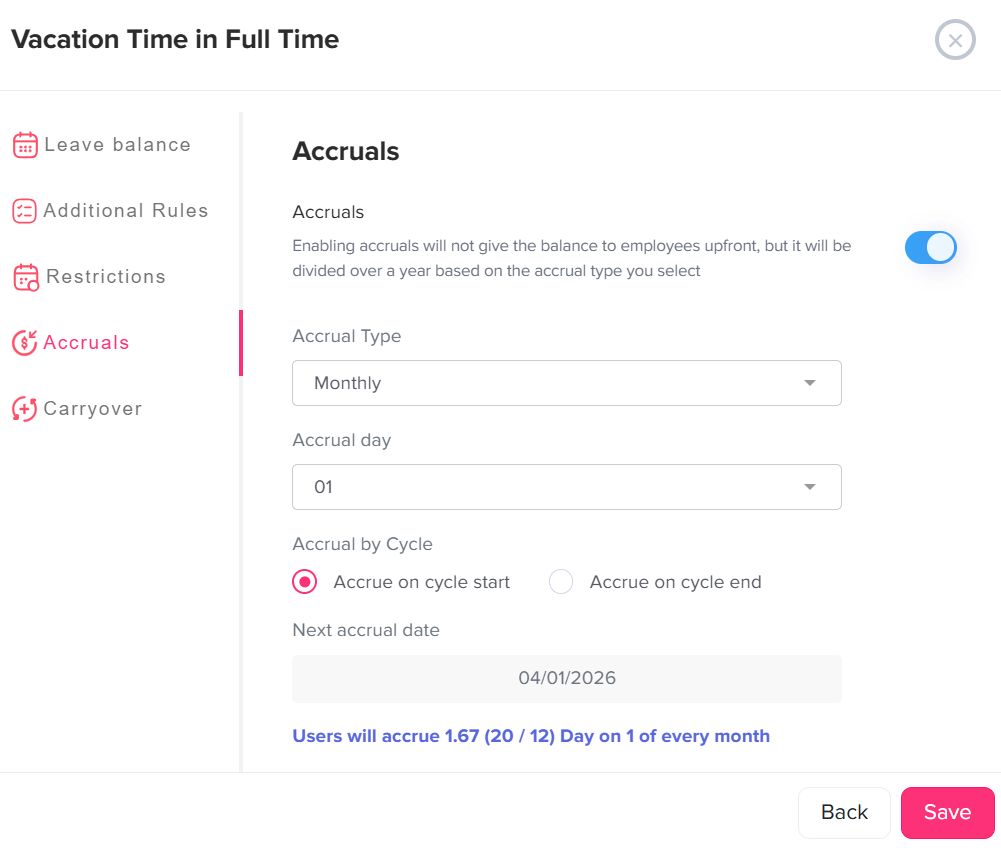
Aktivieren Sie den Schalter „Ansammlungen“.
Wählen Sie die Art der Anrechnung (z. B. wöchentlich, zweiwöchentlich, monatlich oder halbmonatlich).
Wählen Sie den Anrechnungstag aus.
Legen Sie fest, ob der Urlaub zu Beginn oder am Ende jedes Zyklus angerechnet werden soll.
Überprüfen Sie das angezeigte nächste Anrechnungsdatum und die Anrechnungsübersicht.
Klicken Sie auf „Speichern“, um Ihre Änderungen zu übernehmen.
Was bedeutet das für die Mitarbeiter?
Anstatt ihr gesamtes Urlaubsguthaben auf einmal zu erhalten, sammeln die Mitarbeiter ihren Urlaub schrittweise gemäß dem festgelegten Ansparplan an. Wenn beispielsweise wöchentliche Ansparungen vorgesehen sind, wird jede Woche ein Teil des Gesamturlaubsguthabens hinzugefügt.
Wie können Administratoren den angesammelten Urlaub eines Mitarbeiters einsehen und anpassen?
Administratoren haben vollständigen Überblick und Kontrolle darüber, wie viel Urlaub ein Mitarbeiter angesammelt hat, wie viel Urlaub ihm voraussichtlich als Nächstes zusteht und wann dieser gewährt wird.
Gehen Sie zur Mitarbeiterliste.
Klicken Sie auf den Mitarbeiter, um dessen Profil zu öffnen.
Navigieren Sie zum Abschnitt „Saldo“.
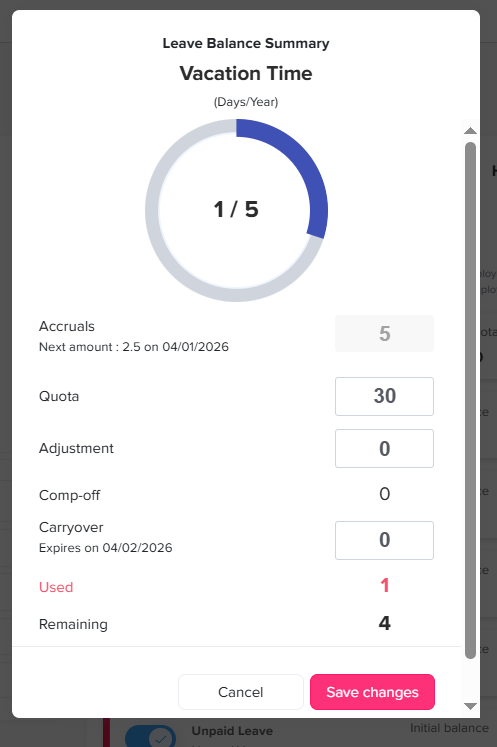
Aktivieren Sie den Schalter „Anpassung“.
Klicken Sie auf das Bearbeitungssymbol neben der Urlaubsart, die Sie bearbeiten möchten.
Passen Sie das Urlaubskontingent nach Bedarf an. Dadurch wird der angesammelte Betrag für diesen Mitarbeiter automatisch aktualisiert.
Sobald die Anpassung aktiviert ist, zeigt das System den aktualisierten Saldo basierend auf Ihren manuellen Anpassungen an.
So kehren Sie zur Standardrichtlinie zurück: Deaktivieren Sie den Schalter „Anpassung“.
Wenn dieser deaktiviert ist, wird der Urlaubssaldo des Mitarbeiters auf Basis der ursprünglichen Urlaubsrichtlinie und der ihm zugewiesenen Ansparregeln neu berechnet.
Wie können Mitarbeiter ihren Urlaubsanspruch nachverfolgen?
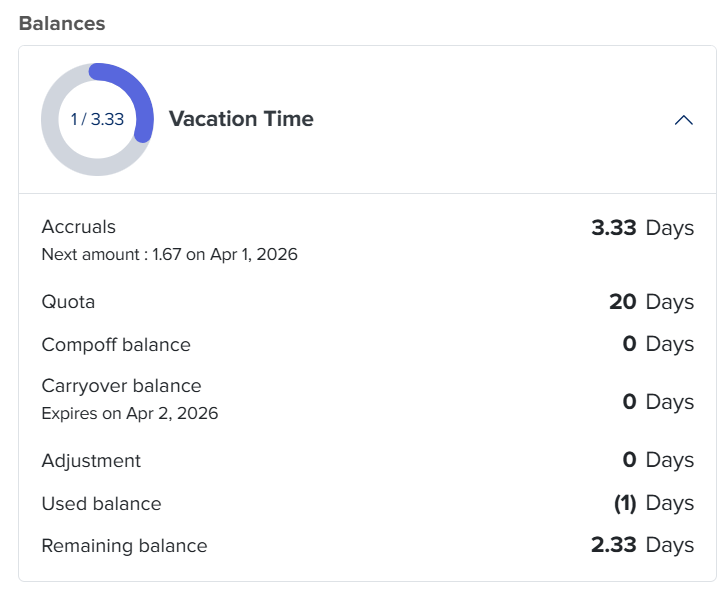
Mitarbeiter können ihren angesammelten Urlaub ganz einfach nachverfolgen und detaillierte Informationen zu ihrem Kontostand direkt in ihrem Profil einsehen.
- Gehen Sie zum Abschnitt „Kontostand“.
- Klicken Sie auf eine beliebige Urlaubsart, die Ihnen zugewiesen ist.
Es wird eine detaillierte Ansicht angezeigt, die Folgendes enthält:
- Den bisher angesammelten Betrag
- Das gesamte Urlaubskontingent für das Jahr
- Den nächsten Ansparbetrag
- Das nächste Anspar-Datum (wann der Urlaub hinzugefügt wird)
- Alle manuellen Anpassungen durch Administratoren
- Den bereits genutzten Urlaubsbetrag
Diese Transparenz ermöglicht es den Mitarbeitern, klar zu verstehen, wie sich ihr Urlaub ansammelt, und ihre Freizeit effektiver zu planen.
Mithilfe von Abrechnungsregeln können Sie Urlaubstage einfach und übersichtlich verwalten. Administratoren können die Urlaubssalden bei Bedarf problemlos kontrollieren und anpassen, und die Mitarbeiter sehen auf einen Blick, wie viel Urlaub ihnen noch zusteht und wie sich dieser im Laufe der Zeit entwickelt. Das erleichtert die Urlaubsplanung und sorgt für Klarheit bei allen Beteiligten.