


-
Urlaubsregelungen
- Ist es möglich, Regeln für die Probezeit in Bezug auf Urlaub festzulegen?
- Kann ich Übertragungsregeln für nicht genutzten Urlaub festlegen?
- Können Mitarbeiter die Einzelheiten ihrer Urlaubsregelung einsehen?
- So legen Sie eine Urlaubsart ohne Restguthaben an
- Was ist der Unterschied zwischen einer Urlaubsregelung und einer Urlaubsart?
- Was ist eine Urlaubsregelung und wie funktioniert sie in Day Off?
- Wie erstelle ich eine Urlaubsregelung?
- Wie funktionieren die Ansparungsregeln in einer Urlaubsregelung?
- Wie kann ich eine bestehende Urlaubsregelung bearbeiten oder aktualisieren?
- Wie kann man bei der Einreichung eines Urlaubsantrags die Angabe eines Kommentars oder eines Grundes verpflichtend machen?
- Wie kann man eine Vergütung für eine Urlaubsart zulassen?
- Wie lege ich einen Antragszeitraum für Urlaubsanträge fest?
- Wie legt man eine Kündigungsfrist für Urlaubsanträge fest?
- Wie legt man einen negativen Saldo für Urlaub fest?
Kann ich Übertragungsregeln für nicht genutzten Urlaub festlegen?
Ja, Sie können Übertragungsregeln festlegen, um zu steuern, wie mit nicht in Anspruch genommenem Urlaub am Ende eines Urlaubszeitraums verfahren wird. Dies gibt Ihnen die Flexibilität, den Mitarbeitern entweder zu gestatten, ihr Restguthaben zu behalten, die Höhe des Übertrags zu begrenzen oder eine Verfallsfrist für nicht in Anspruch genommene Urlaubstage festzulegen.
Schritte zur Konfiguration von Übertragungsregeln
1. Gehe zu „Einstellungen“
Öffnen Sie den Hauptbereich „Einstellungen“, in dem alle Systemkonfigurationen verwaltet werden, einschließlich der Urlaubsrichtlinien und -regeln.
2. Gehen Sie zu „Urlaubsregelungen“
Rufen Sie den Abschnitt auf, der alle Urlaubsrichtlinien Ihres Unternehmens enthält, z. B. für Vollzeit- und Teilzeitbeschäftigte sowie etwaige benutzerdefinierte Urlaubsrichtlinien.
3. Klicken Sie auf das Bearbeitungssymbol neben der Urlaubsart
Wählen Sie die Urlaubsart aus, für die Sie die Übertragungsregeln anwenden möchten. So können Sie die Einstellungen für jede Urlaubsart individuell konfigurieren.
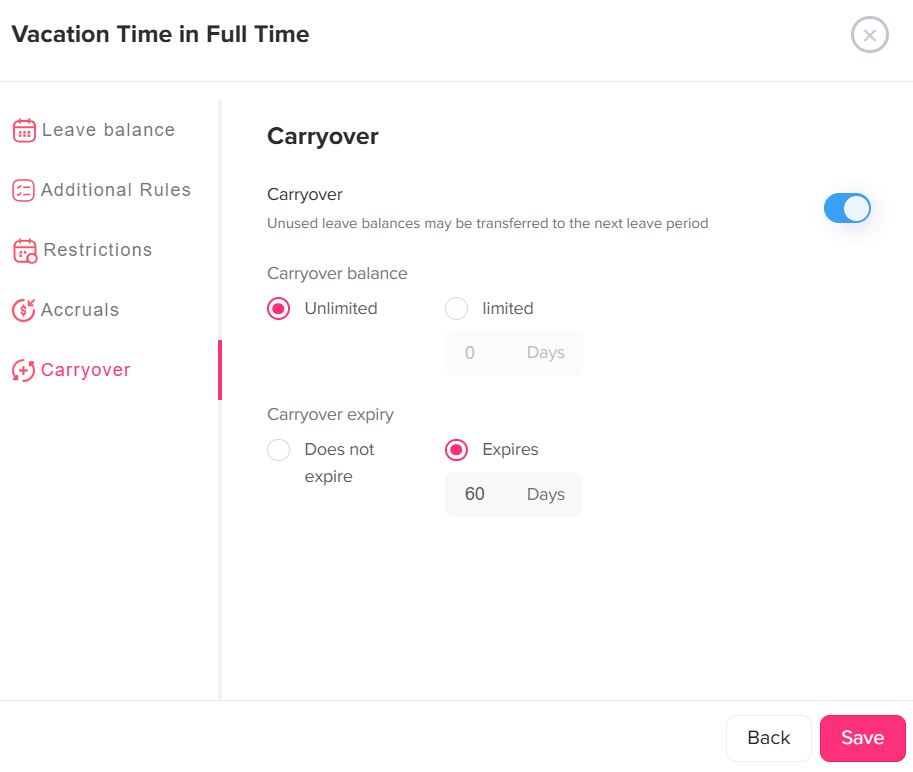
4. Wählen Sie im Menü auf der linken Seite „Übertragung“ aus
Öffnen Sie die Registerkarte „Übertragung“, auf der Sie festlegen können, wie nicht genutzte Urlaubsguthaben am Ende des Urlaubszeitraums behandelt werden sollen.
5. Schalten Sie den Schalter „Übertragen“ ein
Aktivieren Sie die Option zum Übertragen, damit nicht genutzter Urlaub in den nächsten Urlaubszeitraum übertragen werden kann. Ist diese Option deaktiviert, wird ein nicht genutzter Resturlaub nicht übertragen.
6. Wählen Sie den Übertragssaldo
Legen Sie fest, wie viel nicht genutzten Urlaub Mitarbeiter übertragen können:
Unbegrenzt: Mitarbeiter können ihren gesamten Resturlaub ohne Einschränkungen übertragen.
Begrenzt: Legen Sie eine maximale Anzahl von Tagen (oder Stunden) fest, die übertragen werden können, auch wenn der Mitarbeiter über mehr nicht genutzten Urlaub verfügt.
7. Ablaufdatum für den Übertrag festlegen
Legen Sie fest, was mit dem übertragenen Urlaub nach der Übertragung geschieht:
Verfällt nicht: Der übertragene Urlaub bleibt auf unbestimmte Zeit verfügbar.
Verfällt: Legen Sie eine Anzahl von Tagen fest, nach deren Ablauf der übertragene Urlaub verfällt, wenn er nicht in Anspruch genommen wird.
Was bedeutet das für die Mitarbeiter?
Am Ende jedes Urlaubszeitraums werden nicht genutzte Urlaubstage automatisch entsprechend Ihrer Konfiguration behandelt. Die Mitarbeiter wissen genau, ob ihre nicht genutzten Tage übertragen, begrenzt oder verfallbar sind, was ihnen hilft, ihre Freizeit besser zu planen.
Können Administratoren den Übertrag für einen bestimmten Mitarbeiter bearbeiten?
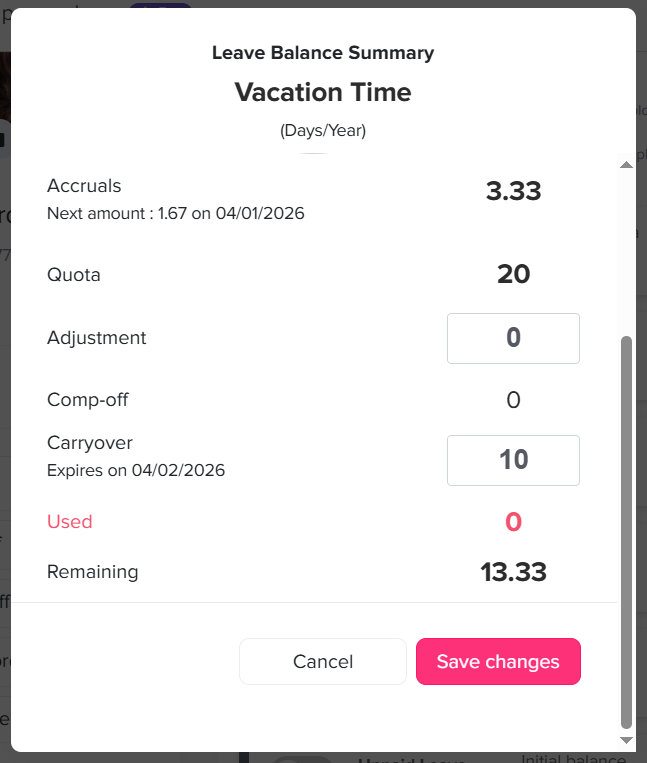
Ja, Administratoren können den Übertragssaldo für jeden Mitarbeiter manuell anpassen. Dies ist in besonderen Fällen nützlich, in denen Ausnahmen gemacht werden müssen oder Korrekturen erforderlich sind.
Gehen Sie zur Mitarbeiterliste.
Klicken Sie auf den Mitarbeiter, um dessen Profil zu öffnen.
Navigieren Sie zum Abschnitt „Saldo“.
Klicken Sie auf das Bearbeitungssymbol neben der Urlaubsart, die Sie aktualisieren möchten.
Suchen Sie den Abschnitt „Übertrag“ in den Einstellungen für den Urlaubssaldo.
Passen Sie den Übertragungswert nach Bedarf an.
Klicken Sie auf „Speichern“, um die Änderungen zu übernehmen.
Nach dem Speichern wird der aktualisierte Übertragssaldo sofort in den Urlaubsaufzeichnungen des Mitarbeiters angezeigt. So können Administratoren flexibel bleiben und gleichzeitig eine genaue Urlaubsverfolgung gewährleisten.
Können Mitarbeiter ihren übertragenen Restbetrag und dessen Ablaufdatum einsehen?
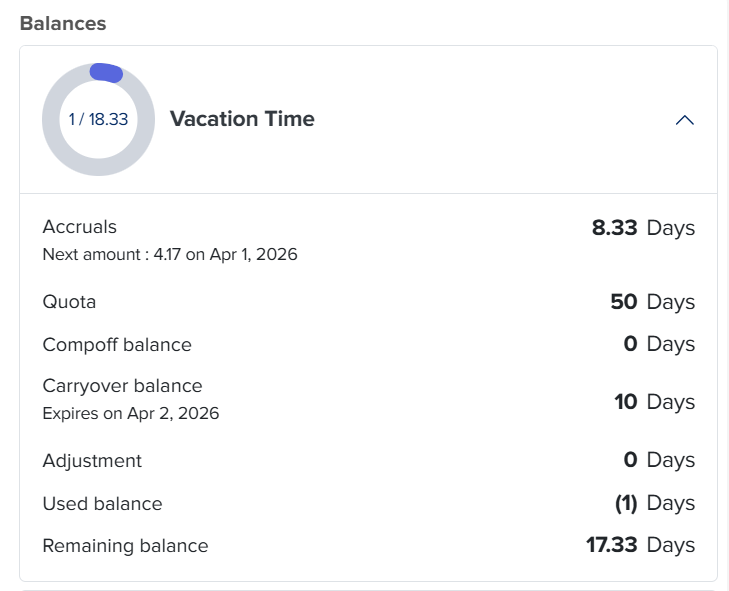
Ja, die Mitarbeiter können ganz einfach einsehen, wie viel Urlaub übertragen wurde und ob dieser ein Verfallsdatum hat.
- Gehen Sie zum Abschnitt „Saldo“.
- Klicken Sie auf die entsprechende Urlaubsart.
In der Detailansicht können Mitarbeiter Folgendes einsehen:
- Den aus dem vorherigen Zeitraum übertragenen Resturlaub
- Ob der Resturlaub ein Ablaufdatum hat
- Das genaue Ablaufdatum (falls zutreffend)
So bleiben Mitarbeiter über ihren verfügbaren Urlaub auf dem Laufenden und können sicherstellen, dass sie ihren Resturlaub rechtzeitig in Anspruch nehmen.
Durch die Einrichtung von Übertragungsregeln können Sie nicht in Anspruch genommene Urlaubstage übersichtlich und flexibel verwalten. Administratoren können die Salden bei Bedarf anpassen, und die Mitarbeiter können auf einen Blick erkennen, welche Tage übertragen wurden und wann sie verfallen. Dies sorgt für Transparenz, eine bessere Planung und eine reibungslosere Urlaubsverwaltung für alle Beteiligten.