


-
Integrationen
Wie lässt sich „Day Off“ in Microsoft Teams integrieren?
Verbinden Sie „Connect Day Off“ mit Ihrem Microsoft Teams-Arbeitsbereich, um die Urlaubsverwaltung zu optimieren und die Transparenz im Team zu verbessern. Mitarbeiter können Urlaubsanträge ganz einfach direkt in Microsoft Teams einreichen, wodurch das Wechseln zwischen verschiedenen Plattformen entfällt und der Prozess schneller und effizienter wird.
Einrichtungsschritte
Navigieren Sie im Hauptmenü zum Abschnitt „Integrationen“.
Suchen Sie „Microsoft Teams“ und klicken Sie auf „Integration hinzufügen“.
Sobald Sie auf „Integration hinzufügen“ klicken, fordert Day Off Sie auf, die Berechtigung für die Verbindung mit Ihrem Microsoft Teams-Arbeitsbereich zu erteilen.
- Prüfen Sie die angeforderten Berechtigungen sorgfältig.
- Klicken Sie auf „Zulassen“, um die Verbindung zu autorisieren.
Nach der Autorisierung können Sie mit der Konfiguration der Integrationseinstellungen entsprechend den Vorgaben Ihrer Organisation fortfahren.
1. Mitarbeiter aus Microsoft Teams importieren
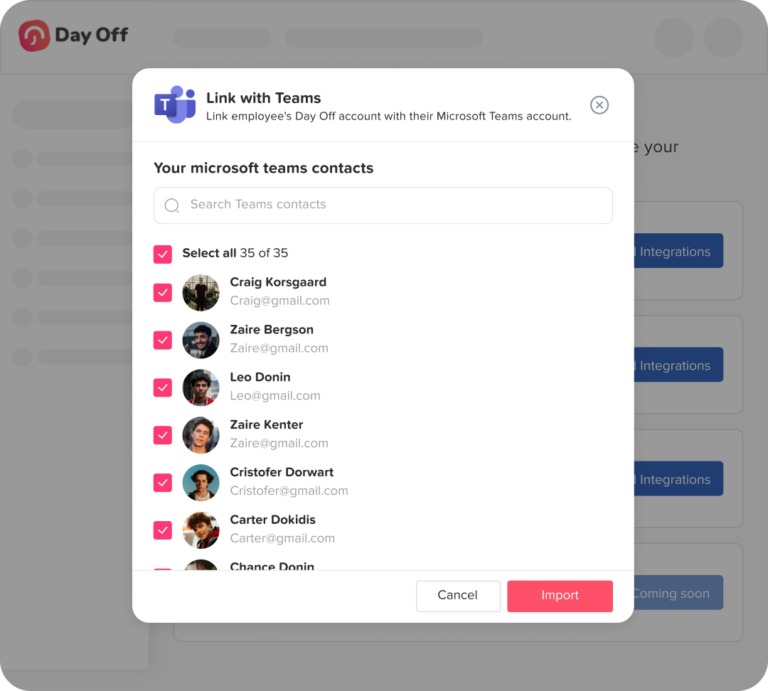
Importieren Sie zunächst Ihre Mitarbeiter aus Microsoft Teams, um sicherzustellen, dass Ihr Day Off-Verzeichnis mit Ihrer Organisation übereinstimmt.
- Klicken Sie auf „Mitarbeiter importieren“
- Day Off synchronisiert die Benutzer aus Ihrem verbundenen Microsoft Teams-Arbeitsbereich
- Dadurch entfällt die manuelle Dateneingabe und die Mitarbeiterdaten bleiben konsistent
- Ideal für die Einarbeitung neuer Mitarbeiter oder die schnelle Synchronisierung großer Teams
Empfohlene Vorgehensweise:
Führen Sie diesen Schritt bei der Ersteinrichtung oder immer dann durch, wenn Ihr Teams-Verzeichnis aktualisiert wird.
2. Tägliche Übersicht „Wer ist abwesend?“ aktivieren

Diese Funktion sendet eine tägliche Übersicht über die Mitarbeiter, die abwesend sind, direkt an Microsoft Teams.
- Aktivieren Sie „Tägliche Nachricht mit den abwesenden Mitarbeitern senden“
- Derzeit wird die Übersicht auf Unternehmensebene versendet (wie in Ihrer Konfiguration angegeben)
Warum das wichtig ist:
Es verschafft Teams einen schnellen Überblick über die Verfügbarkeit und hilft Führungskräften und Mitarbeitern, ihren Arbeitstag effektiver zu planen.
3. Stil für die Zusammenfassung der Nachricht auswählen

Passen Sie an, wie Abwesenheitsinformationen in Microsoft Teams-Benachrichtigungen angezeigt werden.
- Nur Name: Zeigt nur die Namen der Mitarbeiter an, um einen einfachen Überblick zu bieten.
- Name mit Abwesenheitsart: Fügt Kontextinformationen wie Urlaub oder Krankheit hinzu.
- Name mit Abwesenheitsart und Datum: Bietet vollständige Details für eine bessere Übersicht.
Empfehlung:
Verwenden Sie die Option „Name mit Abwesenheitsart und Datum“, um die Kommunikation zu vereinfachen, insbesondere in größeren Teams.
4. Zeit für die Zustellung der Nachricht festlegen
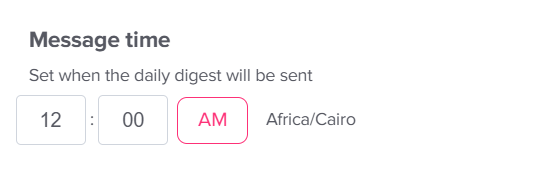
Legen Sie fest, wann tägliche Benachrichtigungen an Microsoft Teams gesendet werden sollen.
- Wählen Sie die gewünschte Uhrzeit aus
- Stellt sicher, dass Benachrichtigungen jeden Tag zuverlässig zugestellt werden
- Hilft Teams, den Tag mit einem klaren Überblick darüber zu beginnen, wer abwesend ist
Tipp:
Planen Sie die Nachrichten für den frühen Morgen, damit alle vor Beginn des Arbeitstages informiert sind.
5. Speichern Sie Ihre Änderungen
Klicken Sie auf „Änderungen speichern“, um Ihre Konfiguration zu übernehmen.
Die Microsoft Teams-Integration wird sofort aktiviert.
Wichtig:
Alle nicht gespeicherten Änderungen gehen verloren, wenn Sie die Seite verlassen, bevor Sie sie gespeichert haben.
Die Integration von Day Off in Microsoft Teams vereinfacht die Erfassung von Abwesenheiten und die Arbeitsplanung für Ihr Team. Dank automatischer täglicher Zusammenfassungen und anpassbarer Nachrichtenformate bleibt Ihr Team ohne zusätzlichen Aufwand stets auf dem Laufenden.
Wenn sich Ihr Unternehmen weiterentwickelt, können Sie diese Einstellungen ganz einfach an Ihre Kommunikationsanforderungen anpassen.