


-
Integrationen
Wie lässt sich Day Off in Slack integrieren?
Durch die Integration von Day Off in Slack bleibt Ihr Team dank automatischer Echtzeit-Benachrichtigungen über Abwesenheiten, Feiertage und Urlaubsaktualisierungen direkt in Ihren Slack-Kanälen stets auf dem Laufenden. Mitarbeiter können Urlaubsanträge bequem direkt über Slack einreichen, während Genehmigende die Anträge prüfen und genehmigen oder ablehnen können, ohne die Plattform verlassen zu müssen.
Einrichtungsschritte
Navigieren Sie im Hauptmenü zum Abschnitt „Integrationen“.
Suchen Sie „Slack“ und klicken Sie auf „Integration hinzufügen“.
Day Off fordert Sie auf, die Berechtigung für die Verbindung mit Ihrem Slack-Workspace zu erteilen. Bitte prüfen Sie die angeforderten Berechtigungen sorgfältig und klicken Sie anschließend auf „Zulassen“, um die Verbindung herzustellen.
Konfigurieren Sie die Integrationseinstellungen entsprechend den Vorgaben Ihrer Organisation.
1. Mitarbeiter aus Slack importieren (optional, wird jedoch empfohlen)

Importieren Sie zunächst Ihre Mitarbeiter aus Slack, um sicherzustellen, dass Ihr Day Off-Verzeichnis mit Ihrem Slack-Workspace übereinstimmt.
- Klicken Sie auf „Mitarbeiter importieren“
- Day Off synchronisiert die Benutzer aus Ihrem verbundenen Slack-Workspace
- Dies reduziert den manuellen Dateneingabeaufwand und gewährleistet die Konsistenz zwischen den Systemen
- Dies ist besonders nützlich für wachsende Teams oder wenn mehrere Mitarbeiter gleichzeitig eingestellt werden
Empfehlung:
Führen Sie diesen Schritt während der Ersteinrichtung durch oder immer dann, wenn Sie viele neue Mitarbeiter zu Slack hinzufügen.
2. Tägliche Übersicht „Wer ist abwesend?“ aktivieren
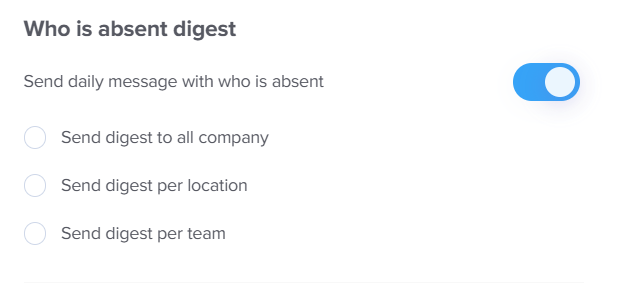
Diese Funktion versendet eine tägliche Übersicht über die Mitarbeiter, die abwesend sind.
Aktiviere den Schalter für „Tägliche Nachricht mit Abwesenheitsliste senden“
Wähle aus, wie die Übersicht gruppiert werden soll:
- Gesamtes Unternehmen: eine Nachricht für alle
- Nach Standort: separate Übersichten pro Büro/Standort
- Nach Team: maßgeschneiderte Nachrichten für jedes Team
Warum das wichtig ist:
So können Führungskräfte und Teammitglieder schnell die Verfügbarkeit erkennen und die Arbeit entsprechend planen, ohne „Day Off“ manuell überprüfen zu müssen.
3. Slack-Nachrichtenstil auswählen

Passen Sie an, wie Abwesenheitsinformationen in Slack-Nachrichten angezeigt werden.
- Nur Name: Zeigt nur die Namen der Mitarbeiter an (einfach und übersichtlich)
- Name mit Abwesenheitsart: Fügt Kontext hinzu (z. B. Urlaub, Krankheit)
- Name mit Abwesenheitsart und Datum: Bietet vollständige Details für eine bessere Planung
Empfehlung:
Verwenden Sie „Name + Abwesenheitsart + Datum“, um maximale Klarheit zu gewährleisten, insbesondere bei größeren Teams oder bei funktionsübergreifender Zusammenarbeit.
4. Zusammenfassung der gesetzlichen Feiertage aktivieren
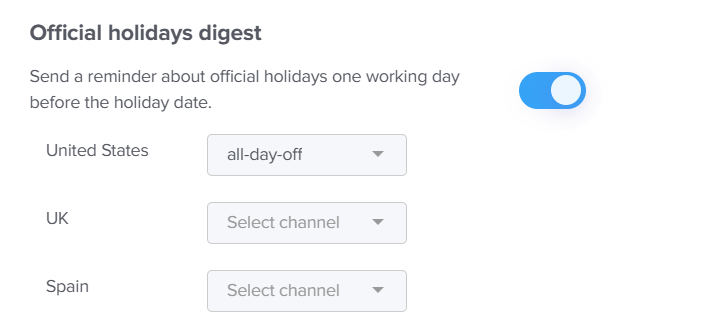
Halten Sie Ihr Team automatisch über bevorstehende Feiertage auf dem Laufenden.
- Aktivieren Sie den Schalter „Feiertagsübersicht“
- Weisen Sie jedem Standort in Ihrem Konto einen Slack-Kanal zu (z. B. USA, Großbritannien, Spanien usw.)
- Day Off versendet Erinnerungen einen Werktag vor dem Feiertag
Warum das nützlich ist:
So vermeiden Sie Überraschungen in letzter Minute und helfen Teams, sich auf eine eingeschränkte Verfügbarkeit vorzubereiten.
5. Zeit für die Zustellung der Nachricht festlegen
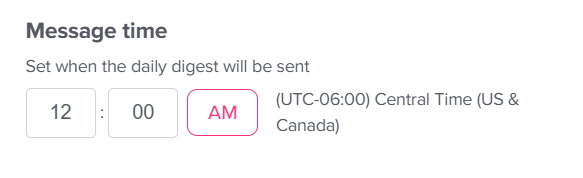
Legen Sie genau fest, wann Benachrichtigungen versendet werden sollen.
- Wählen Sie die Uhrzeit für tägliche Zusammenfassungen (z. B. 00:00 Uhr, Central Time)
- So wird sichergestellt, dass Nachrichten zu einer einheitlichen und vorhersehbaren Zeit zugestellt werden
- Passen Sie den Zeitpunkt an die Arbeitszeiten Ihres Teams oder den Arbeitsbeginn an
Tipp:
Legen Sie die Uhrzeit auf den frühen Morgen fest, damit die Teams ihren Tag im Voraus planen können.
6. Speichern Sie Ihre Änderungen
Klicken Sie auf „Änderungen speichern“, um alle Konfigurationen zu übernehmen.
Ihre Slack-Integration wird sofort nach dem Speichern aktiviert.
Wichtig:
Wenn Sie die Seite verlassen, ohne zu speichern, werden Ihre Einstellungen nicht übernommen.
Nach der Einrichtung läuft die Integration nahtlos im Hintergrund und sorgt dafür, dass alle Beteiligten auf dem Laufenden bleiben, aufeinander abgestimmt sind und besser auf den täglichen Betrieb vorbereitet sind.
Sollten sich Ihre Teamstruktur oder Ihre Kommunikationsanforderungen ändern, können Sie diese Einstellungen jederzeit anpassen, um Kanäle, Benachrichtigungseinstellungen oder den Versandzeitpunkt zu ändern.