


-
Erste Schritte
Wie richte ich ein Firmenkonto ein?
Die Einrichtung eines Unternehmenskontos bei Day Off ist ganz einfach. Jeder Schritt dient dazu, die grundlegenden Informationen zu erfassen, die erforderlich sind, um Ihren Arbeitsbereich von Anfang an korrekt einzurichten.
Schritt 1: Öffnen Sie die Registrierungsseite
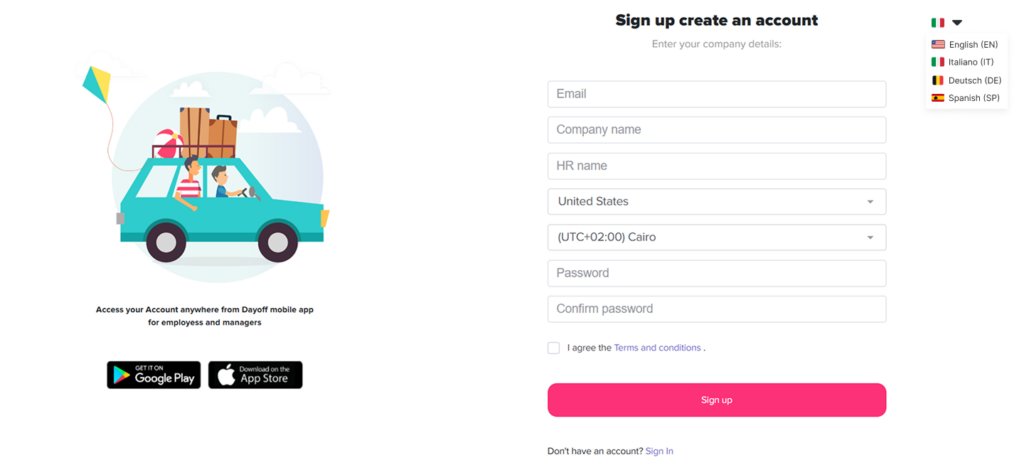
Gehen Sie zu: https://tracker.day-off.app/auth/register
Auf dieser Seite finden Sie das Formular zur Kontoeröffnung. Dort geben Sie alle erforderlichen Angaben ein, um Ihr Firmenkonto einzurichten.
Schritt 2: Geben Sie Ihre Kontodaten ein
Sie werden gebeten, drei wichtige Angaben zu machen:
- E-Mail-Adresse: Diese dient als Anmeldedaten und ist der Hauptkanal, über den das System mit Ihnen kommuniziert. Verwenden Sie am besten Ihre geschäftliche E-Mail-Adresse.
- Firmenname: Damit wird Ihr Arbeitsbereich erstellt und dieser wird Ihrem Team angezeigt, wenn es beitritt.
- Vollständiger Name: Damit werden Sie innerhalb des Systems als Kontoinhaber (Admin) identifiziert.
Diese Angaben bilden die Grundlage Ihres Kontos und können nicht übersprungen werden.
Schritt 3: Wählen Sie Ihre Standorteinstellungen aus
In diesem Schritt legen Sie die regionalen Einstellungen Ihres Unternehmens fest:
- Land: Dient zur Anpassung bestimmter Standardeinstellungen (z. B. Feiertage oder regionale Formate).
- Zeitzone: Stellt sicher, dass alle Urlaubsanträge, Genehmigungen und Kalenderereignisse zur richtigen Ortszeit erfasst werden.
Die Wahl der richtigen Zeitzone ist besonders wichtig für Teams, die in verschiedenen Regionen tätig sind.
Schritt 4: Legen Sie Ihr Passwort fest
Sie müssen Folgendes tun:
- Ein Passwort eingeben
- Das Passwort erneut eingeben
Dieses Passwort schützt Ihr Konto. Achten Sie darauf, dass es sicher genug ist, um Ihre Daten zu schützen, Sie es sich aber dennoch merken können.
Schritt 5: Stimmen Sie den Allgemeinen Geschäftsbedingungen zu
Bevor Sie fortfahren, müssen Sie das Kontrollkästchen aktivieren, um die Allgemeinen Geschäftsbedingungen zu akzeptieren.
Mit diesem Schritt bestätigen Sie, dass Sie den Nutzungsbedingungen der Plattform zustimmen. Dies ist erforderlich, um mit der Kontoerstellung fortzufahren. Klicken Sie anschließend auf die Schaltfläche „Anmelden“, um Ihre Daten zu übermitteln.
Schritt 6: Wählen Sie einen Tarif
Der erste Schritt auf der Startseite besteht darin, einen Tarif auszuwählen, der zu Ihrem Team passt.
In der Regel stehen Ihnen zwei Optionen zur Auswahl:
Kostenloser Tarif
Mit dem kostenlosen Tarif können Sie mit den Grundfunktionen loslegen. Er umfasst in der Regel:
- Eine begrenzte Anzahl von Mitarbeitern
- Einfachen Genehmigungsworkflow
- Standard-Urlaubsrichtlinien
- Zugriff auf Berichte
Diese Option eignet sich für kleinere Teams oder zum Ausprobieren des Systems.
Pro Plan
Der Pro-Tarif umfasst erweiterte Funktionen und weniger Einschränkungen, darunter:
- Unterstützung für eine größere Anzahl oder eine unbegrenzte Anzahl von Mitarbeitern
- Zusätzliche Optionen zur Teamverwaltung
- Erweiterte Nachverfolgungsfunktionen (z. B. Anrechnungen oder Übertragungen)
- Erweiterte Kalender- und Berichtsfunktionen
Sie können mit einer kostenlosen Testversion beginnen und bei Bedarf später ein Upgrade durchführen.
Die Wahl eines Tarifs bindet Sie nicht dauerhaft. Sie legt lediglich fest, wie Ihr Arbeitsbereich anfangs eingerichtet wird. In der Regel können Sie Ihren Tarif später ändern oder upgraden, wenn Ihr Team wächst oder sich Ihre Anforderungen ändern.
Schritt 7: Arbeitstage des Unternehmens festlegen
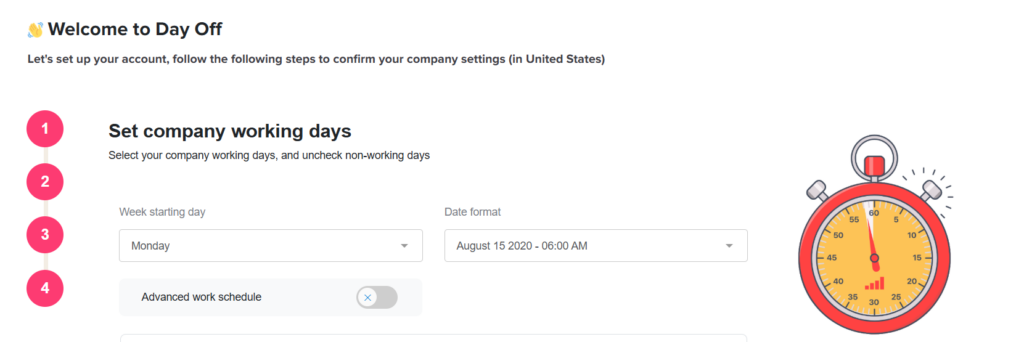
Sie können festlegen, welche Tage als Arbeitstage gelten und welche nicht (z. B. Wochenenden). Außerdem können Sie bestimmen, wann Ihre Arbeitswoche beginnt und wie die Daten angezeigt werden.
Es gibt zudem die Möglichkeit, einen erweiterten Arbeitsplan zu aktivieren, falls Ihr Unternehmen spezifischere oder flexiblere Arbeitsmodelle hat.
Diese Einstellung stellt sicher, dass Urlaubsanträge und Kalender korrekt auf der Grundlage der tatsächlichen Arbeitstage Ihres Unternehmens berechnet werden.
Schritt 8: Einstellungen zurücksetzen
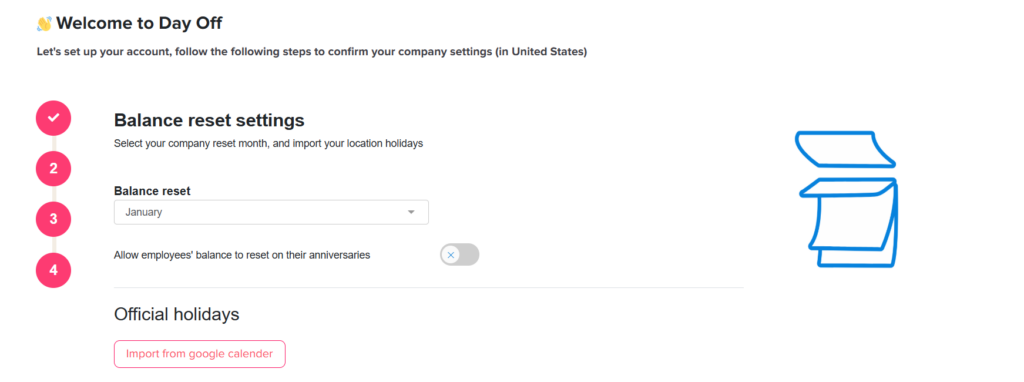
Sie können einen Zeitrahmen für die Zurücksetzung festlegen (z. B. zu Jahresbeginn) oder die Salden entsprechend dem Dienstjubiläum jedes Mitarbeiters zurücksetzen lassen. Dadurch wird bestimmt, wann Urlaubstage erneuert werden.
Sie können auch gesetzliche Feiertage importieren, die bei der Berechnung von Urlaub und Verfügbarkeit automatisch berücksichtigt werden.
Diese Einstellungen stellen sicher, dass die Urlaubssalden korrekt aktualisiert werden und das ganze Jahr über den Richtlinien Ihres Unternehmens entsprechen.
Schritt 9: Urlaubstypen des Unternehmens anpassen
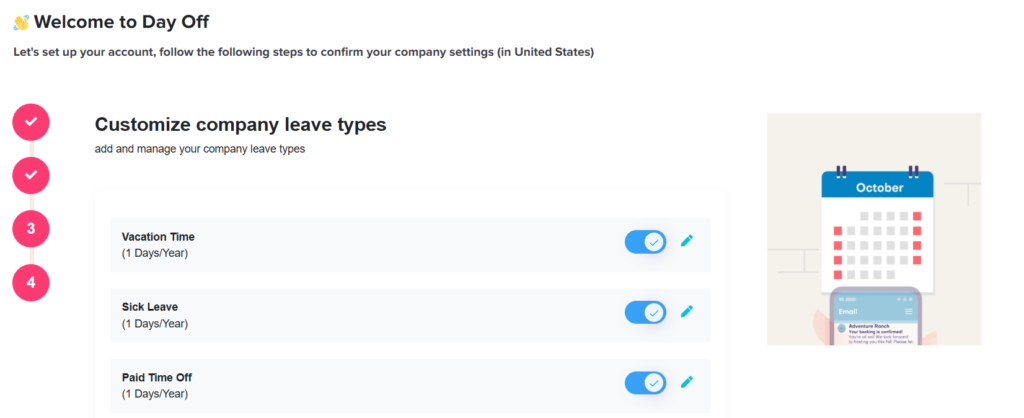
In diesem Schritt legen Sie die Urlaubsarten fest, die Ihr Unternehmen anbietet, wie z. B. Jahresurlaub, Krankheitsurlaub oder bezahlte Freistellung.
Sie können die voreingestellten Urlaubsarten überprüfen, deren Einstellungen anpassen (z. B. die Anzahl der Tage pro Jahr) oder entsprechend den Richtlinien Ihres Unternehmens neue hinzufügen. Jede Urlaubsart kann je nach Bedarf aktiviert, bearbeitet oder entfernt werden.
Diese Einrichtung stellt sicher, dass Mitarbeiter die richtige Urlaubsart beantragen und dass die Restguthaben für jede Kategorie genau erfasst werden.
Schritt 10: Laden Sie Ihre Mitarbeiter ein
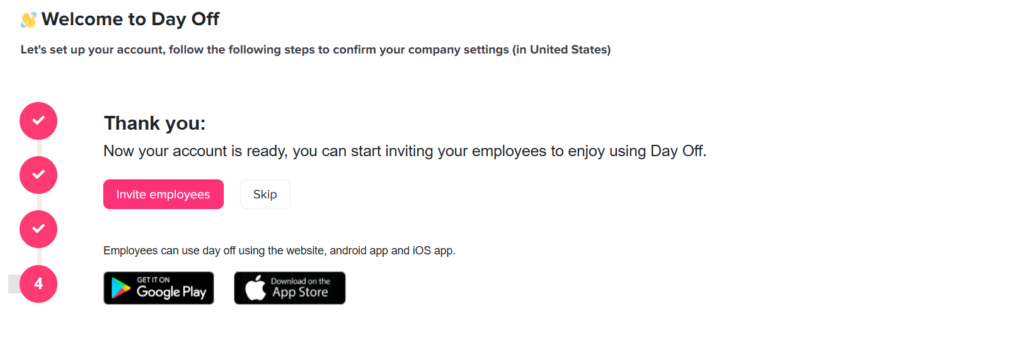
Die Einrichtung Ihres Kontos ist nun abgeschlossen und Ihr Arbeitsbereich ist einsatzbereit.
Nun können Sie damit beginnen, Ihre Mitarbeiter zum System einzuladen. Sobald sie hinzugefügt wurden, können sie auf Day Off zugreifen, Urlaubsanträge stellen und ihre Zeitpläne einsehen.
Sie können Ihr Team sofort einladen oder diesen Schritt überspringen und später durchführen.
Mitarbeiter können über das Web oder mobile Apps auf die Plattform zugreifen, sodass sie ihre Abwesenheiten ganz einfach von überall aus verwalten können.
Wenn Sie diese Schritte befolgen, richten Sie Ihr Unternehmenskonto von Anfang bis Ende ein und konfigurieren es. Sobald dies abgeschlossen ist, ist Ihr Arbeitsbereich vollständig eingerichtet, und Ihr Team kann damit beginnen, die Urlaubszeiten übersichtlich und strukturiert zu verwalten.