


Sí, los administradores pueden editar temporalmente el horario de trabajo individual de un empleado para ajustar sus horas, cambiar un día laborable a un día no laborable, o viceversa.
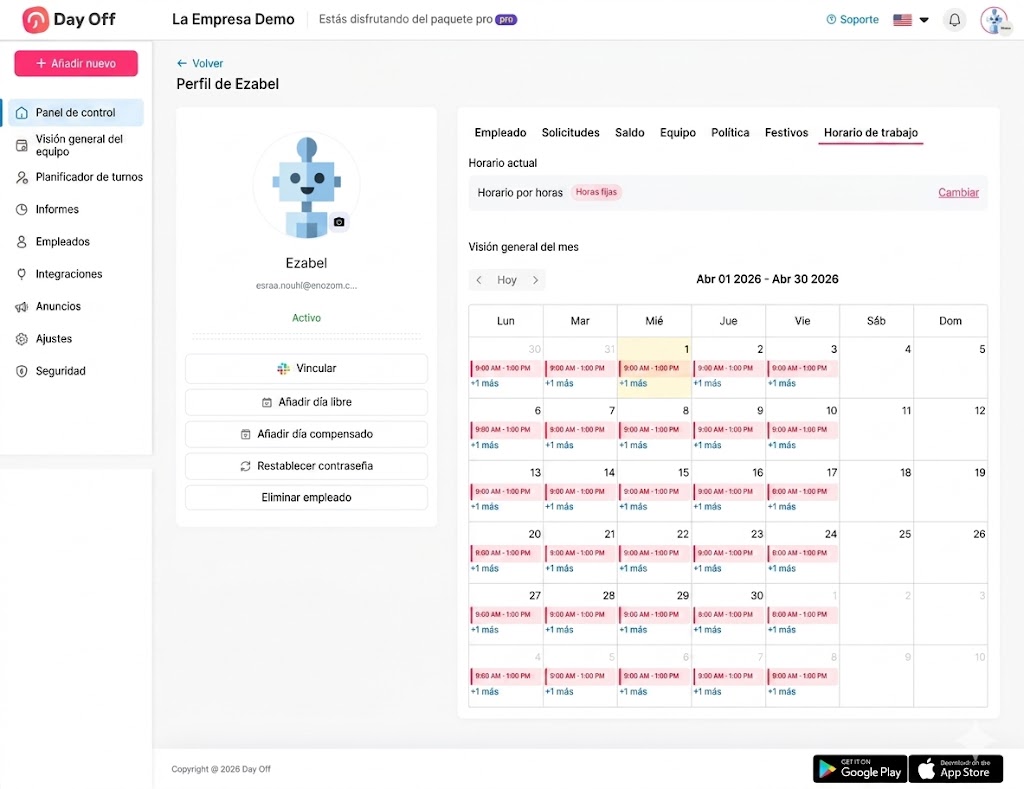
Para editar temporalmente un horario:
- Desde la lista de Empleados, abre el perfil del empleado requerido.
- Ve a la pestaña Horario de trabajo.
- Si el empleado está asignado a un horario por horas, verás una vista de calendario que muestra las horas de trabajo de cada día.
- Haz clic en el día específico que deseas editar. Aparecerá una ventana emergente con las horas de trabajo predeterminadas, que te permitirá realizar cualquiera de las siguientes acciones:
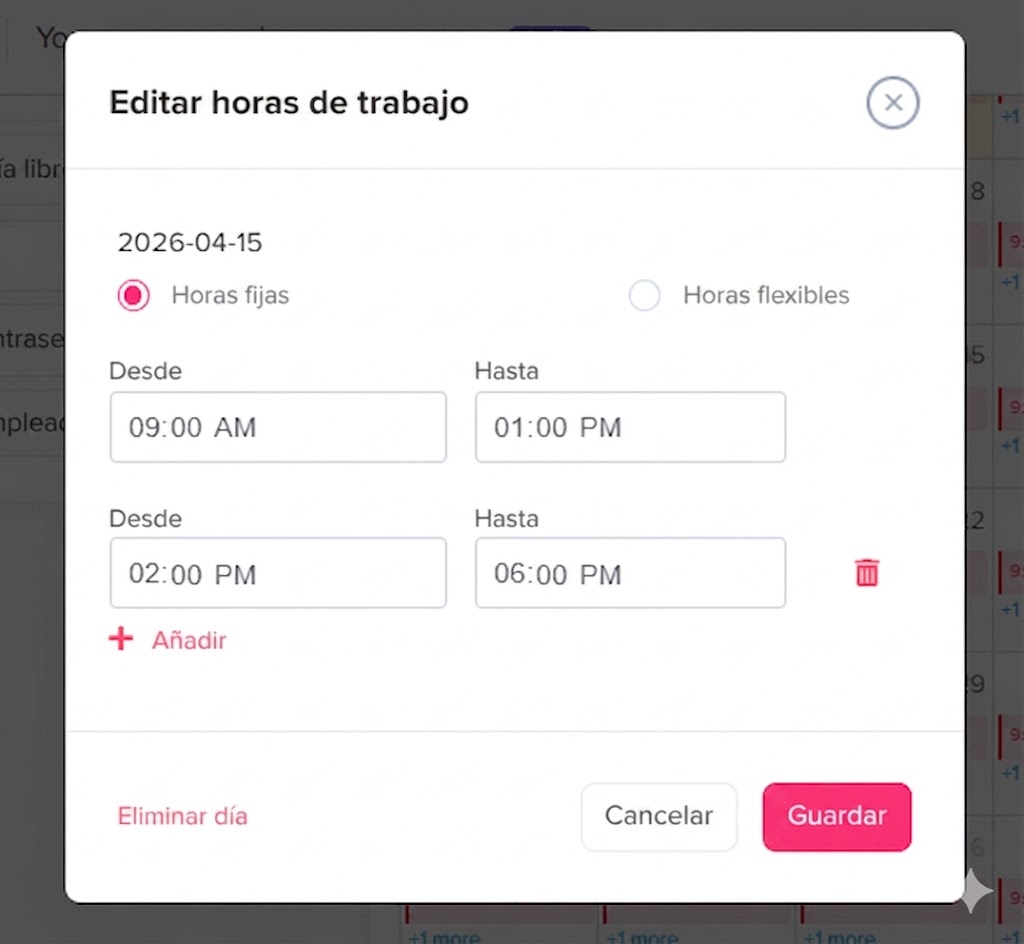
- Cambiar las horas de trabajo predeterminadas: Ajustar los horarios específicos o el total de horas para ese día.
- Cambiar el tipo de horario: Cambiar ese día específico de horas fijas a horas flexibles, o viceversa.
- Convertirlo en un día no laborable: Eliminar las horas de trabajo para convertirlo en un día libre.
- Convertir un día no laborable en un día laborable: Agregar horas de trabajo a un día que normalmente está programado como fin de semana o día no laborable.
¿Cuándo editar temporalmente el horario?
Estos cambios son útiles para situaciones puntuales. Por ejemplo, un empleado puede cubrir un turno extra un sábado o trabajar menos horas un día concreto. Además, puedes convertir un día en no laborable cuando la persona no deba trabajar esa jornada.
Como el cambio se aplica a un día específico, el horario general del empleado sigue igual. Así, no tienes que crear un horario nuevo para una sola excepción.
Consejos prácticos
- Comunica el cambio al empleado antes de aplicarlo.
- Revisa la vista de calendario después de guardar para confirmar las horas.
- Si el cambio va a ser permanente, asigna un nuevo horario de trabajo en lugar de editar día a día.
Artículos relacionados
Para cambios permanentes, consulta cómo asignar horarios a diferentes empleados. Para conocer las opciones de horario, lee qué son los horarios en Day Off. También puedes leer sobre la jornada laboral en Wikipedia.