


Ja, Administratoren können den Arbeitsplan eines einzelnen Mitarbeiters vorübergehend ändern. So passen Sie dessen Arbeitszeiten an, wandeln einen Arbeitstag in einen arbeitsfreien Tag um oder umgekehrt.
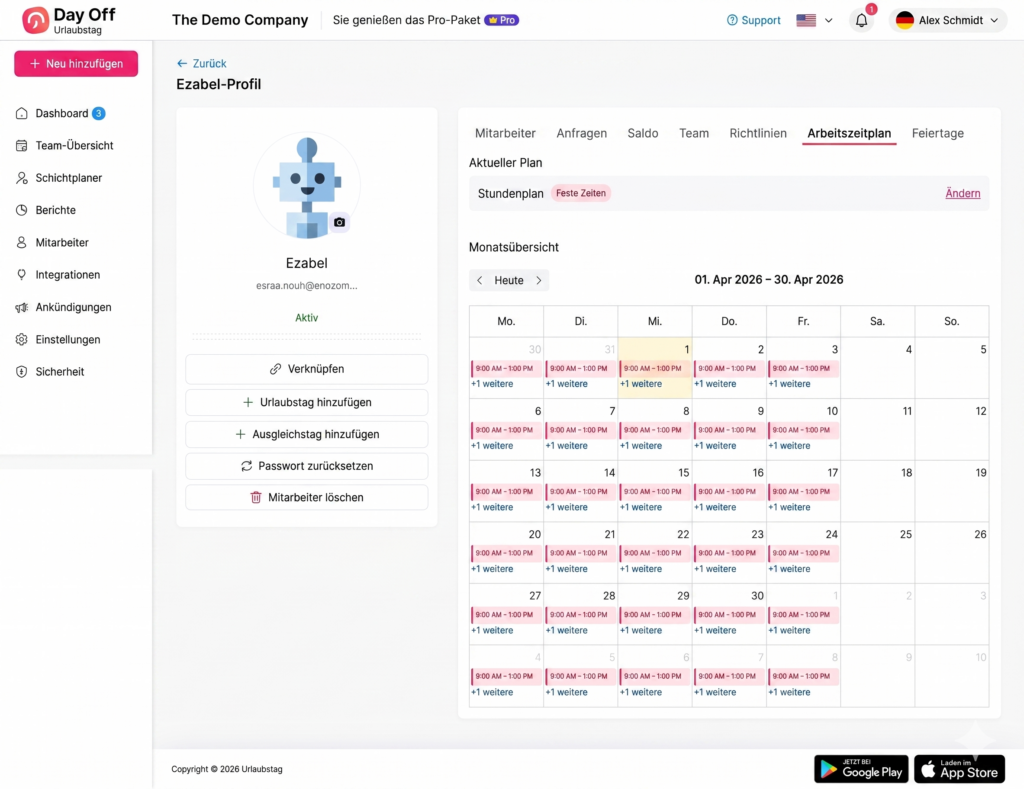
So ändern Sie einen Arbeitsplan vorübergehend:
Öffnen Sie in der Mitarbeiterliste das Profil des gewünschten Mitarbeiters.
Wechseln Sie zur Registerkarte „Arbeitsplan“.
Wenn für den Mitarbeiter ein Stundenplan festgelegt ist, wird eine Kalenderansicht mit den Arbeitszeiten für jeden Tag angezeigt.
Klicken Sie auf den Tag, den Sie bearbeiten möchten. Es erscheint ein Popup-Fenster mit den Standard-Arbeitszeiten, in dem Sie folgende Aktionen durchführen können:
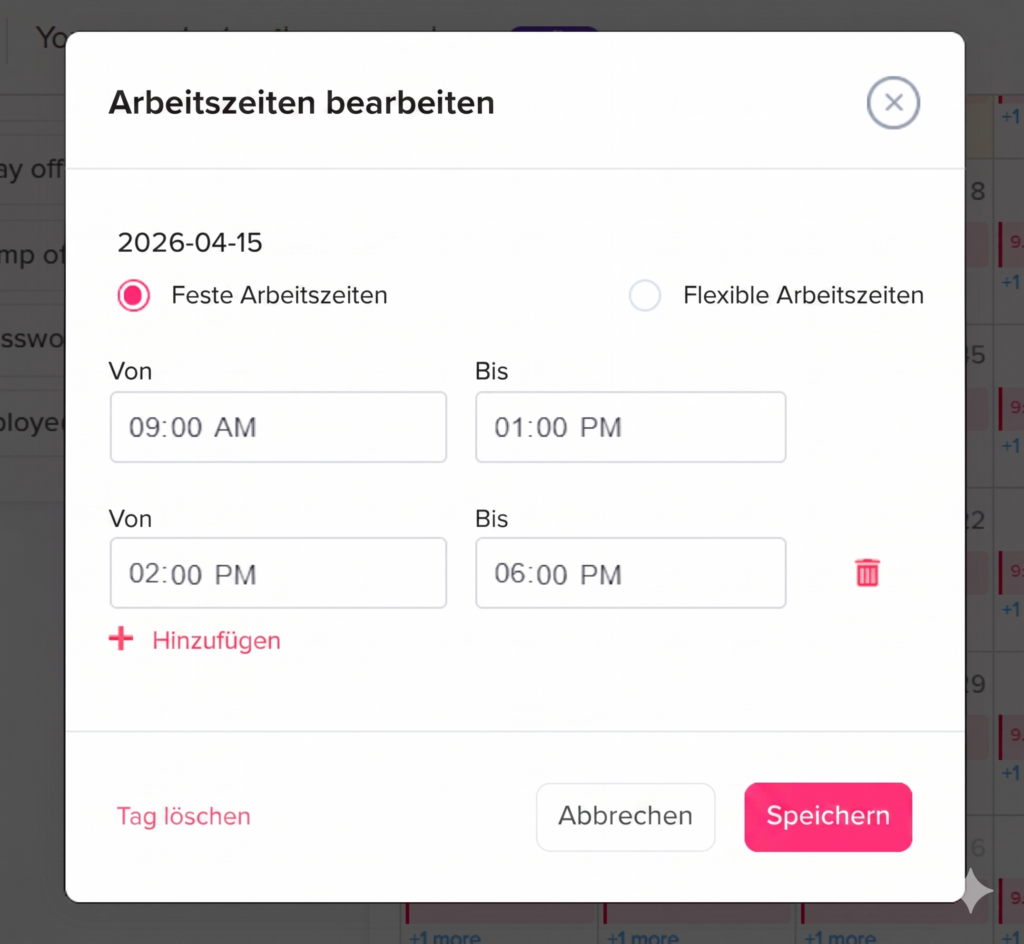
Standardarbeitszeiten ändern: Passen Sie die konkreten Zeiten oder die Gesamtstundenzahl für diesen Tag an.
Dienstplanart ändern: Wechseln Sie für diesen Tag von festen zu flexiblen Arbeitszeiten oder umgekehrt.
Als arbeitsfreien Tag festlegen: Löschen Sie die Arbeitszeiten, um diesen Tag zu einem freien Tag zu machen.
Einen arbeitsfreien Tag in einen Arbeitstag umwandeln: Fügen Sie Arbeitszeiten zu einem Tag hinzu, der normalerweise als Wochenende oder arbeitsfreier Tag geplant ist.
Wann sollten Sie den Arbeitsplan vorübergehend ändern?
Nicht jede Abweichung erfordert einen neuen festen Plan. Oft betrifft eine Änderung nur einzelne Tage. Zum Beispiel arbeitet ein Mitarbeiter an einem Samstag, weil ein wichtiges Projekt ansteht. Oder er hat an einem Tag einen Termin und arbeitet deshalb kürzer.
In solchen Fällen bearbeiten Sie nur den betroffenen Tag. Der übrige Arbeitsplan bleibt dadurch unverändert. Außerdem stimmen die Arbeitszeiten im System weiterhin mit der Realität überein.
Tipps für die Praxis
- Sprechen Sie Änderungen vorher mit dem Mitarbeiter ab.
- Prüfen Sie nach dem Speichern die Kalenderansicht, um sicherzugehen, dass alles stimmt.
- Ändert sich der Arbeitsrhythmus dauerhaft, passen Sie besser den regulären Plan an.
- Dokumentieren Sie den Grund für die Änderung, damit Ihr Team später nachvollziehen kann, warum ein Tag anders geplant war.
Weitere hilfreiche Artikel
Möchten Sie Arbeitszeiten dauerhaft an Teilzeit- oder Remote-Mitarbeiter anpassen? Dann lesen Sie unseren Artikel Kann ich die Arbeitszeiten für Teilzeit- oder Remote-Mitarbeiter individuell anpassen?