


-
Dates bloquées
- Comment définir des dates de blocage dans Day Off ?
- Comment éviter le chevauchement des congés/demandes de congé ?
- Comment fonctionnent les dates de blocage ?
- Comment puis-je consulter les dates de blocage dans l'application Day Off ?
- Les administrateurs peuvent-ils contourner les dates de blocage ?
- Les employés peuvent-ils demander un congé pendant les dates de blocage ?
- Puis-je appliquer des dates de blocage à des équipes ou des départements spécifiques ?
Prévenir le chevauchement des demandes de congé est essentiel pour assurer une couverture adéquate de l’équipe et éviter les perturbations opérationnelles. Day Off fournit des contrôles intégrés pour aider à gérer et à limiter le nombre d’employés pouvant prendre des congés en même temps.
Comment créer une date de blocage
La création d’une date de blocage permet aux administrateurs de contrôler quand les employés peuvent (ou ne peuvent pas) demander un congé. Cela peut être utilisé pour restreindre complètement les congés pendant les périodes critiques ou pour limiter le nombre d’employés pouvant être absents en même temps.
Guide étape par étape
- Ouvrez le tableau de bord Day Off
- Accédez aux Paramètres depuis le menu principal
- Sélectionnez Dates de blocage pour accéder à toutes les configurations existantes
- Cliquez sur Ajouter une date de blocage pour créer une nouvelle restriction
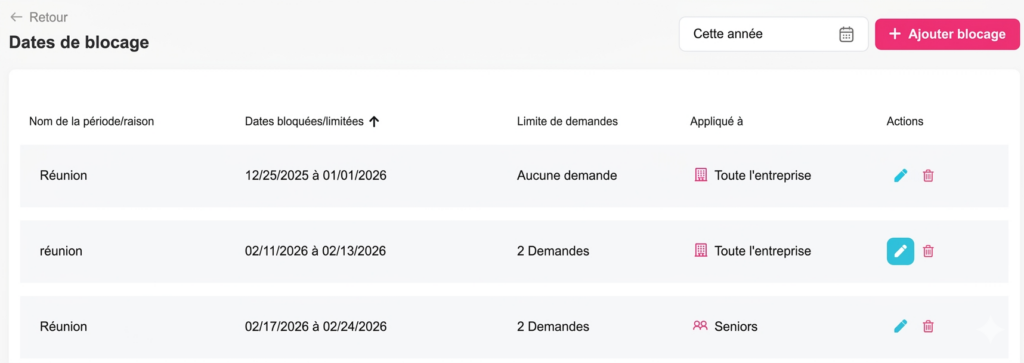
Configurer les détails du blocage
Une fois la fenêtre de configuration ouverte, vous devrez définir soigneusement chaque champ pour vous assurer que le blocage se comporte exactement comme prévu :
Nom de la période / raison
Ce champ vous permet d’attribuer un nom clair et significatif à la période de blocage. Il est recommandé d’utiliser des étiquettes descriptives telles que « Clôture de fin d’année », « Black Friday » ou « Audit interne », car ce nom sera visible par les employés lorsqu’ils consultent le calendrier. Une raison bien définie aide les employés à comprendre l’objet de la restriction et réduit la confusion ou les demandes inutiles.
Sélectionner la date de blocage
Ici, vous définissez la plage de dates exacte pour le blocage en sélectionnant une date de début et une date de fin. Cette plage détermine quand la restriction sera active. Elle peut être d’un seul jour (par exemple, pour une réunion importante) ou s’étendre sur plusieurs jours ou semaines (par exemple, les périodes commerciales de pointe ou les jours fériés). Choisir la bonne plage est important pour assurer une couverture sans être trop restrictif.
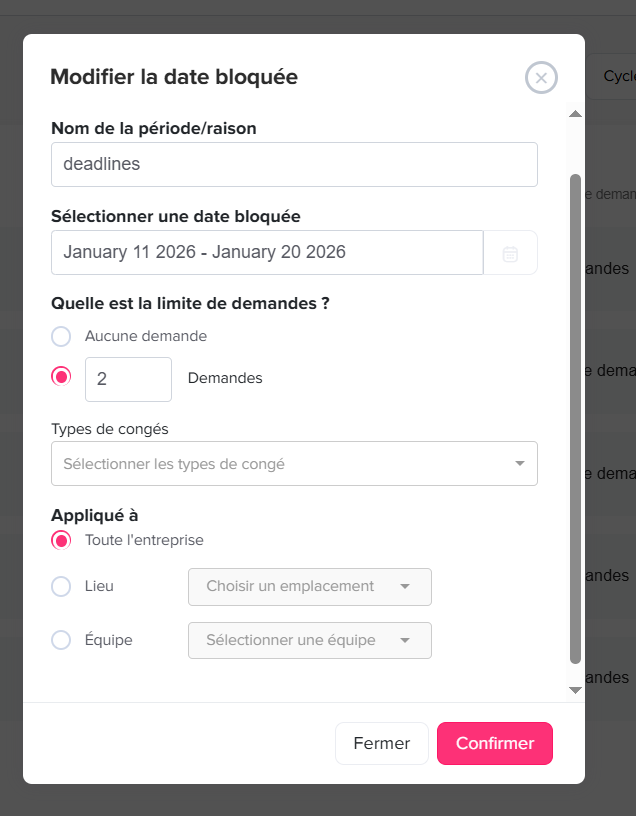
Quelle est la limite de demandes ?
Il s’agit de l’un des paramètres les plus importants, car il définit le niveau de rigueur du blocage :
- Aucune demande (Entièrement bloqué) : Sélectionner cette option empêche complètement les employés de demander un congé pendant la période sélectionnée. Ces dates apparaîtront comme indisponibles (grisées) dans le calendrier et ne pourront pas être sélectionnées du tout.
- Demandes limitées (Définir un nombre) : En entrant un nombre spécifique, vous autorisez uniquement un nombre limité d’employés à prendre un congé pendant cette période. Par exemple, fixer la limite à « 2 » signifie que seulement deux employés peuvent être absents en même temps. Une fois cette limite atteinte, les demandes supplémentaires seront automatiquement restreintes ou bloquées.
Cette option est particulièrement utile lorsque vous souhaitez maintenir des niveaux minimaux d’effectifs sans restreindre complètement les congés.
Types de congé
Dans cette section, vous pouvez spécifier les types de congé auxquels le blocage s’applique. Par exemple, vous pouvez restreindre les congés annuels pendant les périodes chargées tout en autorisant les congés maladie ou d’autres types de congé urgents. Ce niveau de contrôle garantit que les absences essentielles ou inévitables sont toujours autorisées tout en gérant les congés planifiés.
Appliqué à
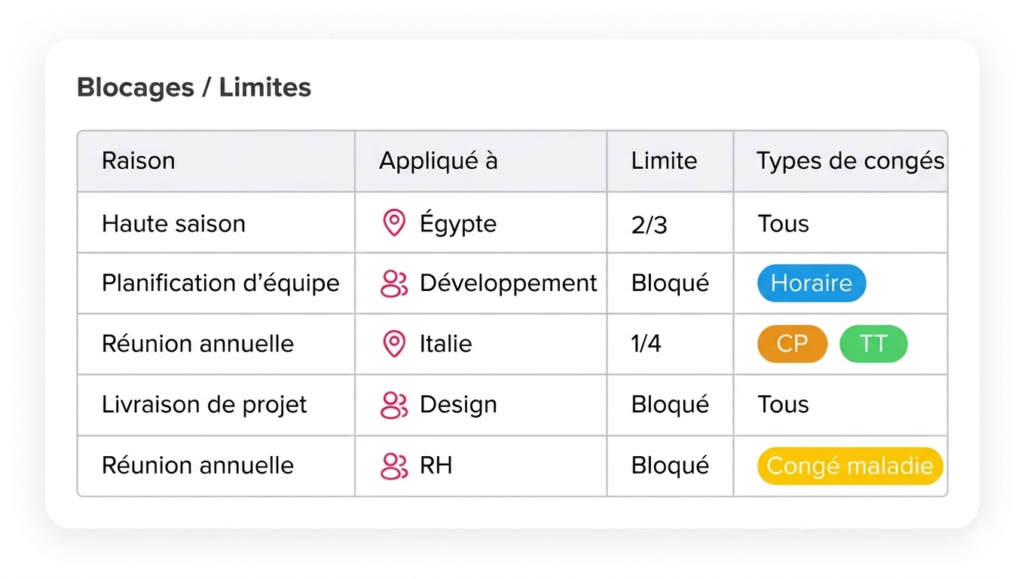
Ce paramètre vous permet de contrôler qui est affecté par le blocage :
- Toute l’entreprise : Applique le blocage à tous les employés de l’organisation
- Site : Limite la restriction à un bureau ou un emplacement géographique spécifique
- Équipe : S’applique uniquement aux équipes ou départements sélectionnés
Cette flexibilité est particulièrement utile pour les organisations avec plusieurs équipes ou sites qui opèrent indépendamment ou ont des périodes de pointe différentes.
Finaliser la configuration
- Vérifiez tous les détails configurés pour en assurer l’exactitude
- Cliquez sur Confirmer pour enregistrer et activer la date de blocage
Une fois enregistré :
- Le blocage apparaîtra immédiatement dans le calendrier avec ses indicateurs visuels
- Les employés verront la restriction lors de la sélection des dates
- Le système appliquera automatiquement les règles définies (en bloquant ou en limitant les demandes)
By carefully configuring each field, admins can create precise and effective blockout rules that balance operational needs with employee flexibility, ensuring smooth scheduling across the organization.