


-
Configuración del Calendario
Filtrar el calendario te ayuda a centrarte únicamente en las personas que te interesan, en lugar de ver a todos los miembros de la empresa. Esto facilita enormemente la planificación, evita conflictos y permite comprender quién está disponible dentro de tu equipo o ubicación.
Para empleados
Los empleados pueden usar filtros en el calendario para limitar lo que ven. Sin embargo, lo que puedes filtrar depende de la configuración de visibilidad establecida por tu administrador.
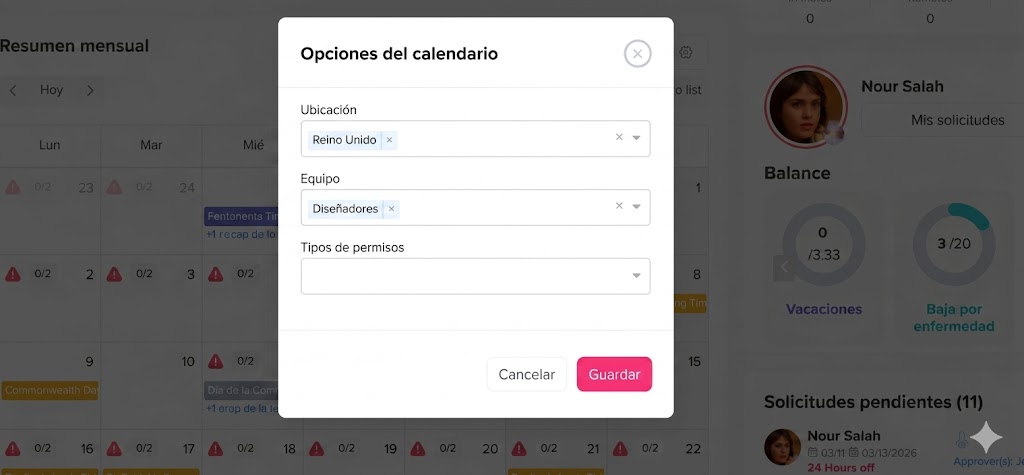
- Abre Day Off
- Ve a la sección de Calendario
- En la parte superior del calendario, localiza el menú de filtro o desplegable
Elige tu vista preferida:
- Equipo: Muestra únicamente los empleados de tu equipo o departamento
- Ubicación: Muestra los empleados de una oficina o sucursal específica
Una vez que selecciones un filtro, el calendario se actualizará automáticamente para mostrar únicamente los empleados relevantes y sus solicitudes de días libres.
Importante tener en cuenta:
- Si tu calendario está configurado para mostrar las solicitudes de toda la empresa, tendrás más flexibilidad. Puedes cambiar entre equipos y ubicaciones y explorar diferentes grupos fácilmente.
- Si la visibilidad de tu calendario está limitada (por ejemplo, solo tu equipo o tu ubicación), entonces solo verás esos empleados y las opciones de filtrado también pueden estar limitadas.
En términos simples, solo puedes filtrar lo que tienes permitido ver. Si tu acceso está restringido, el calendario no mostrará datos fuera de tu ámbito asignado.
Para administradores
Los administradores tienen acceso completo a todos los datos de los empleados, lo que significa que pueden filtrar el calendario sin ninguna limitación.
Los administradores pueden ajustar rápidamente la vista del calendario para centrarse en grupos o ubicaciones específicos:
Pasos para filtrar el calendario:
- Abre el panel de control de Day Off
- Ve a la sección de Calendario
- Utiliza los filtros en la parte superior de la página
Opciones de filtro disponibles:
- Por equipo o departamento: Céntrate en un grupo específico
- Por ubicación: Visualiza los empleados de una oficina o sucursal en particular
- Combinar filtros (si está disponible): Reduce aún más los resultados según tu configuración
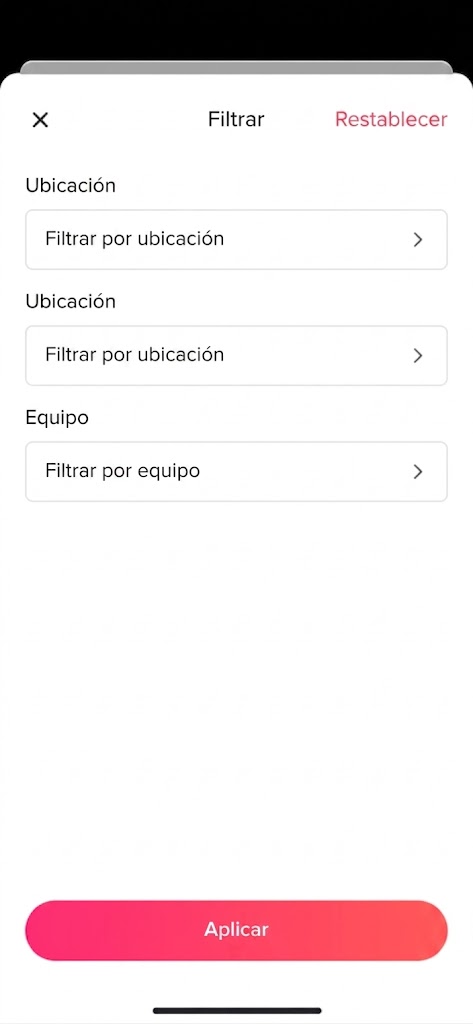
En cuanto apliques un filtro, el calendario se actualizará y mostrará únicamente el grupo seleccionado, lo que facilita la revisión de solicitudes y la gestión de la disponibilidad.
Esto es especialmente útil para los administradores que gestionan múltiples equipos o ubicaciones y necesitan cambiar rápidamente entre diferentes vistas.
Cómo eliminar filtros y mostrar todas las solicitudes de la empresa
Si deseas restablecer la vista del calendario y ver todas las solicitudes de los empleados nuevamente, puedes eliminar fácilmente los filtros aplicados.
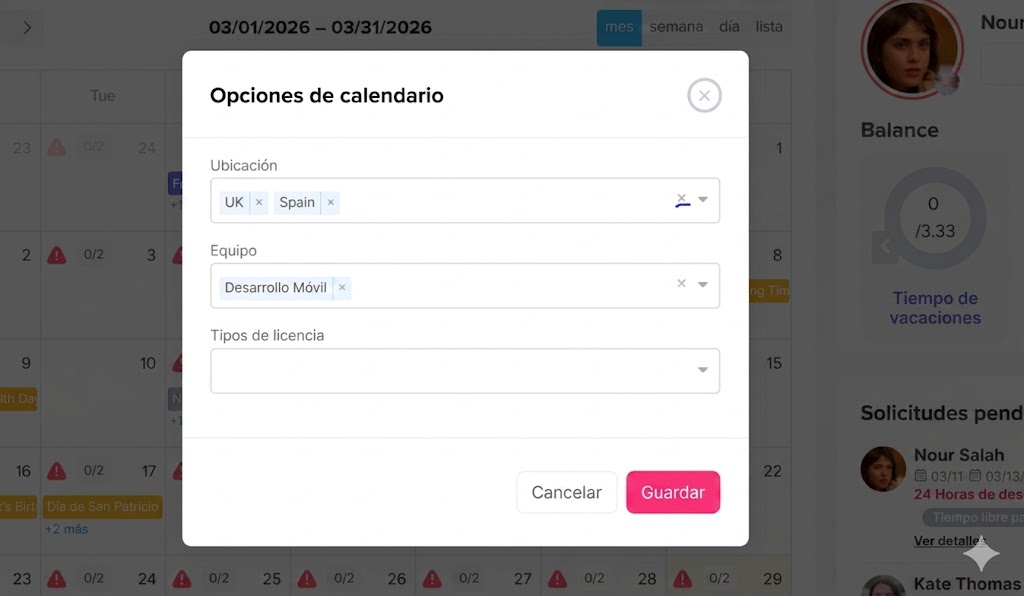
- Abre el Calendario en la aplicación Day Off
- Haz clic en el botón de filtro en la parte superior del calendario
- En la ventana de filtros, revisa los filtros seleccionados (como Ubicación o Equipo)
- Haz clic en el icono «×» (X) junto a cada elemento seleccionado (por ejemplo, Reino Unido, España o Desarrollador móvil) para eliminarlo
- Una vez eliminados todos los filtros, haz clic en Guardar
Después de aplicar estos cambios, el calendario se actualizará automáticamente y mostrará todas las solicitudes de los empleados en toda la empresa. Esto te permite volver a la vista completa del calendario en cualquier momento.
Por qué es útil filtrar
Usar los filtros del calendario te ofrece una forma flexible de ver únicamente la información que necesitas, ya sea tu equipo, una ubicación específica o toda la empresa.
Al cambiar fácilmente entre vistas filtradas y completas, puedes planificar de manera más eficiente, evitar conflictos y mantenerte al tanto de la disponibilidad de tu equipo en todo momento.