


-
Informes
- ¿Cómo calcular las horas facturables de un cliente?
- ¿Cómo comprobar cuántas horas ha trabajado un empleado este mes?
- ¿Cómo puedo exportar informes en Day Off?
- ¿Cómo puedo filtrar los informes por fecha?
- ¿Cómo puedo realizar un seguimiento de los saldos de permisos de los empleados a través de los informes?
- ¿Cómo usar Agrupar por en el informe resumen del seguimiento del tiempo?
- ¿Cómo ver el total de horas por proyecto o cliente?
- ¿Por qué las horas de Clock in y Clock out no muestran un proyecto en los informes de tiempo?
- ¿Puedo personalizar los informes según mi equipo o política de permisos?
- ¿Qué informes de seguimiento del tiempo hay disponibles en Day Off?
- ¿Qué tipos de informes están disponibles en Day Off?
- ¿Quién puede ver los informes de seguimiento del tiempo?
- ¿Quién tiene permiso para ver y exportar informes?
- Informes de tiempo, Revisión de asistencia u hojas de horas: ¿cuál debo usar?
Sí, puedes personalizar los informes en Day Off según tu equipo, política de permisos y otros filtros, lo que te brinda información flexible y específica.
Filtros disponibles para personalizar los informes
Day Off te permite filtrar los informes según:
- Nombre del empleado
- Equipo / Departamento
- Tipo de permiso
- Política de permisos
- Ubicación
Estos filtros te ayudan a acotar los datos y analizar grupos o escenarios específicos fácilmente.
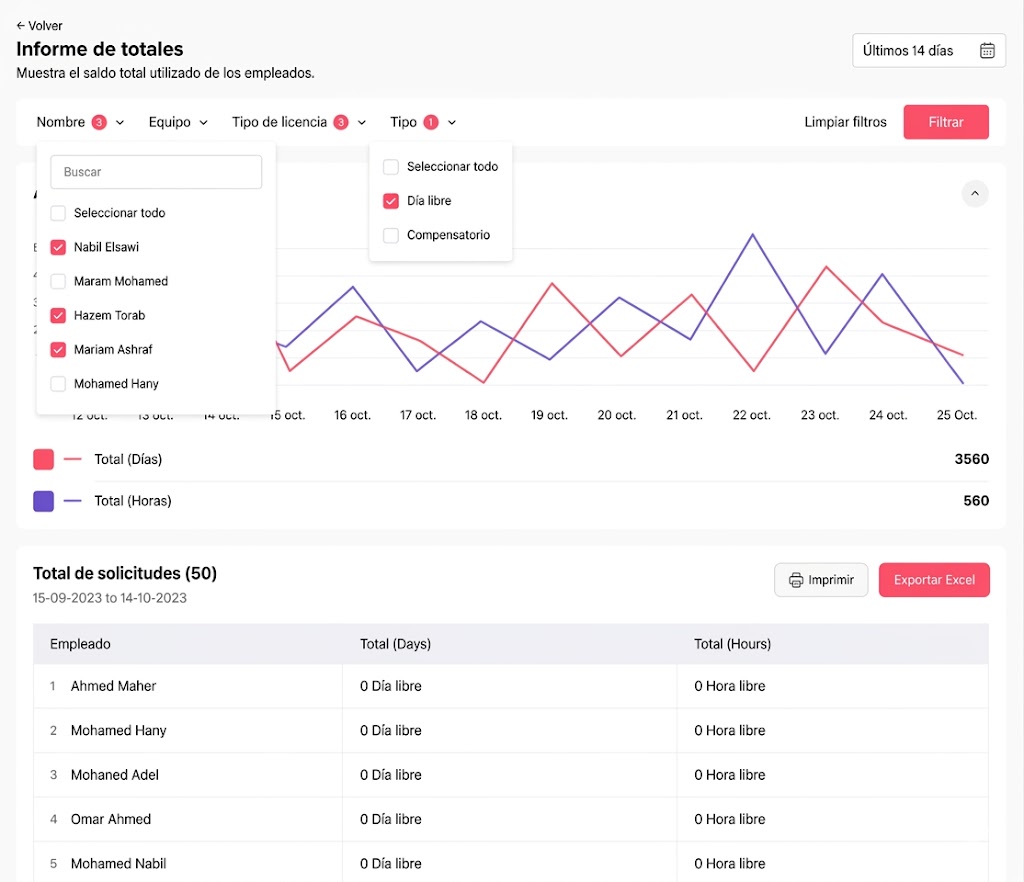
Ejemplos para personalizar los informes
Los filtros se adaptan a muchas situaciones. Por ejemplo:
- Un gerente puede filtrar por su equipo o departamento para revisar solo a sus empleados
- RRHH puede filtrar por política de permisos para comparar grupos con reglas distintas
- Si tu empresa tiene varias oficinas, puedes filtrar por ubicación
- Para revisar un permiso concreto, como vacaciones, filtra por tipo de permiso
Además, puedes combinar varios filtros a la vez. Así, obtendrás datos aún más precisos y evitarás revisar información que no necesitas.
Elige el informe adecuado
Cada informe muestra una información diferente. El informe de saldos indica los días utilizados frente al total disponible. El informe detallado reúne todas las solicitudes de un período. En cambio, el informe total resume los días u horas utilizados por cada empleado. Por eso, conviene empezar eligiendo el informe que responde mejor a tu pregunta y, después, aplicar los filtros. Consulta qué tipos de informes están disponibles y cómo filtrar los informes por fecha.
Exporta tus resultados
Cuando tengas los datos que necesitas, puedes descargarlos. Aprende cómo exportar informes en Day Off y abre el archivo en Microsoft Excel. Luego, podrás compartir un resumen con RRHH o con la dirección.
Recuerda que solo los usuarios con los permisos adecuados pueden ver y exportar informes. Por ejemplo, los administradores tienen acceso completo de forma predeterminada.
Si no ves la sección de Informes, consulta quién tiene permiso para ver y exportar informes.