


Werktage und Wochenenden werden in Day Off über Ihre Arbeitspläne verwaltet. Wenn Sie Ihr Unternehmen zum ersten Mal in Day Off anlegen, werden Sie aufgefordert, einen Standardplan festzulegen, der automatisch für alle Mitarbeiter gilt.
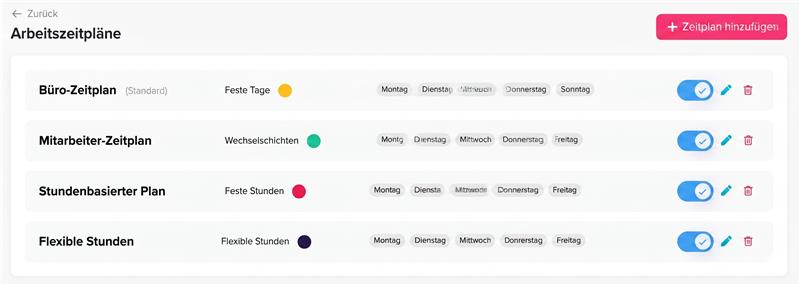
So legen Sie Werktage und Wochenenden fest
Als Administrator können Sie diesen Standardzeitplan ganz einfach bearbeiten oder neue Zeitpläne erstellen, indem Sie die folgenden Schritte befolgen:
Gehen Sie zu „Einstellungen“ und wählen Sie „Arbeitspläne“ aus.
Klicken Sie darauf, um Ihren bestehenden Standardplan zu bearbeiten, oder wählen Sie die Option zum Hinzufügen eines neuen Plans.
Geben Sie die wichtigsten Informationen zum Plan ein oder aktualisieren Sie diese, darunter „Name“, „Wochentag“ und „Farbe“. Sie können den Plan hier auch als Standardplan festlegen.
Wählen Sie den gewünschten Plantyp aus (Feste Tage, Feste Stunden, Flexible Stunden oder Rotierende Schichten).
Schalten Sie die spezifischen Arbeitstage für diesen Plan ein und lassen Sie die festgelegten Wochenenden ausgeschaltet.
Tipps für Ihre Arbeitspläne
Nicht alle Mitarbeiter haben dieselben Arbeitstage. Erstellen Sie deshalb bei Bedarf mehrere Pläne, zum Beispiel für Teilzeitkräfte oder für Teams mit Wochenendarbeit. Eine eigene Farbe pro Plan hilft Ihnen außerdem, die Pläne schnell zu unterscheiden.
Lassen Sie freie Tage im Plan immer ausgeschaltet. So zählen sie nicht als Arbeitstage. Prüfen Sie zum Schluss, welcher Plan als Standardplan gilt.
Weitere Artikel zu Arbeitsplänen
Lesen Sie auch, wie Sie für verschiedene Mitarbeiter unterschiedliche Arbeitstage festlegen. Außerdem erfahren Mitarbeiter, wie sie Feiertage und Wochenenden überprüfen.