


Day Off unterstützt wechselnde Schichten. Damit können Sie einen schichtbasierten Dienstplan erstellen. Dies funktioniert ähnlich wie ein fester Stundenplan, ermöglicht es Administratoren jedoch, mehrwöchige Zyklen zu erstellen, in denen sich die Arbeitstage und -zeiten jede Woche ändern können.
So erstellen Sie einen schichtbasierten Dienstplan
Administratoren können im Rahmen der erweiterten Arbeitspläne mithilfe der Option „Wechselnde Schichten“ schichtbasierte Arbeitspläne festlegen:
- Gehen Sie zu „Einstellungen“ und wählen Sie „Arbeitspläne“ aus.
- Fügen Sie einen neuen Arbeitsplan hinzu oder bearbeiten Sie einen bestehenden.
- Aktivieren Sie den Schalter „Erweiterter Arbeitsplan“.
- Wählen Sie „Wechselnde Schichten“ aus.
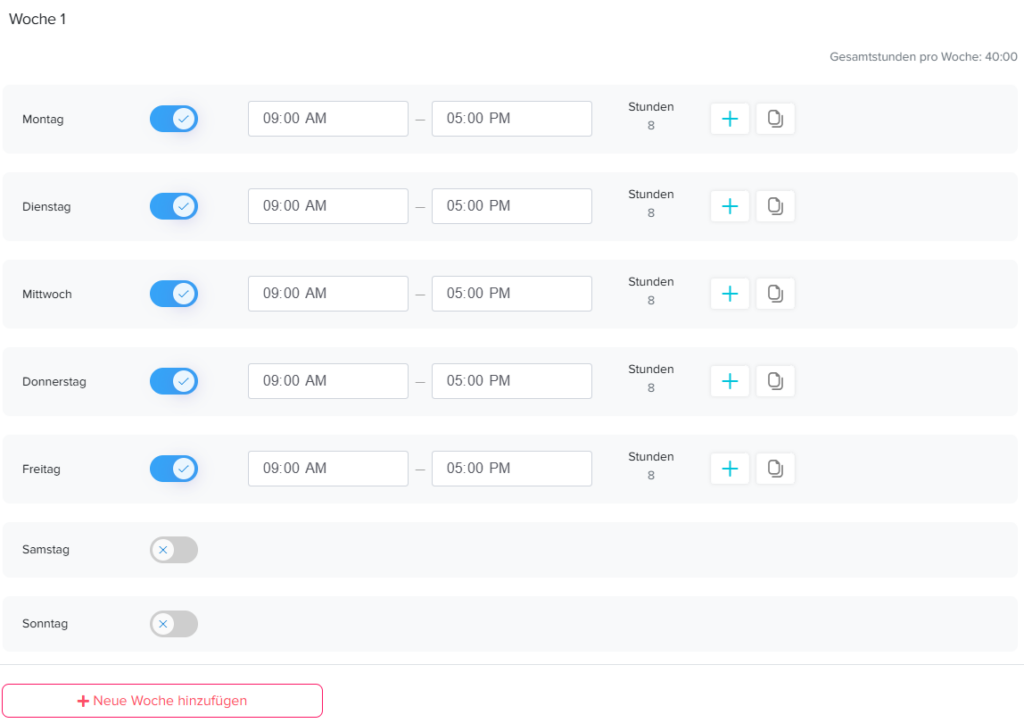
- Schalten Sie die Arbeitstage ein und lassen Sie die Wochenenden ausgeschaltet.
- Geben Sie die Start- und Endzeiten für den Arbeitstag ein (z. B. 9:00 bis 17:00 Uhr).
- Um eine Pause hinzuzufügen, klicken Sie auf das +-Symbol, um den Tag in zwei Zeiträume zu unterteilen (z. B. 9:00 bis 13:00 Uhr und 14:00 bis 17:00 Uhr).
- Klicken Sie auf das Kopiersymbol neben dem ersten Tag, um diese Zeiten auf den Rest der Woche zu übertragen.
- Klicken Sie auf „Neue Woche hinzufügen“, um die nächste Woche im Turnus zu erstellen.
- Wiederholen Sie die vorherigen Schritte, um die Zeiten für die neue Woche festzulegen, und klicken Sie dann auf „Speichern“.
Tipps für Ihren schichtbasierten Dienstplan
Planen Sie den Turnus zuerst auf Papier oder in einer Tabelle. So sehen Sie, wie viele Wochen Ihr Zyklus braucht. Legen Sie danach jede Woche einzeln an. Außerdem spart das Kopiersymbol viel Zeit, wenn sich die Zeiten innerhalb einer Woche wiederholen.
Denken Sie auch an Pausen. Teilen Sie den Arbeitstag dafür mit dem +-Symbol in zwei Zeiträume. Prüfen Sie zum Schluss alle Wochen noch einmal, bevor Sie auf „Speichern“ klicken. Auf diese Weise vermeiden Sie spätere Korrekturen.
Weitere Artikel zu Arbeitsplänen
Lesen Sie auch, was Arbeitspläne in Day Off sind. Außerdem erfahren Sie, wie Sie flexible Arbeitszeiten einrichten.