


Administratoren können unterschiedliche Arbeitstage festlegen, indem sie Mitarbeitern bestimmte Arbeitspläne zuweisen. Dies kann einzeln über das Profil eines Mitarbeiters oder mithilfe von Massenaktionen erfolgen.
Unterschiedliche Arbeitstage über das Mitarbeiterprofil zuweisen
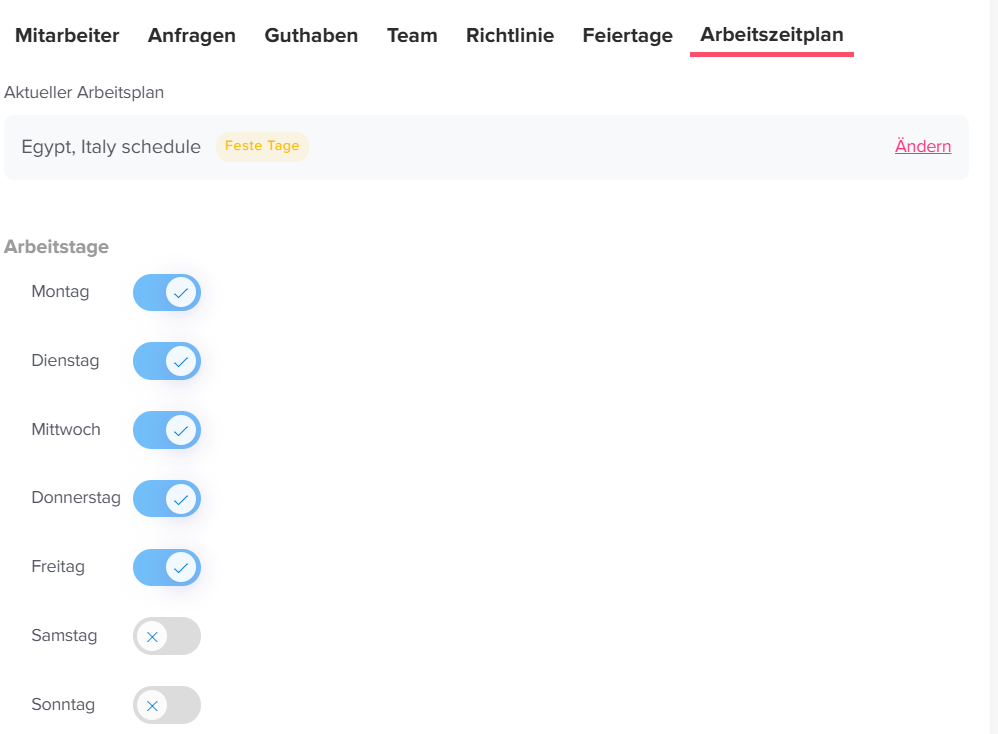
Öffnen Sie in der Mitarbeiterliste das Profil des gewünschten Mitarbeiters.
Wechseln Sie zur Registerkarte „Arbeitsplan“.
Klicken Sie oben rechts auf „Ändern“.
Wählen Sie den neuen Arbeitsplan aus der Liste aus, legen Sie das Datum des Inkrafttretens fest und klicken Sie auf „Speichern“.
So weisen Sie einen Zeitplan mithilfe von Massenaktionen zu:
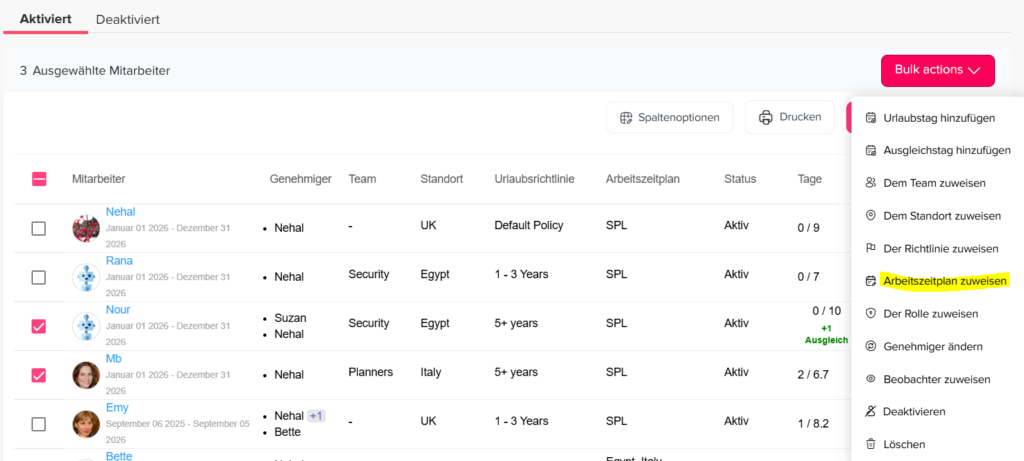
Öffnen Sie die Mitarbeiterliste.
Aktivieren Sie die Kontrollkästchen neben den Namen der gewünschten Mitarbeiter, um diese auszuwählen.
Wählen Sie im Menü für Massenaktionen oben rechts die Option „Arbeitsplan zuweisen“ aus.
Wählen Sie den neuen Arbeitsplan aus dem Menü aus, legen Sie das Datum des Inkrafttretens fest und klicken Sie auf „Speichern“.
Wann sind unterschiedliche Arbeitstage sinnvoll?
Nicht jedes Team arbeitet von Montag bis Freitag. Zum Beispiel haben Teilzeitkräfte oft weniger Arbeitstage pro Woche. Andere Teams arbeiten dagegen auch am Wochenende. Mit eigenen Arbeitsplänen bilden Sie diese Unterschiede genau ab.
Nutzen Sie die Massenaktion, wenn mehrere Mitarbeiter denselben Plan erhalten. Das spart Zeit. Für Einzelfälle ist das Mitarbeiterprofil dagegen der schnellere Weg. Außerdem sollten Sie das Datum des Inkrafttretens sorgfältig wählen. So gilt der neue Plan genau ab dem richtigen Tag.
Weitere Artikel zu Arbeitsplänen
Lesen Sie auch, was Arbeitspläne in Day Off sind. Benötigen Sie nur eine kurzfristige Änderung? Dann erfahren Sie, ob Sie den Arbeitsplan eines Mitarbeiters vorübergehend ändern können.