


-
Ausgeschlossene Termine
- Kann ich Sperrdaten für bestimmte Teams oder Abteilungen festlegen?
- Können Administratoren Sperrdaten überschreiben?
- Können Mitarbeiter während der Sperrzeiten Urlaub beantragen?
- Wie funktionieren Sperrdaten?
- Wie kann ich in der Day Off-App die Sperrdaten überprüfen?
- Wie lassen sich Überschneidungen bei Urlaubsanträgen vermeiden?
- Wie lege ich Sperrdaten in Day Off fest?
Kann ich Sperrdaten für bestimmte Teams oder Abteilungen festlegen?
Ja, „Day Off“ bietet Administratoren die Möglichkeit, Sperrdaten bestimmten Teams oder Abteilungen zuzuweisen, anstatt sie unternehmensweit anzuwenden. Dies ist besonders nützlich, wenn bestimmte Gruppen unterschiedliche betriebliche Anforderungen oder Spitzenzeiten haben.
Für Administratoren
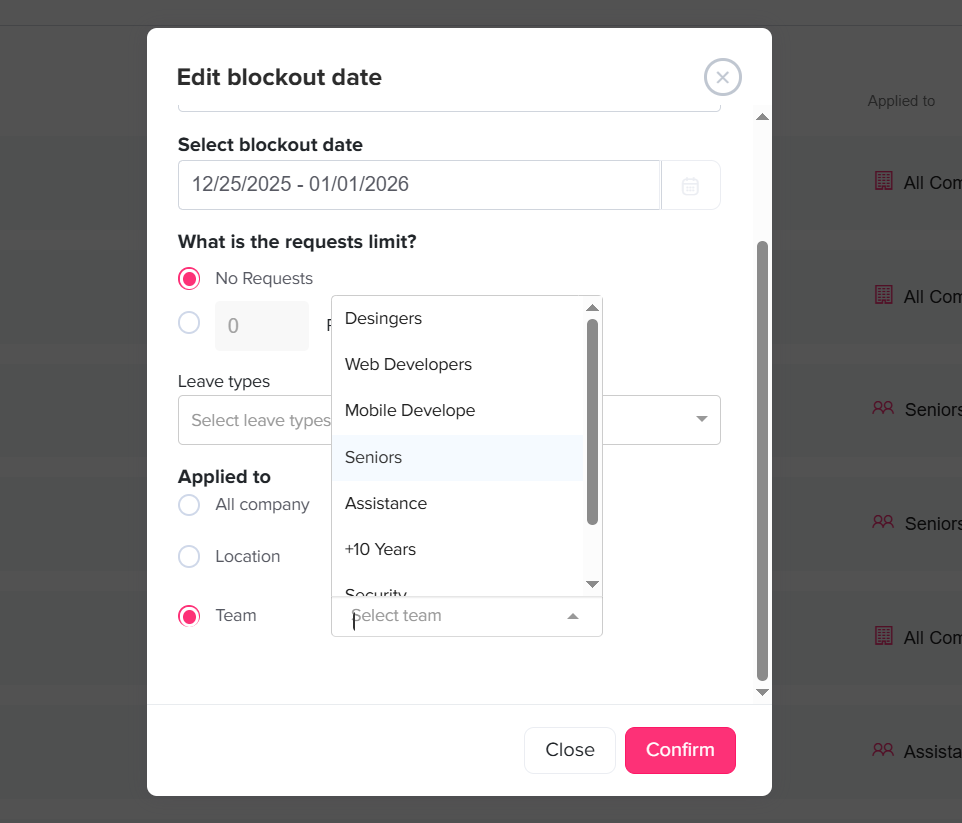
Öffnen Sie das Dashboard „Freie Tage“
Navigieren Sie im Hauptmenü zu „Einstellungen“
Wählen Sie „Sperrdaten“, um auf alle konfigurierten Einschränkungen zuzugreifen
Klicken Sie auf „Sperrdatum hinzufügen“, um ein neues zu erstellen, oder wählen Sie einen bestehenden Eintrag aus, um ihn zu bearbeiten
Wählen Sie im Konfigurationsbildschirm die Teams oder Abteilungen aus, für die die Sperrdaten gelten sollen
Schließen Sie die Einrichtung ab und klicken Sie auf „Speichern“, um die Änderungen zu übernehmen
Nach dem Speichern wirken sich die Sperrdaten nur auf die ausgewählten Gruppen aus. Andere Teams und Abteilungen sind davon nicht betroffen, was eine präzisere Steuerung der Urlaubsrichtlinien ermöglicht.
Für Mitarbeiter
Die Mitarbeiter sind nur von Sperrdaten betroffen, die ihrem Team oder ihrer Abteilung ausdrücklich zugewiesen wurden, wodurch sichergestellt wird, dass die Einschränkungen für ihre jeweilige Funktion relevant sind.
Öffnen Sie die App „Day Off“
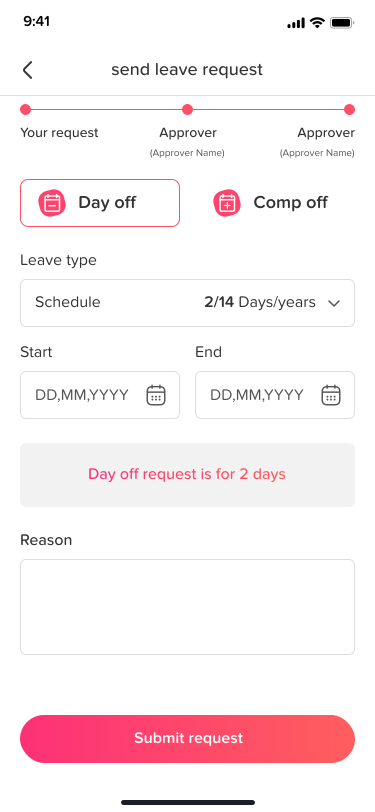
Gehen Sie zum Abschnitt „Urlaub beantragen“
Wählen Sie die Daten aus, für die Sie Urlaub beantragen möchten
Falls ein ausgewähltes Datum in einen Sperrzeitraum für Ihr Team fällt, wird dies deutlich angezeigt und kann dazu führen, dass Sie den Antrag nicht einreichen können
Gilt die Sperre nicht für Ihr Team oder Ihre Abteilung, bleibt das Datum zur Auswahl verfügbar
Dadurch wird sichergestellt, dass Mitarbeiter nur bei Bedarf eingeschränkt werden, ohne dass andere Mitarbeiter im Unternehmen davon betroffen sind.
Kalenderansicht (für alle Benutzer)
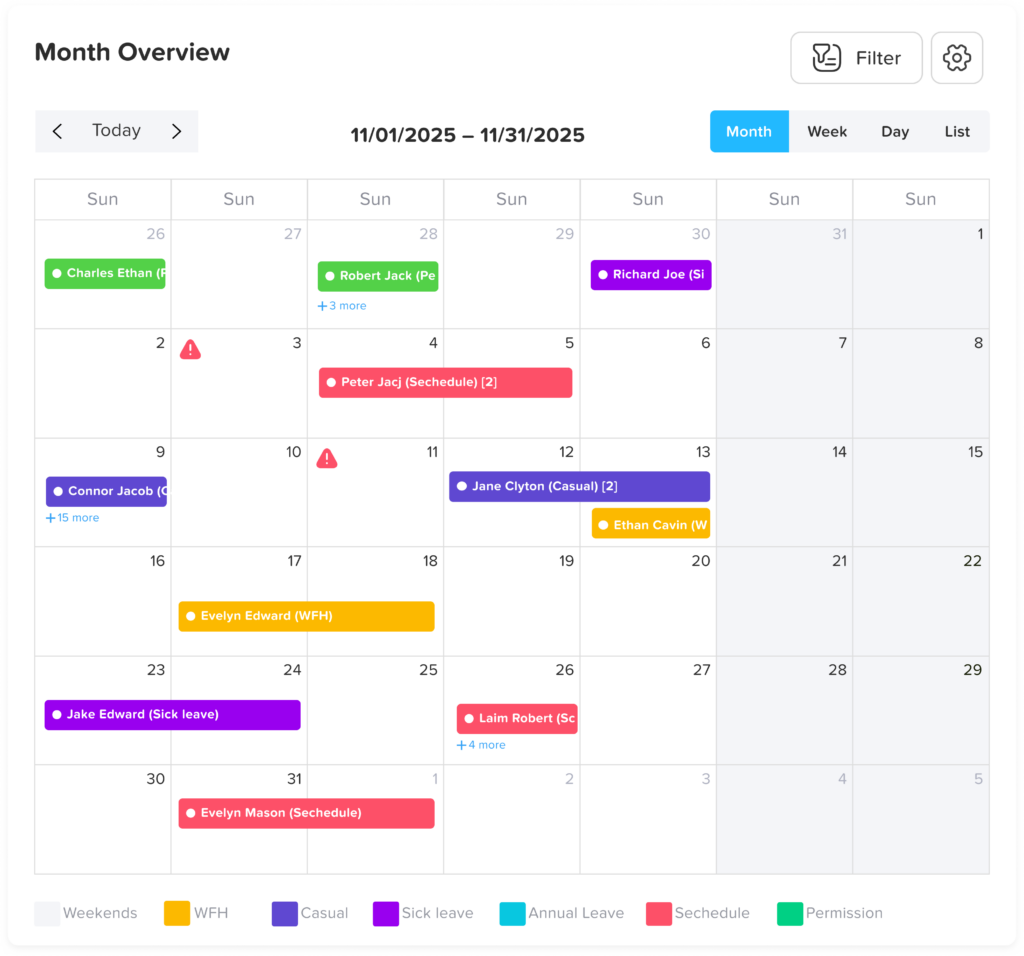
Der Kalender bietet einen übersichtlichen Überblick darüber, wie Sperrdaten für verschiedene Teams und Abteilungen gelten.
- Öffnen Sie den Kalender im Dashboard „Freie Tage“
- Sperrdaten werden entsprechend Ihrer Zugriffsberechtigung und Ihrer Teamzuordnung hervorgehoben angezeigt
- Wählen Sie ein beliebiges hervorgehobenes Datum aus, um weitere Details anzuzeigen
- Es wird eine Detailansicht angezeigt, in der ersichtlich ist, für welche Teams oder Abteilungen die Sperre gilt, sowie etwaige zusätzliche Hinweise oder Bedingungen
Durch die Aktivierung von Sperrdaten auf Team- oder Abteilungsebene stellt Day Off sicher, dass die Planungsregeln flexibel bleiben und gleichzeitig den Bedürfnissen der jeweiligen Gruppe entsprechen. Dieser Ansatz hilft Unternehmen dabei, ihre betriebliche Effizienz aufrechtzuerhalten, während die Mitarbeiter einen klaren Überblick über die für sie geltenden Einschränkungen erhalten.
Bei Fragen oder Anpassungen können Sie sich jederzeit an Ihren Administrator oder die Personalabteilung wenden, um sicherzustellen, dass die Sperreinstellungen den Anforderungen Ihres Teams entsprechen.