


-
Ausgeschlossene Termine
- Kann ich Sperrdaten für bestimmte Teams oder Abteilungen festlegen?
- Können Administratoren Sperrdaten überschreiben?
- Können Mitarbeiter während der Sperrzeiten Urlaub beantragen?
- Wie funktionieren Sperrdaten?
- Wie kann ich in der Day Off-App die Sperrdaten überprüfen?
- Wie lassen sich Überschneidungen bei Urlaubsanträgen vermeiden?
- Wie lege ich Sperrdaten in Day Off fest?
Wie lassen sich Überschneidungen bei Urlaubsanträgen vermeiden?
Die Vermeidung von Überschneidungen bei Urlaubsanträgen ist unerlässlich, um eine angemessene Personalbesetzung im Team sicherzustellen und Betriebsstörungen zu vermeiden. Day Off bietet integrierte Kontrollfunktionen, mit denen sich die Anzahl der Mitarbeiter, die gleichzeitig Urlaub nehmen können, verwalten und begrenzen lässt.
So legen Sie einen Sperrtermin fest
Durch die Festlegung eines Sperrdatums können Administratoren steuern, wann Mitarbeiter Urlaub beantragen können (oder nicht). Dies kann genutzt werden, um Urlaub in kritischen Zeiträumen vollständig zu untersagen oder die Anzahl der Mitarbeiter zu begrenzen, die gleichzeitig abwesend sein dürfen.
Schritt-für-Schritt-Anleitung
- Öffnen Sie das „Day Off“-Dashboard
- Navigieren Sie im Hauptmenü zu „Einstellungen“
- Wählen Sie „Sperrdaten“, um auf alle vorhandenen Konfigurationen zuzugreifen
- Klicken Sie auf „Sperrdatum hinzufügen“, um eine neue Einschränkung zu erstellen
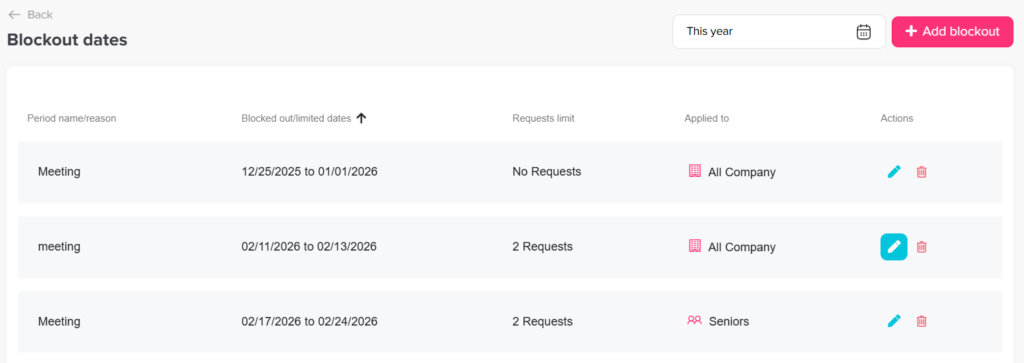
Konfigurieren Sie die Details zur Ausblendung
Sobald sich das Konfigurationsfenster öffnet, müssen Sie jedes Feld sorgfältig ausfüllen, um sicherzustellen, dass sich die Ausblendung genau wie gewünscht verhält:
Zeitraum / Grund
In diesem Feld können Sie dem Sperrzeitraum einen eindeutigen und aussagekräftigen Namen zuweisen.
Es wird empfohlen, aussagekräftige Bezeichnungen wie „Jahresabschluss“, „Black Friday“ oder „Interne Revision“ zu verwenden, da dieser Name für die Mitarbeiter sichtbar ist, wenn sie den Kalender aufrufen. Ein klar definierter Grund hilft den Mitarbeitern, den Zweck der Sperre zu verstehen, und verringert Verwirrung oder unnötige Anfragen.
Sperrdatum auswählen
Hier legen Sie den genauen Zeitraum für die Sperre fest, indem Sie ein Start- und ein Enddatum auswählen.
Dieser Zeitraum bestimmt, wann die Sperre aktiv ist. Es kann sich um einen einzelnen Tag handeln (z. B. für eine wichtige Besprechung) oder um mehrere Tage oder Wochen (z. B. geschäftliche Spitzenzeiten oder Feiertage). Die Wahl des richtigen Zeitraums ist wichtig, um eine lückenlose Abdeckung zu gewährleisten, ohne dabei zu restriktiv zu sein.
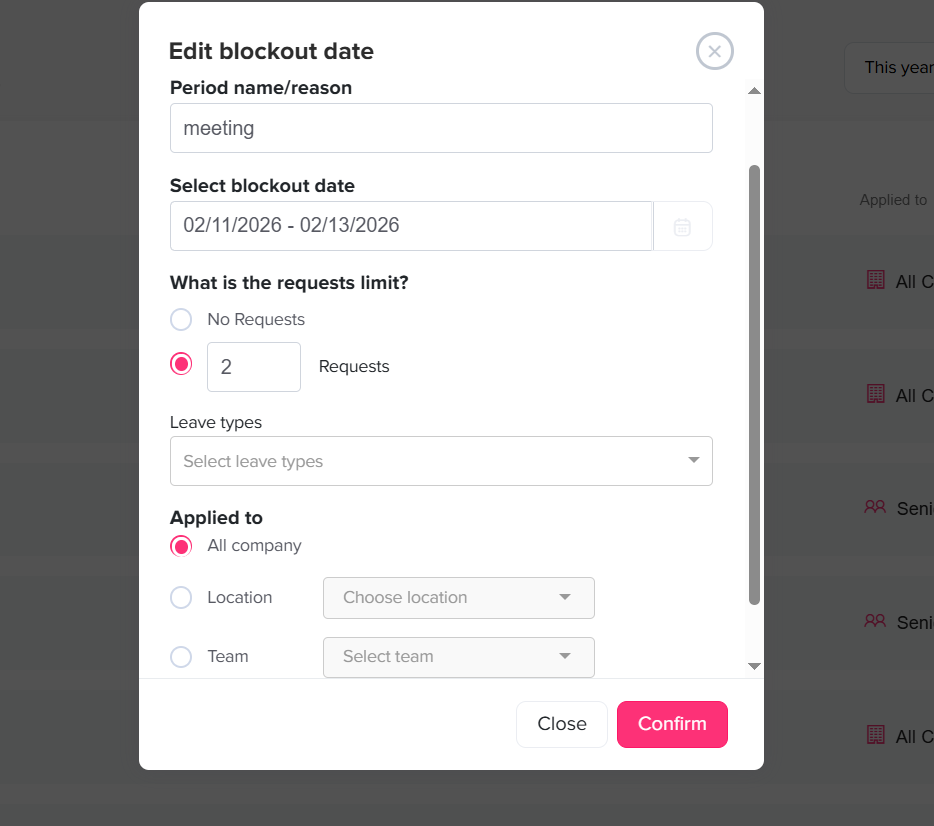
Wie hoch ist das Limit für Anfragen?
Dies ist eine der wichtigsten Einstellungen, da sie festlegt, wie streng die Sperre sein soll:
- Keine Anträge (vollständig gesperrt)
Wenn Sie diese Option auswählen, können Mitarbeiter während des ausgewählten Zeitraums überhaupt keinen Urlaub beantragen. Diese Termine werden im Kalender als nicht verfügbar (ausgegraut) angezeigt und können überhaupt nicht ausgewählt werden. - Begrenzte Anträge (Zahl festlegen)
Durch die Eingabe einer bestimmten Zahl erlauben Sie nur einer begrenzten Anzahl von Mitarbeitern, während dieses Zeitraums Urlaub zu nehmen.
Wenn Sie beispielsweise das Limit auf „2“ festlegen, können nur zwei Mitarbeiter gleichzeitig frei haben. Sobald dieses Limit erreicht ist, werden weitere Anträge automatisch eingeschränkt oder blockiert.
Diese Option ist besonders nützlich, wenn Sie eine Mindestbesetzung aufrechterhalten möchten, ohne den Urlaub vollständig einzuschränken.
Urlaubsarten
In diesem Abschnitt können Sie festlegen, für welche Urlaubsarten die Sperre gilt.
Beispielsweise möchten Sie vielleicht den Jahresurlaub in Spitzenzeiten einschränken, während Sie Krankheitsurlaub oder andere dringende Urlaubsarten weiterhin zulassen. Diese Kontrollmöglichkeit stellt sicher, dass wichtige oder unvermeidbare Abwesenheiten weiterhin zulässig sind, während geplante Abwesenheiten verwaltet werden.
Gilt für
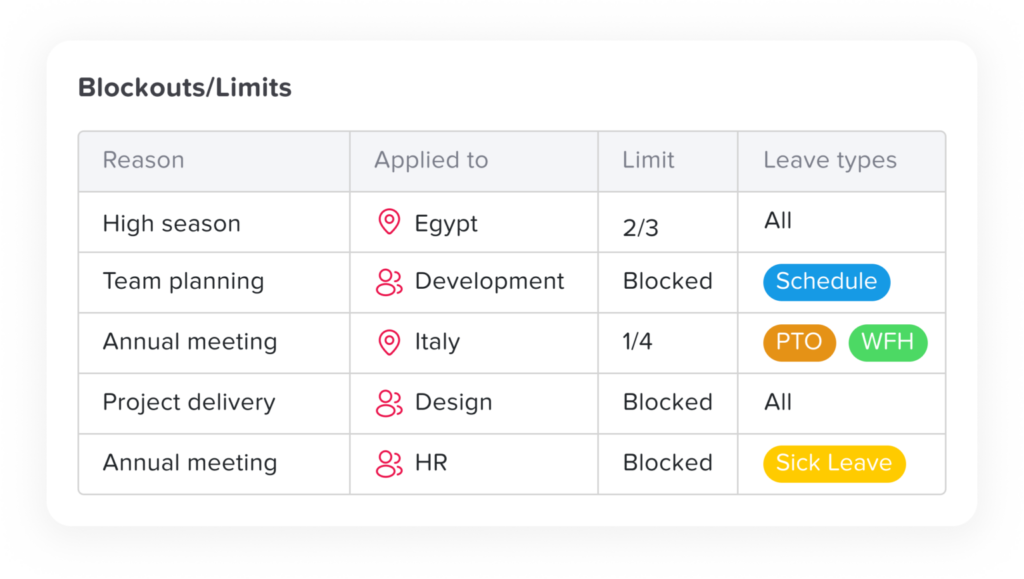
Mit dieser Einstellung können Sie festlegen, für wen die Sperre gilt:
- Gesamtes Unternehmen: Die Sperre gilt für alle Mitarbeiter im gesamten Unternehmen
- Standort: Die Einschränkung gilt nur für einen bestimmten Standort oder eine bestimmte geografische Region
- Team: Gilt nur für ausgewählte Teams oder Abteilungen
Diese Flexibilität ist besonders nützlich für Unternehmen mit mehreren Teams oder Standorten, die unabhängig voneinander arbeiten oder unterschiedliche Spitzenzeiten haben.
Die Einrichtung abschließen
Überprüfen Sie alle konfigurierten Angaben auf ihre Richtigkeit.
Klicken Sie auf „Bestätigen“, um das Sperrdatum zu speichern und zu aktivieren.
Nach dem Speichern:
- Die Sperre wird sofort mit den entsprechenden visuellen Markierungen im Kalender angezeigt.
- Mitarbeiter sehen die Einschränkung bei der Auswahl von Terminen.
- Das System wendet die festgelegten Regeln automatisch an (entweder durch Sperren oder durch Einschränken von Anfragen).
Durch die sorgfältige Konfiguration jedes einzelnen Feldes können Administratoren präzise und effektive Sperrregeln erstellen, die betriebliche Anforderungen mit der Flexibilität der Mitarbeiter in Einklang bringen und so eine reibungslose Dienstplanung im gesamten Unternehmen gewährleisten.