


-
Urlaubsregelungen
- Ist es möglich, Regeln für die Probezeit in Bezug auf Urlaub festzulegen?
- Kann ich Übertragungsregeln für nicht genutzten Urlaub festlegen?
- Können Mitarbeiter die Einzelheiten ihrer Urlaubsregelung einsehen?
- So legen Sie eine Urlaubsart ohne Restguthaben an
- Was ist der Unterschied zwischen einer Urlaubsregelung und einer Urlaubsart?
- Was ist eine Urlaubsregelung und wie funktioniert sie in Day Off?
- Wie erstelle ich eine Urlaubsregelung?
- Wie funktionieren die Ansparungsregeln in einer Urlaubsregelung?
- Wie kann ich eine bestehende Urlaubsregelung bearbeiten oder aktualisieren?
- Wie kann man bei der Einreichung eines Urlaubsantrags die Angabe eines Kommentars oder eines Grundes verpflichtend machen?
- Wie kann man eine Vergütung für eine Urlaubsart zulassen?
- Wie lege ich einen Antragszeitraum für Urlaubsanträge fest?
- Wie legt man eine Kündigungsfrist für Urlaubsanträge fest?
- Wie legt man einen negativen Saldo für Urlaub fest?
Wie erstelle ich eine Urlaubsregelung?
Wenn Sie in Day Off eine Urlaubsrichtlinie erstellen, können Sie klar festlegen, wie die Urlaubsregelung in Ihrem Unternehmen funktioniert. Sie können an einem Ort festlegen, wie viele Tage/Stunden die Mitarbeiter erhalten, welche Urlaubsarten verfügbar sind und welche Regeln gelten.
Keine Sorge, alles ist einfach und flexibel, und Sie können die Einstellungen jederzeit anpassen.
Schritt 1: Gehen Sie zu „Urlaubsregelungen“
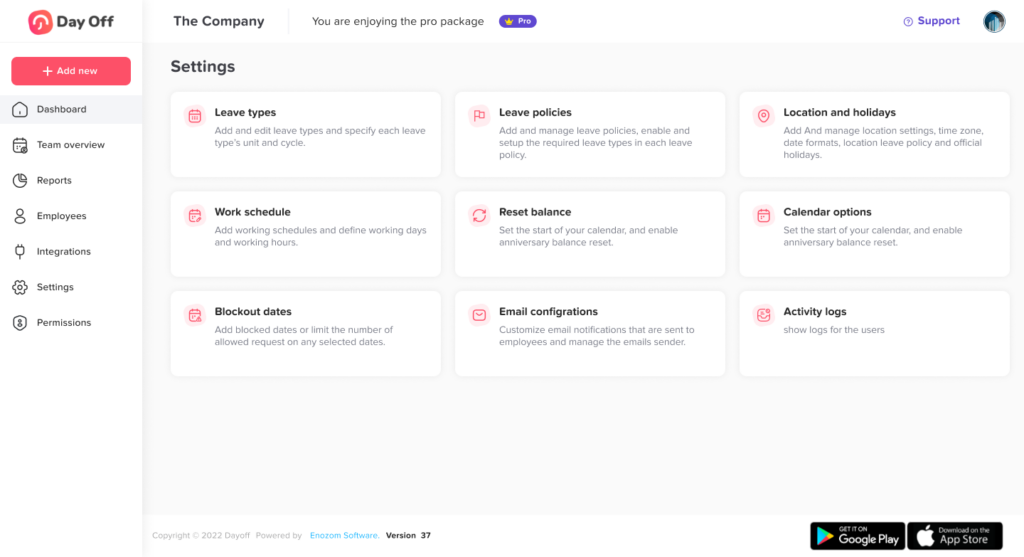
Navigieren Sie zunächst zu dem Bereich, in dem alle Ihre Richtlinien verwaltet werden:
- Gehen Sie zu „Einstellungen“
- Klicken Sie auf „Urlaubsrichtlinien“
- Klicken Sie auf „Neue Urlaubsrichtlinie hinzufügen“
Daraufhin öffnet sich ein neues Fenster, in dem Sie mit der Erstellung Ihrer Richtlinie beginnen können.
Auf dieser Seite werden alle Ihre bestehenden Richtlinien angezeigt, sodass Sie jederzeit zurückkehren können, um diese zu bearbeiten oder neue zu erstellen
Schritt 2: Geben Sie den Namen der Richtlinie ein
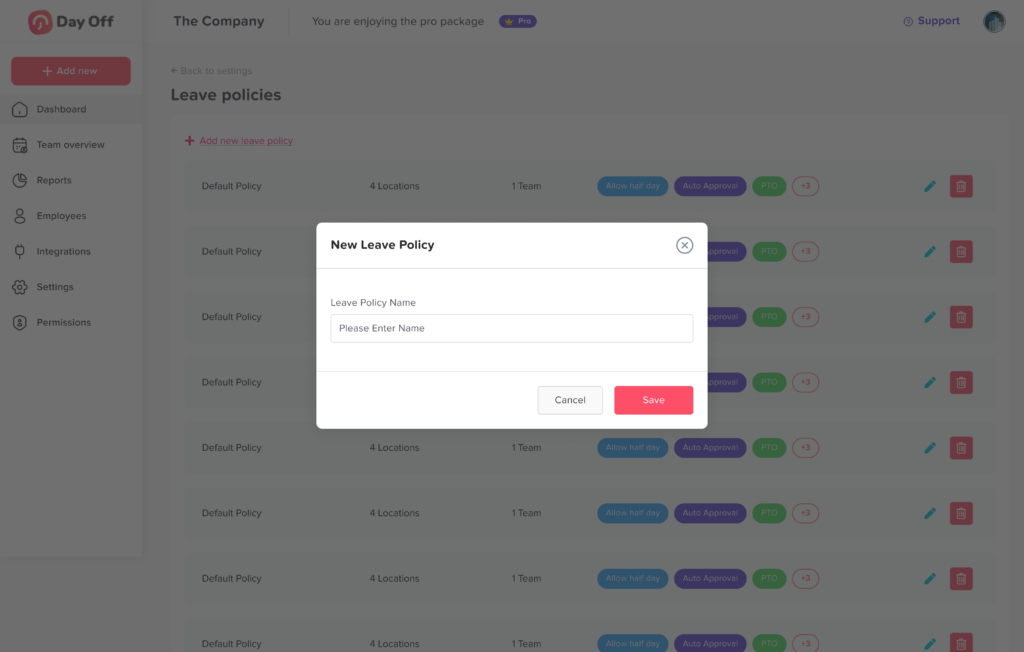
Geben Sie Ihrer Richtlinie nun einen Namen.
Geben Sie einen Namen ein, zum Beispiel:
- Vollzeitbeschäftigte
- Teilzeitbeschäftigte
- Remote-Team
Wählen Sie einen Namen, der klar beschreibt, für wen diese Richtlinie bestimmt ist.
Dies hilft Ihnen, den Überblick zu behalten, insbesondere wenn Sie mehrere Richtlinien haben.
- Klicken Sie auf „Weiter“, um fortzufahren
Schritt 3: Urlaubsarten hinzufügen und auswählen
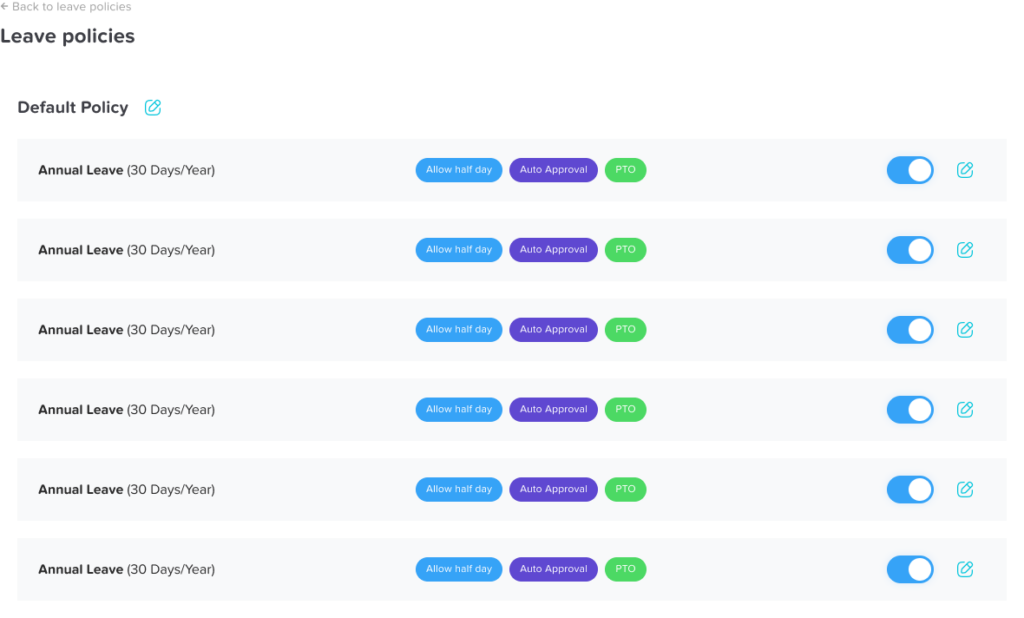
Hier legen Sie fest, welche Urlaubsarten in dieser Richtlinie enthalten sind.
- Aktivieren Sie die gewünschten Urlaubsarten, zum Beispiel:
Urlaub
Krankheitstage
Bezahlter Urlaub
Sonderurlaub
- Sie können alle Urlaubsarten deaktivieren, die Sie nicht benötigen.
- Klicken Sie auf das Bearbeitungssymbol, um die einzelnen Optionen anzupassen.
Es gibt keine Begrenzung – Sie können so viele Urlaubsarten hinzufügen, wie Ihr Unternehmen benötigt.
Dieser Schritt hilft Ihnen dabei, die Richtlinie an die Struktur Ihres Unternehmens anzupassen.
Schritt 4: Urlaubssaldo konfigurieren
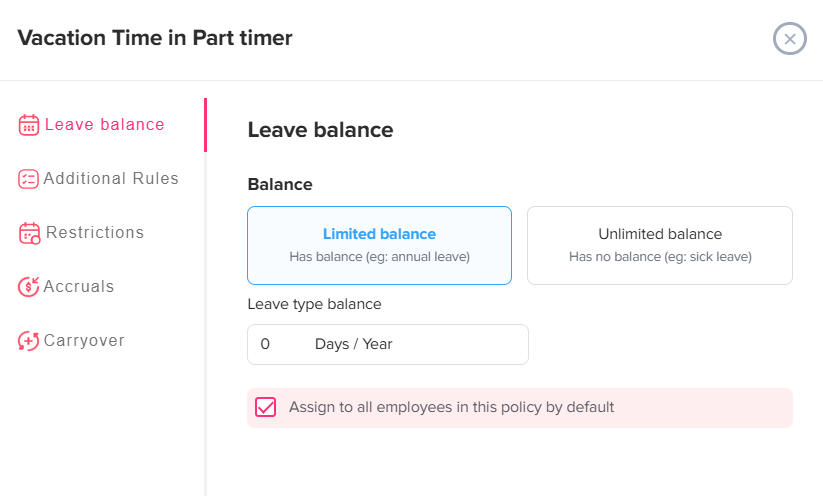
Jetzt legen Sie fest, wie viel Urlaub die Mitarbeiter erhalten.
Für jede Urlaubsart:
- Wählen Sie:
Begrenztes Guthaben: Legen Sie eine feste Anzahl fest (z. B. 20 Tage pro Jahr)
Unbegrenztes Guthaben: keine Begrenzung (wird häufig für
- Krankheitsurlaub verwendet)
Geben Sie die Anzahl der Tage oder Stunden ein (falls begrenzt) - Wenden Sie dies optional auf alle Mitarbeiter in der Richtlinie an
In diesem Schritt legen Sie fest, wie viel Freizeit die Mitarbeiter in Anspruch nehmen dürfen.
Nehmen Sie sich hier Zeit, dies ist einer der wichtigsten Teile der Richtlinie.
Schritt 5: Zusätzliche Regeln festlegen
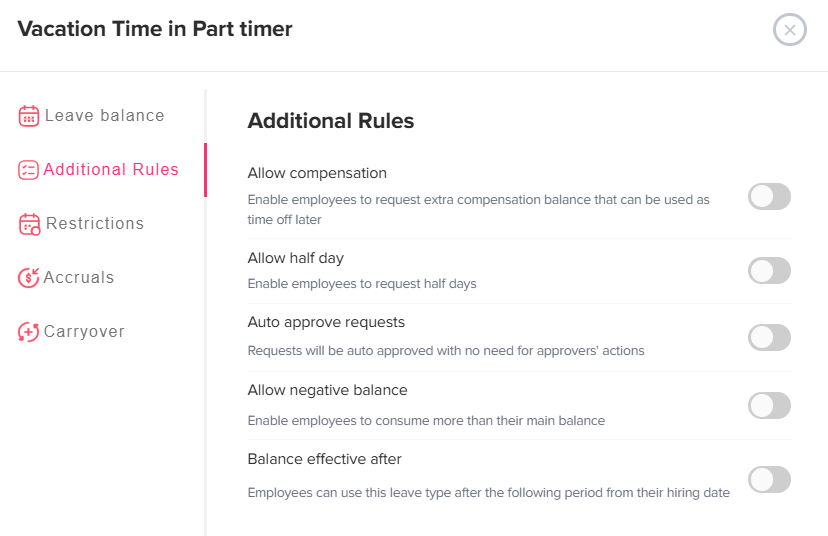
In diesem Abschnitt können Sie festlegen, wie flexibel oder streng Ihre Urlaubsregelung sein soll, je nach den Vorschriften und der Unternehmenskultur Ihres Unternehmens.
Sie können die folgenden Optionen aktivieren:
- Halbtage zulassen: Mitarbeiter können Urlaub für einen halben Tag statt für einen ganzen Tag beantragen.
- Anträge automatisch genehmigen: Urlaubsanträge werden automatisch genehmigt, ohne dass eine Aktion des Vorgesetzten erforderlich ist.
- Negatives Guthaben zulassen: Mitarbeiter können Urlaub beantragen, auch wenn ihr Guthaben nicht ausreicht. Ihr verbleibendes Guthaben wird negativ, was bedeutet, dass sie Urlaub von zukünftigen Zuteilungen vorziehen.
- Guthaben gültig ab: Mitarbeiter können ihr Urlaubsguthaben erst nach einer bestimmten Frist (z. B. nach der Probezeit) in Anspruch nehmen.
Diese Einstellungen bieten Ihnen die Flexibilität, das System an die tatsächlichen Unternehmensrichtlinien anzupassen.
Beispielsweise gestatten einige Unternehmen ihren Mitarbeitern, als eine Form des Urlaubsvorauszugs ein negatives Guthaben zu führen, während andere strenge Grenzen setzen und dies nicht zulassen.
Schritt 6: Einschränkungen hinzufügen (optional)
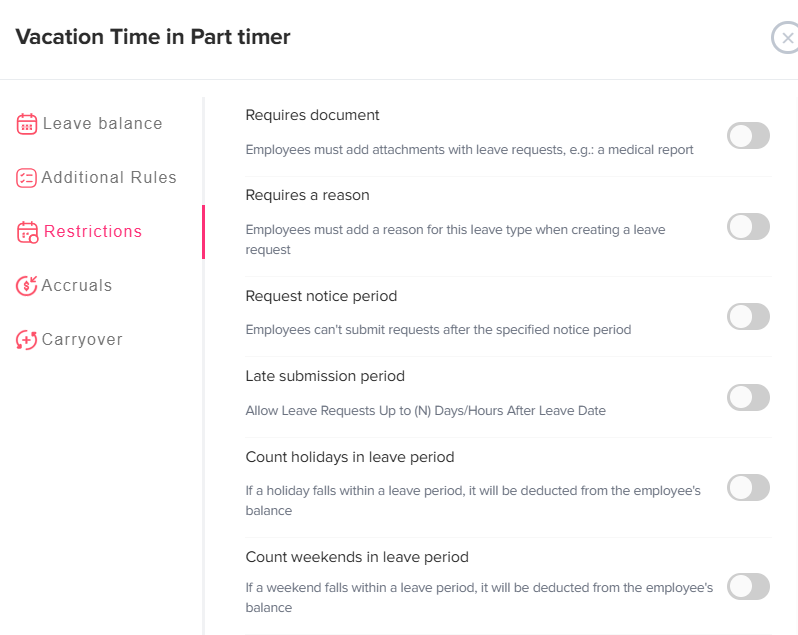
In diesem Schritt können Sie Bedingungen für Urlaubsanträge festlegen.
Sie können Folgendes verlangen:
- Ein Dokument (z. B. ein ärztliches Attest)
- Einen Grund für den Urlaub
- Antragsfrist
Legen Sie fest, wie viele Tage im Voraus der Urlaub beantragt werden muss
Hilft Teams bei der Vorausplanung - Frist für verspätete Einreichung
Erlauben Sie Anträge nach dem Urlaubsdatum
Nützlich für Notfälle - Feiertage im Urlaubszeitraum mitzählen
Legen Sie fest, ob Feiertage vom Urlaubsguthaben abgezogen werden
Sorgt für konsistente Berechnungen - Wochenenden im Urlaubszeitraum mitzählen
Wählen Sie, ob Wochenenden als Urlaubstage zählen
Entspricht Ihrer Unternehmensrichtlinie - Antragszeitraum
Legen Sie die minimale und maximale Urlaubsdauer fest
Verhindert sehr kurze oder sehr lange Anträge
Schritt 7: Abgrenzungsregeln festlegen (optional)
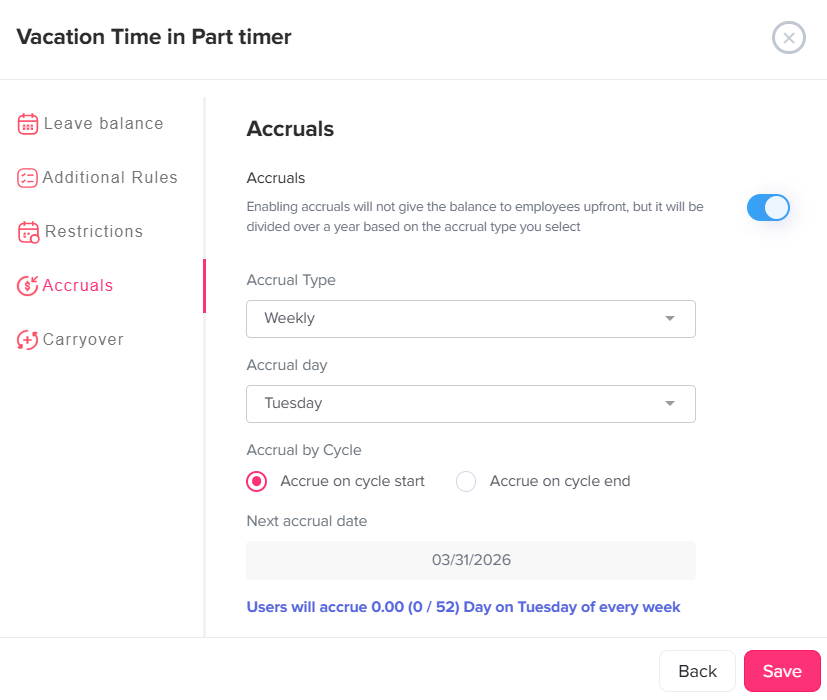
Wenn Ihr Unternehmen Urlaubstage schrittweise über einen bestimmten Zeitraum hinweg gewährt, können Sie die schrittweise Ansammlung aktivieren, anstatt den gesamten Resturlaub auf einmal zu gewähren.
- Anrechnungen aktivieren
- Wählen Sie aus, wie oft Urlaubstage hinzugefügt werden:
Wöchentlich
Monatlich
Halbmonatlich
Alle zwei Wochen
- Wählen Sie aus, wann die Urlaubstage gutgeschrieben werden:
Zu Beginn des Zyklus
Am Ende des Zyklus
Beispiel:
Anstatt 24 Tage auf einmal zu gewähren, erhalten die Mitarbeiter jeden Monat 2 Tage.
Schritt 8: Übertrag konfigurieren (optional)
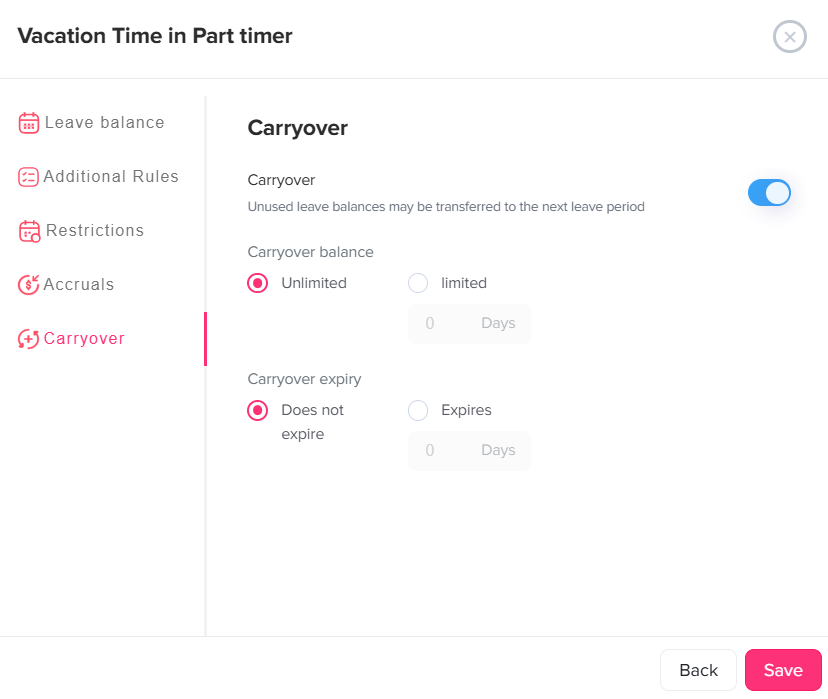
Mit dieser Einstellung können Sie festlegen, was am Ende eines Zeitraums mit nicht genommenem Urlaub geschieht.
- Aktivieren Sie „Übertragung“, damit nicht genommener Urlaub übertragen werden kann.
- Wählen Sie:
Unbegrenzte Übertragung: keine Begrenzung
Begrenzte Übertragung: Legen Sie ein Maximum fest (z. B. 5 Tage)
- Legen Sie optional ein Ablaufdatum für den übertragenen Urlaub fest
Warum das wichtig ist:
So können Sie steuern, ob nicht genommener Urlaub für später aufbewahrt wird oder gemäß Ihrer Unternehmensrichtlinie verfällt.
Schritt 9: Speichern Sie Ihre Richtlinie
Klicken Sie auf „Speichern“
Ihre Urlaubsrichtlinie ist nun erstellt und einsatzbereit.
Schritt 10: Die Richtlinie zuweisen
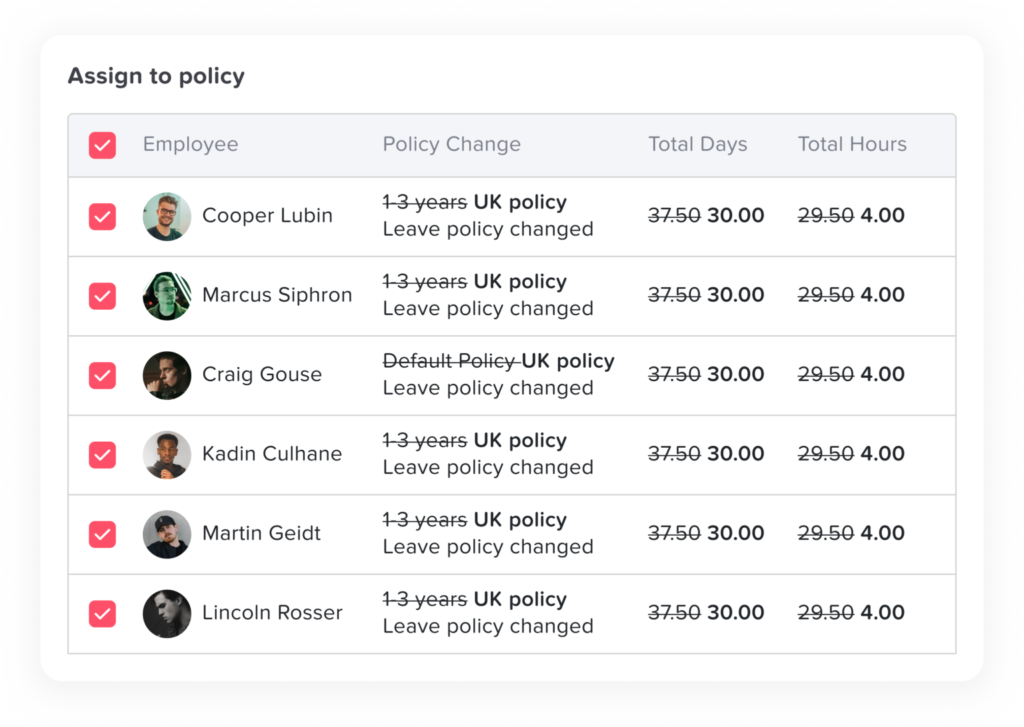
Nachdem Sie Ihre Richtlinie erstellt haben, müssen Sie sie zuweisen, damit sie in Kraft tritt.
- Standorte: Gilt automatisch für alle Mitarbeiter an diesem Standort
- Teams: Nützlich, wenn für verschiedene Teams unterschiedliche Urlaubsregeln gelten
- Einzelne Mitarbeiter: Für vollständig individuelle Einstellungen
Dank dieser Flexibilität können Sie die richtige Richtlinie mühelos auf die richtigen Personen anwenden.
Die Erstellung einer Urlaubsrichtlinie in Day Off ist ganz einfach, wenn man sie Schritt für Schritt angeht. Sie haben die volle Kontrolle darüber, wie die Urlaubsregelung funktioniert – von Urlaubssalden und Regeln bis hin zu Genehmigungen und Flexibilität.
Sobald alles eingerichtet ist, kümmert sich Day Off automatisch um den Rest, was Ihnen Zeit spart und für Ordnung sorgt.