


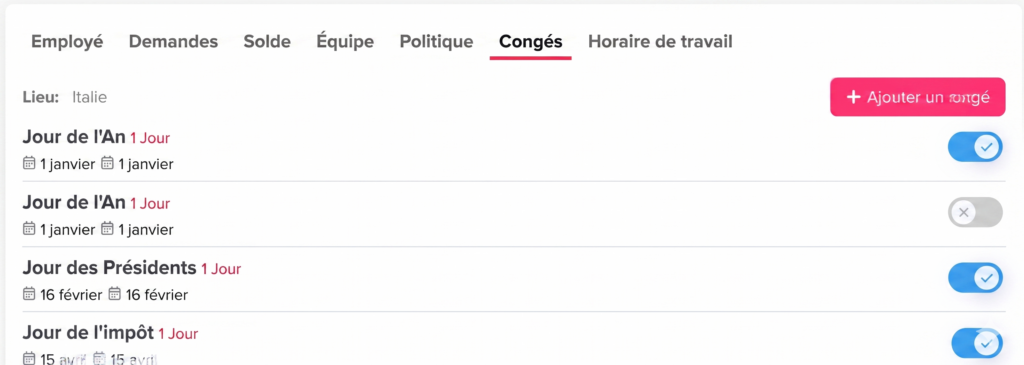
Dans Day Off, vous pouvez personnaliser les jours fériés pour chaque employé directement depuis leur profil, même si les jours fériés sont attribués en fonction de leur localisation. Vous pouvez ainsi ajouter un jour férié officiel pour un employé spécifique.
Étapes pour ajouter un jour férié officiel pour un employé
Pour ajouter un jour férié personnalisé (par exemple, un anniversaire) :
- Accédez à la vue d’ensemble des employés
- Ouvrez le profil de l’employé
- Allez dans la section Jours fériés
- Cliquez sur « Ajouter un jour férié »
- Saisissez le nom du jour férié (par exemple, Anniversaire)
- Sélectionnez la date
- Enregistrez
Ce jour férié s’appliquera uniquement à cet employé.
Gestion des jours fériés existants
Vous pouvez également personnaliser les jours fériés existants :
- Accédez au profil de l’employé
- Allez dans la section Jours fériés
- Vous verrez les jours fériés attribués via la localisation
- Vous pouvez désactiver des jours fériés spécifiques pour cet employé
Cela offre une flexibilité totale, même si l’employé fait partie d’une localisation avec des jours fériés prédéfinis.
Cas d’utilisation
- Ajouter des jours fériés personnels (par exemple, les anniversaires des employés)
- Supprimer les jours fériés qui ne s’appliquent pas à un employé spécifique
- Personnaliser les exceptions sans modifier l’ensemble de la localisation
Bonnes pratiques pour gérer un jour férié officiel
Les jours fériés varient selon les pays et les régions. Un jour férié ajouté depuis le profil concerne une seule personne. Par conséquent, utilisez cette option pour les exceptions individuelles. Pour un jour férié qui concerne toute une équipe, modifiez plutôt la localisation. Ainsi, vos réglages restent simples et cohérents.
De plus, donnez un nom clair à chaque jour férié personnalisé. L’employé comprend donc tout de suite pourquoi ce jour apparaît dans son calendrier.
Pour gérer les jours fériés de toute une localisation, consultez notre guide pour ajouter des jours fériés officiels.