


-
Politiques de congé
- Comment autoriser la compensation pour un type de congé ?
- Comment créer un type de congé sans solde
- Comment créer une politique de congés ?
- Comment définir un délai de préavis pour les demandes de congé ?
- Comment définir un solde négatif pour les congés ?
- Comment définir une période de demande pour les demandes de congés ?
- Comment exiger un commentaire ou une raison obligatoire lors de la soumission d'une demande de congé ?
- Comment fonctionnent les règles de provision dans une politique de congés ?
- Comment modifier ou mettre à jour une politique de congés existante ?
- Comment modifier ou mettre à jour une politique de congés existante ?
- Est-il possible de définir des règles de période d'essai pour les congés ?
- Les employés peuvent-ils consulter les détails de leur politique de congés ?
- Puis-je définir des règles de report pour les congés non utilisés ?
- Qu'est-ce qu'une politique de congé et comment fonctionne-t-elle dans Day Off ?
- Quelle est la différence entre une politique de congé et un type de congé ?
Oui, vous pouvez définir des règles de période d’essai pour contrôler la façon dont les employés utilisent leurs congés pendant leur période d’essai. Cela vous permet de restreindre ou de gérer les demandes de congé des nouveaux employés jusqu’à ce qu’ils aient accompli une période définie.
Étapes pour configurer les règles de période d’essai
1. Accédez aux Paramètres
Ouvrez la section Paramètres où toutes les configurations et politiques de congé sont gérées.
2. Naviguez vers Politiques de congé
Accédez à la liste de toutes les politiques de congé disponibles dans votre organisation.
3. Cliquez sur l’icône de modification à côté de la politique de congé requise
Sélectionnez la politique que vous souhaitez mettre à jour. Cela vous permet de gérer ses paramètres en détail.
4. Cliquez sur l’icône de modification à côté du type de congé
Choisissez le type de congé spécifique (par exemple, congé annuel) auquel vous souhaitez appliquer la règle de période d’essai.
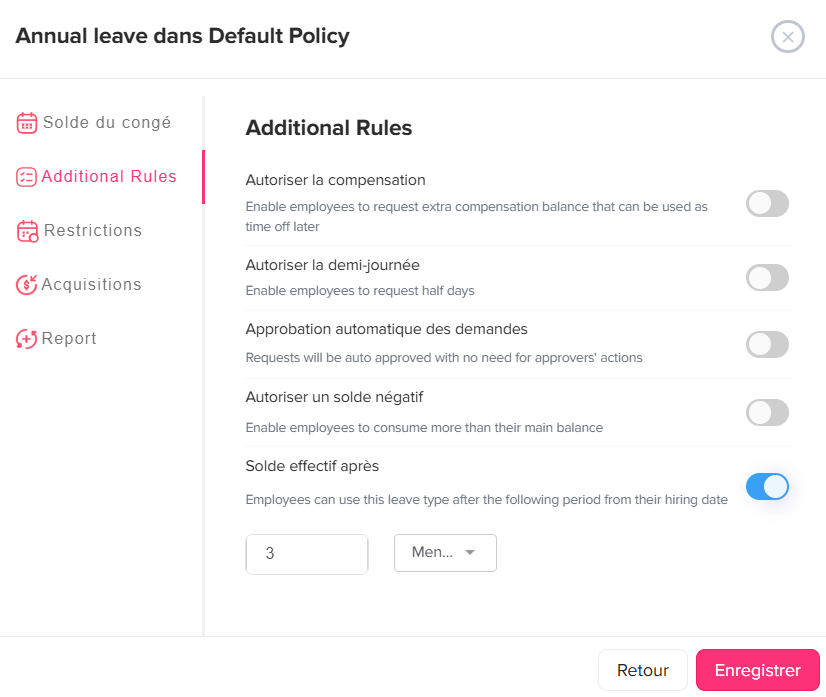
5. Dans le menu de gauche, sélectionnez Règles supplémentaires
Ouvrez la section contenant les configurations supplémentaires liées au comportement et à l’éligibilité aux congés.
6. Activez le bouton « Solde effectif après »
Activez cette option pour retarder la disponibilité du solde de congé.
7. Définissez la période requise
Définissez combien de temps l’employé doit attendre (par exemple, 3 mois). Pendant cette période, le solde de congé ne sera pas utilisable.
8. Cliquez sur Enregistrer
Appliquez vos modifications pour activer la règle de période d’essai.
Que se passe-t-il si un employé demande un congé pendant la période d’essai ?
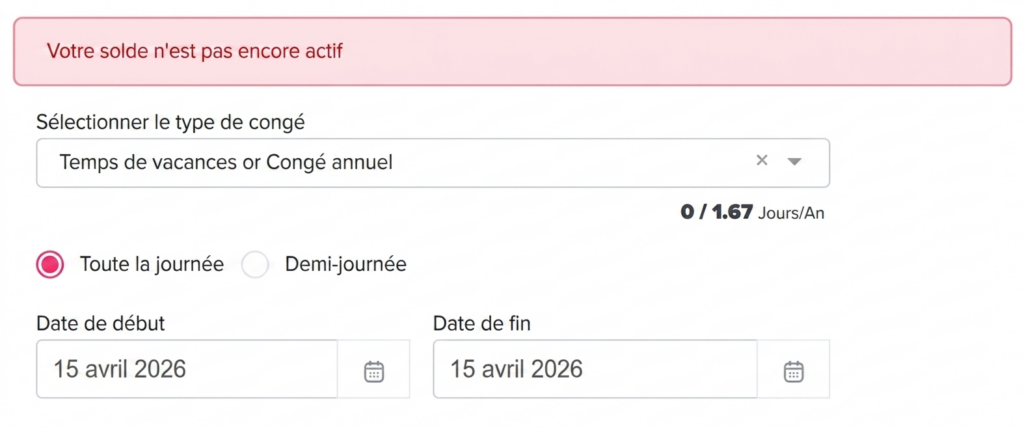
Si un employé tente de soumettre une demande de congé avant la fin de la période d’essai définie, il ne pourra pas continuer. Un message d’erreur apparaîtra pour l’informer que son solde de congé n’est pas encore actif. Cela garantit que les employés comprennent clairement pourquoi la demande ne peut pas être soumise et à partir de quand ils seront éligibles pour utiliser leurs congés.
Les administrateurs peuvent-ils contourner les restrictions de période d’essai ?
Oui, les administrateurs peuvent contourner cette restriction et soumettre des demandes de congé pour les employés même si leur solde n’est pas encore actif.
- Accédez à la liste des Employés.
- Cliquez sur l’employé pour ouvrir son profil.
- Cliquez sur Ajouter un jour de congé (situé sous la photo de profil de l’employé).
- Sélectionnez le type de congé et choisissez les dates.
- Cliquez sur Soumettre.
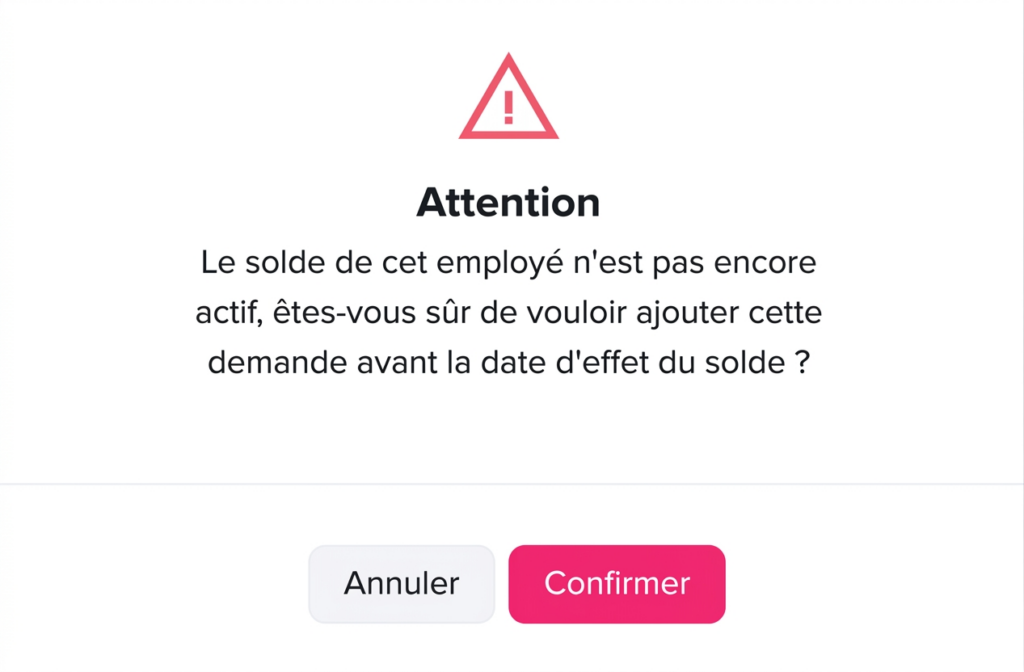
- Un message apparaîtra indiquant que le solde de l’employé n’est pas encore actif.
- Cliquez sur Confirmer pour procéder à la soumission de la demande.
Cela permet aux administrateurs de gérer les cas urgents ou exceptionnels, même pendant la période d’essai de l’employé.
En définissant des règles de période d’essai, vous pouvez contrôler de manière claire et structurée le moment où les employés deviennent éligibles pour utiliser leurs congés. Les administrateurs conservent la flexibilité nécessaire pour gérer les cas particuliers si besoin, tandis que les employés sont informés de leur éligibilité. Cela contribue à garantir l’équité, une meilleure planification et un processus de gestion des congés plus fluide pour tous.