


-
Paramètres du calendrier
Oui, les employés peuvent consulter les demandes de congé de leurs collègues, selon les paramètres de visibilité configurés par l’organisation. Cela contribue à améliorer la transparence et permet aux équipes de mieux planifier en sachant qui est absent et quand.
Pour les employés
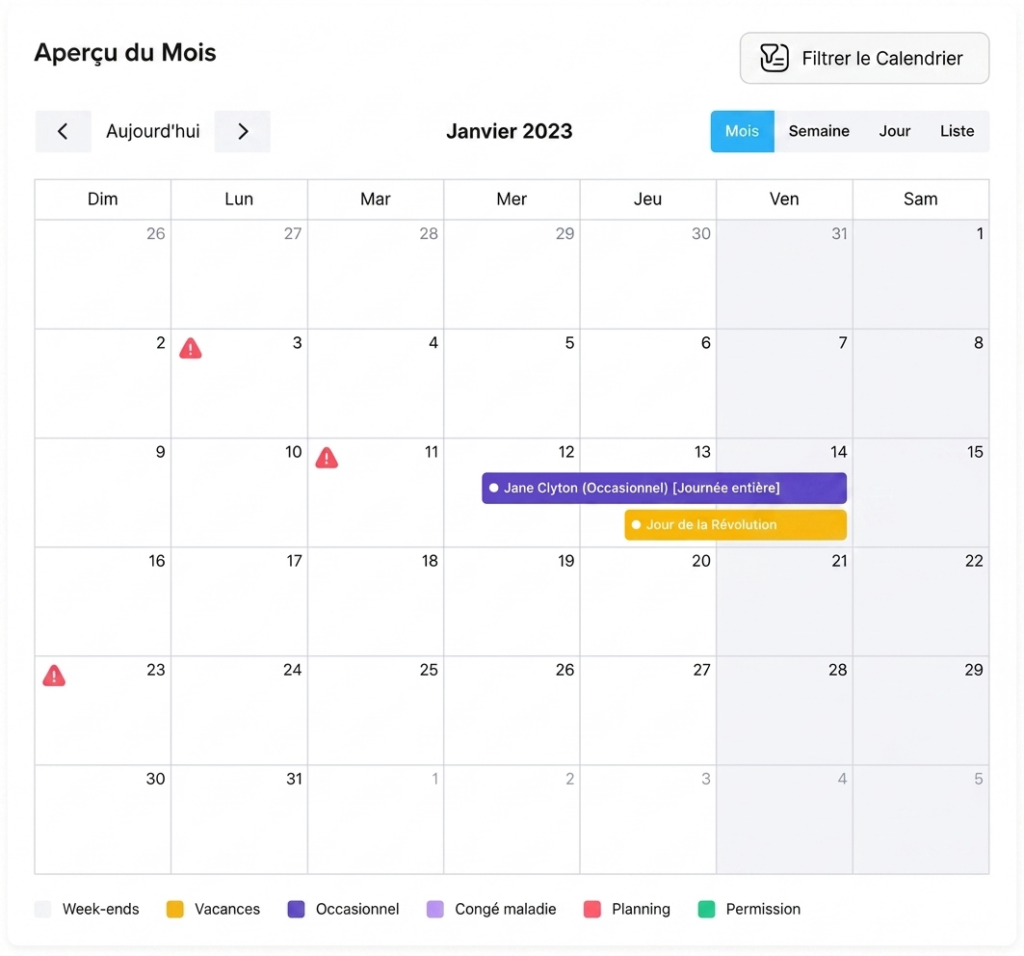
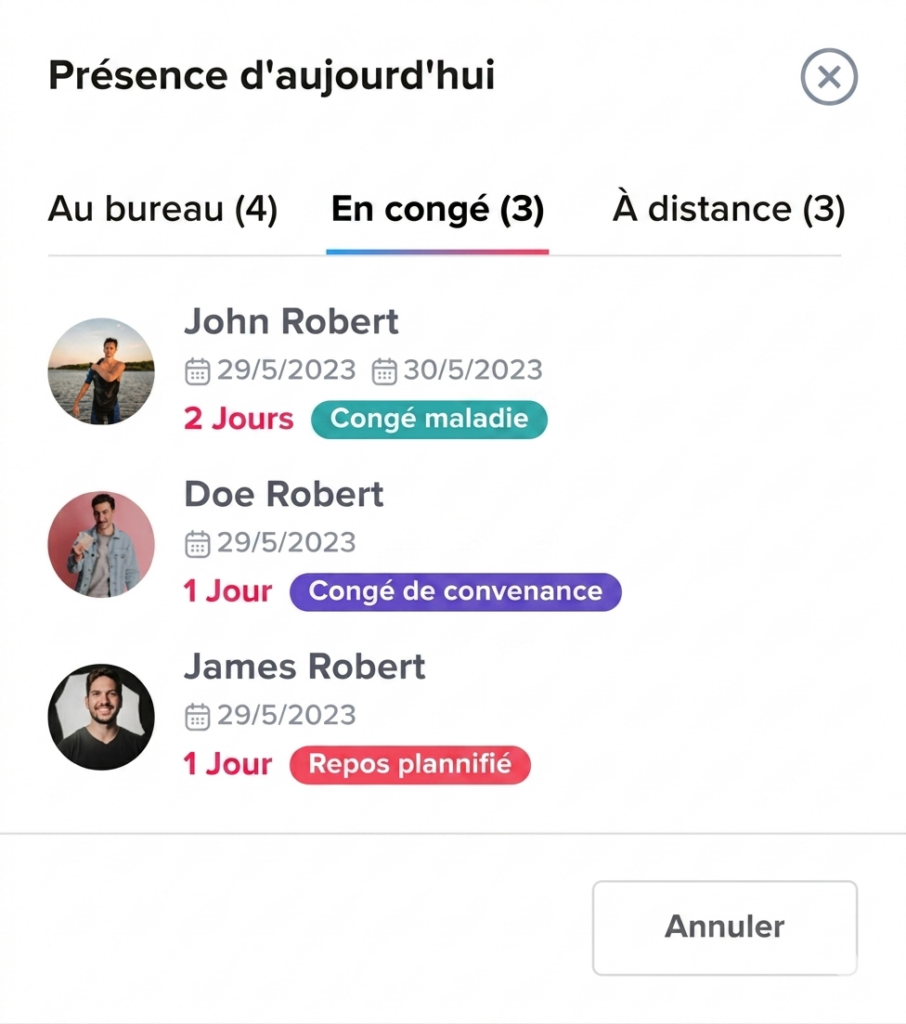
Les employés peuvent consulter les congés de leurs collègues via le calendrier ou la vue d’équipe, facilitant ainsi la coordination des congés et évitant les chevauchements.
- Ouvrez l’application Day Off
- Accédez à la section Calendrier ou Tableau de bord
- Parcourez les dates
- Les demandes de congé approuvées des collègues apparaîtront directement sur le calendrier
- Vous pouvez voir qui est absent certains jours, ce qui vous aide à planifier en conséquence
- Dans certains cas, vous pouvez également voir le type de congé et les demandes en attente (selon les paramètres de l’entreprise)
Cette visibilité aide les employés à éviter de soumettre des demandes pendant des périodes déjà chargées ou en sous-effectif.
Limitations de visibilité
Ce que vous pouvez voir peut varier en fonction des paramètres de confidentialité de votre organisation :
- Vous ne pouvez voir que les demandes de votre équipe ou département, pas de toute l’entreprise
- Certaines organisations peuvent masquer les types de congé ou des détails spécifiques pour des raisons de confidentialité
- Les demandes en attente ou rejetées peuvent ne pas toujours être visibles
Ces paramètres garantissent un équilibre entre transparence et confidentialité des employés.
Pour les administrateurs
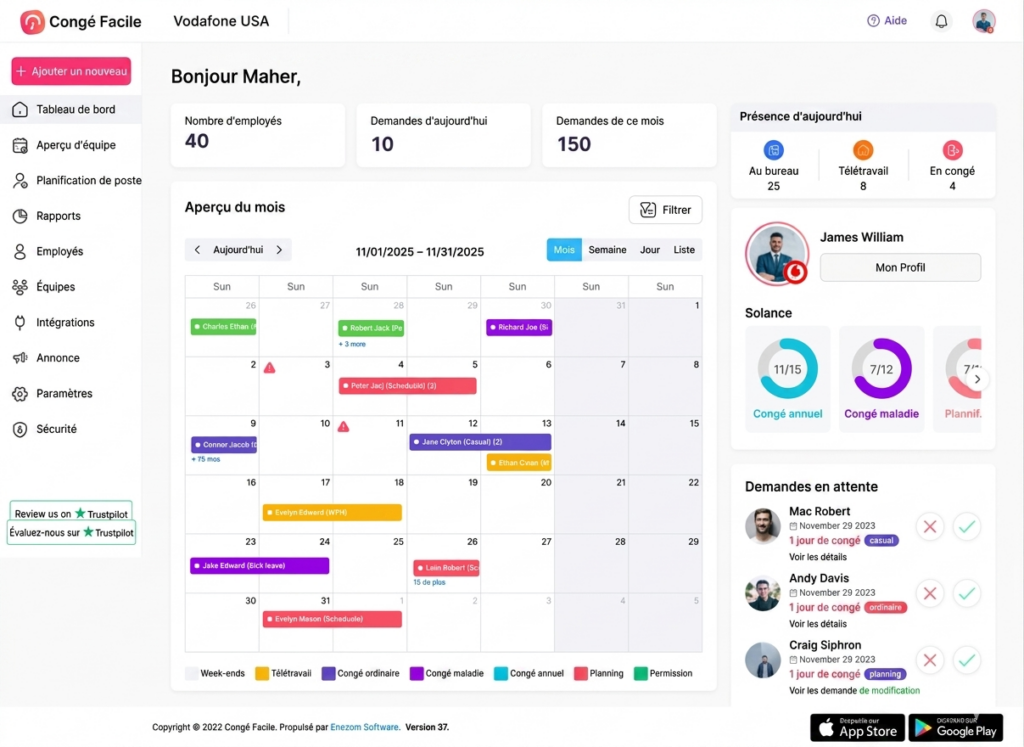
Les administrateurs ont une visibilité et un contrôle complets sur toutes les demandes de congé des employés, leur permettant de surveiller, gérer et agir si nécessaire.
- Ouvrez le tableau de bord Day Off
- Consultez toutes les demandes des différentes équipes, départements et sites
- Identifiez facilement les statuts des demandes tels qu’approuvé, en attente ou rejeté
- Sélectionnez n’importe quelle demande pour ouvrir une vue détaillée
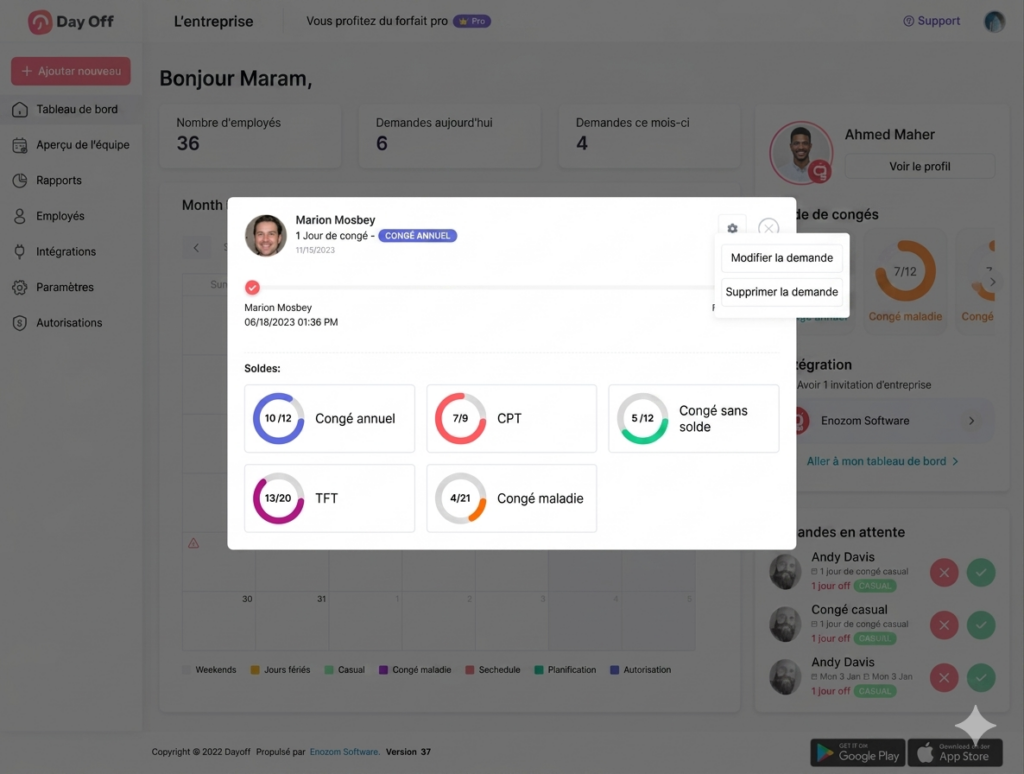
En cliquant sur une demande spécifique, les administrateurs peuvent accéder à des informations complètes, notamment :
- Le type de congé (par exemple, annuel, maladie, etc.)
- Les dates sélectionnées et la durée de la demande
- Toute raison ou note fournie par l’employé
- Les documents joints, s’ils ont été soumis
- Le solde de congé de l’employé pour chaque type de congé
En plus de consulter les détails, les administrateurs ont un contrôle total sur les demandes et peuvent :
- Modifier la demande si des changements sont nécessaires
- Supprimer la demande si elle a été soumise incorrectement ou n’est plus valide
Les administrateurs peuvent également configurer ce que les employés sont autorisés à voir dans le calendrier, s’assurant que les paramètres de visibilité sont conformes aux politiques de l’entreprise et aux préférences de confidentialité.
Interaction avec le calendrier
Le calendrier offre une façon interactive et visuelle pour les administrateurs d’explorer et de gérer efficacement les demandes.
- Ouvrez le calendrier dans Day Off
- Naviguez à travers les dates pour identifier les jours avec des demandes existantes
- Cliquez sur une date ou une entrée de demande spécifique
Une fois sélectionné :
- Une vue détaillée apparaîtra montrant quels employés sont absents ce jour-là
- Cliquer sur une demande individuelle révélera les détails complets de la demande, y compris le type de congé, les dates et toute information supplémentaire
- Si disponible, les administrateurs peuvent également consulter les raisons, les pièces jointes et les soldes de congé directement depuis cette vue
Depuis la même interface, les administrateurs peuvent prendre des mesures immédiates en modifiant ou en supprimant des demandes, faisant du calendrier non seulement un outil de visualisation, mais aussi un lieu central pour gérer les congés au sein de l’organisation.