


-
Paramètres du calendrier
Les administrateurs peuvent contrôler ce que les employés voient dans le calendrier, notamment les demandes visibles, les statuts de demandes affichés et le niveau de détail affiché. Cela permet d’équilibrer la transparence et la confidentialité au sein de l’organisation.
Pour modifier ce que les employés peuvent voir dans le calendrier :
- Ouvrez le tableau de bord Day Off
- Cliquez sur Paramètres depuis le menu principal
- Accédez aux Options du calendrier
- De là, vous pouvez contrôler ce qui apparaît dans le calendrier et qui peut le voir
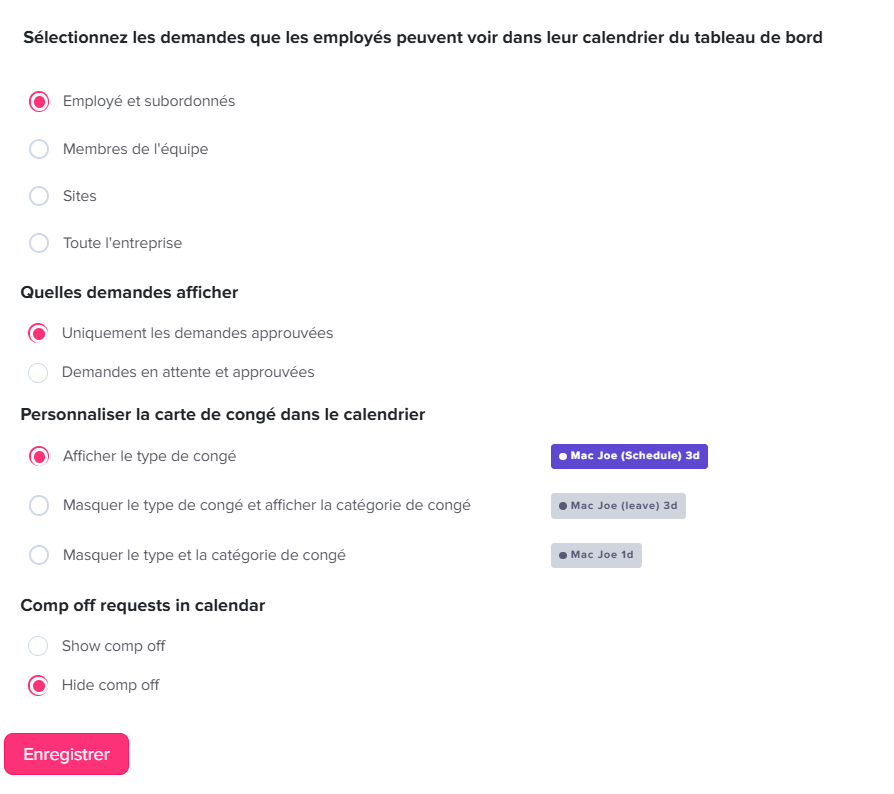
1. Sélectionner les demandes que les employés peuvent consulter
Ce paramètre définit la portée de la visibilité, en d’autres termes, les demandes de congé qui apparaîtront dans le calendrier des employés.
- Employé et subordonnés : Les employés verront uniquement leurs propres demandes et celles des employés qui leur sont directement rattachés.
- Membres de l’équipe : La visibilité est limitée aux employés au sein de la même équipe ou du même département, aidant les équipes à se coordonner sans exposer les données à l’échelle de l’entreprise.
- Sites : Les employés peuvent consulter les demandes des autres personnes au sein du même bureau ou emplacement géographique.
- Toute l’entreprise : Les employés peuvent voir les demandes de tous les membres de l’organisation, offrant une transparence totale entre les équipes.
Ce paramètre est important pour contrôler le niveau de visibilité des employés sur les plannings des autres.
2. Quelles demandes afficher
Cette option contrôle le statut des demandes qui apparaissent dans le calendrier.
- Demandes approuvées uniquement : Seules les demandes de congé confirmées et approuvées seront visibles. Cela maintient le calendrier propre et évite toute confusion due à des plans non confirmés.
- Demandes en attente et approuvées : Les demandes en attente et approuvées seront affichées. Cela donne aux employés une meilleure visibilité sur les chevauchements potentiels avant que les demandes ne soient finalisées.
Le choix de la bonne option dépend de si vous souhaitez que les employés planifient uniquement sur la base des absences confirmées ou qu’ils tiennent également compte des demandes à venir.
3. Personnaliser la carte de congé dans le calendrier
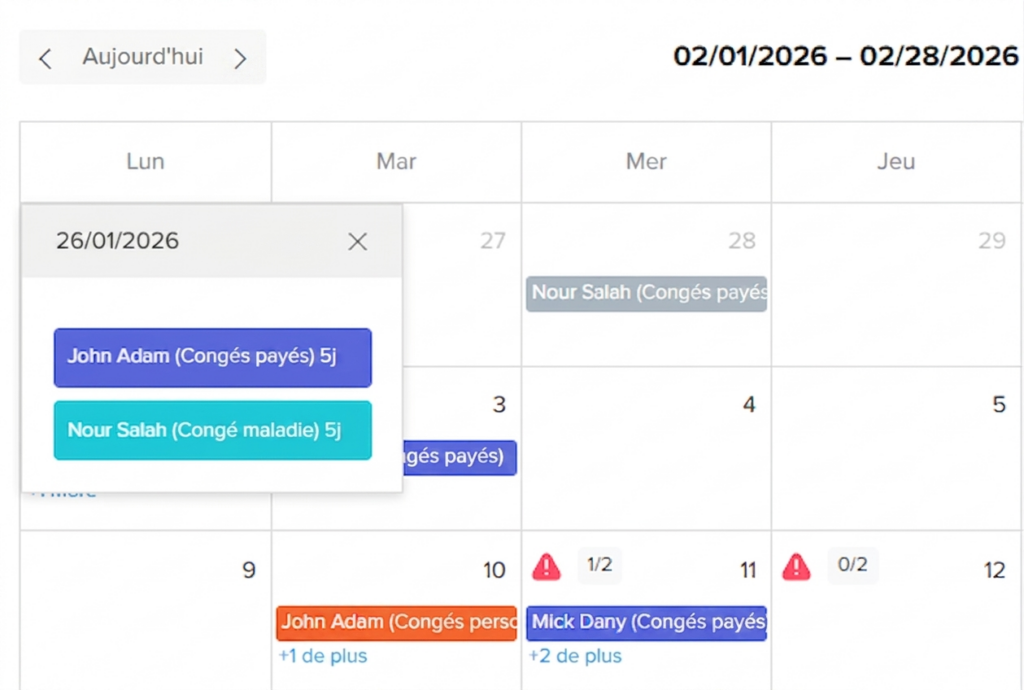
Cette section contrôle le niveau de détail affiché sur chaque entrée de congé dans le calendrier.
- Afficher le type de congé : Affiche les détails complets (par exemple, Congé annuel, Congé maladie), offrant une transparence maximale.
- Masquer le type de congé et afficher la catégorie de congé : Affiche une étiquette plus générale (par exemple, « Congé ») au lieu du type exact, offrant une confidentialité modérée.
- Masquer le type et la catégorie de congé : Affiche des informations minimales (par exemple, uniquement le nom de l’employé), assurant une confidentialité accrue.
Cela aide les organisations à équilibrer la visibilité et la confidentialité, notamment pour les types de congé sensibles.
4. Demandes de congé compensatoire dans le calendrier
Ce paramètre détermine si les demandes de congé compensatoire apparaissent dans le calendrier.
- Afficher le congé compensatoire : Les demandes de congé compensatoire apparaîtront comme les autres types de congé, offrant une vue complète de la disponibilité.
- Masquer le congé compensatoire : Les demandes de congé compensatoire ne seront pas affichées, simplifiant le calendrier ou préservant la confidentialité si nécessaire.
5. Enregistrer vos modifications
Après avoir configuré tous les paramètres :
- Vérifiez soigneusement vos sélections pour vous assurer que tout est défini comme prévu
- Cliquez sur Enregistrer pour appliquer les modifications
Une fois enregistrés, ces paramètres contrôleront immédiatement la façon dont les demandes des employés sont affichées dans tous les calendriers. Vous pouvez revenir à cette section à tout moment pour mettre à jour ou ajuster les paramètres selon vos besoins.
Personnaliser le début de la semaine du calendrier
Les administrateurs peuvent personnaliser la vue du calendrier en sélectionnant le jour de début de la semaine (par exemple, dimanche-samedi ou lundi-dimanche).
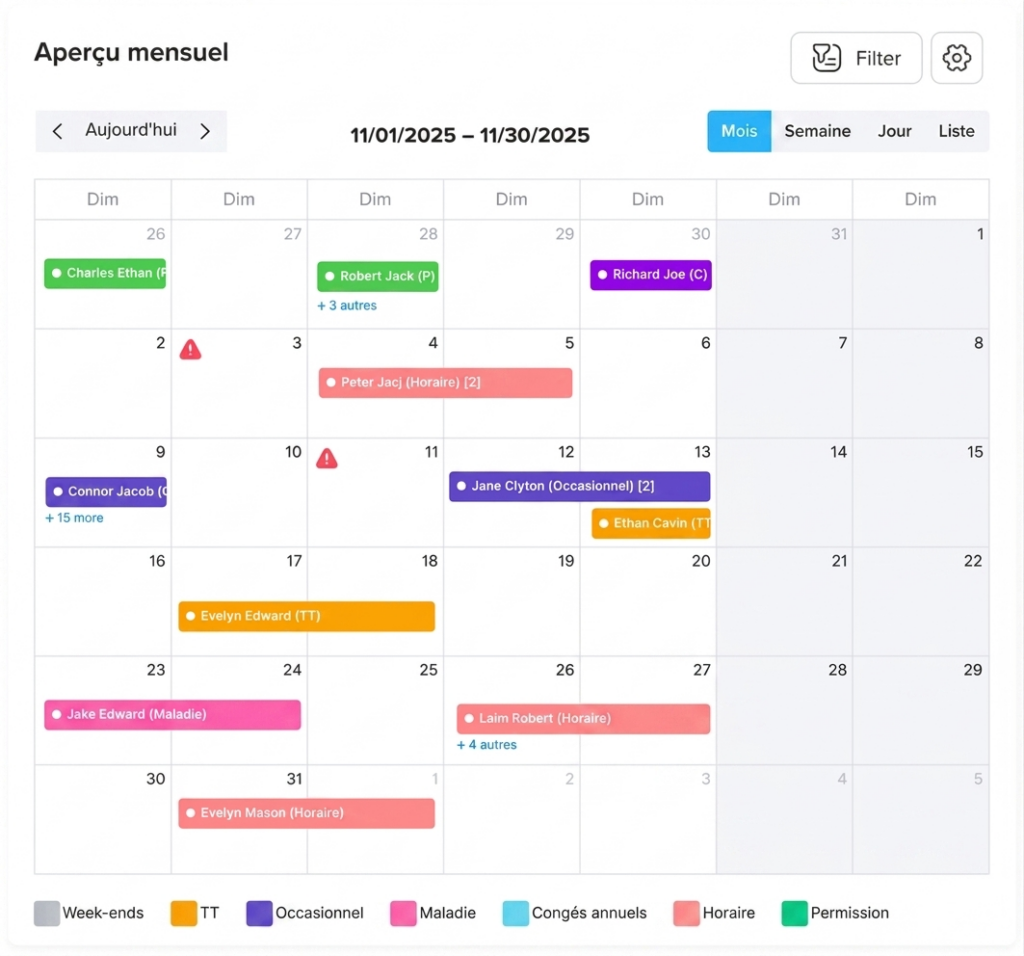
- Ouvrez le tableau de bord Day Off
- Accédez aux Paramètres depuis le menu principal
- Sélectionnez Horaires de travail
- Cliquez sur l’icône de modification à côté de l’horaire
- Choisissez le jour de début de semaine préféré (par exemple, dimanche ou lundi)
- Faites défiler vers le bas et cliquez sur Enregistrer
Une fois enregistrée, la vue du calendrier se mettra automatiquement à jour et sera reflétée pour tous les employés selon la sélection de l’administrateur.
Notes finales
Ces paramètres vous aident à contrôler l’apparence du calendrier et ce que les employés peuvent voir. En les ajustant, vous pouvez rendre le calendrier simple, clair et utile pour tous.
Vous pouvez choisir la quantité d’informations à afficher, qui peut voir les demandes et le niveau de détail de chaque entrée de congé. Cela aide les employés à mieux planifier tout en préservant la confidentialité là où c’est nécessaire.
Si les besoins de votre entreprise changent, vous pouvez mettre à jour ces paramètres à tout moment.
Un calendrier bien organisé facilite la planification des congés, évite les conflits et permet à tous de rester informés.