


-
Informes
- ¿Cómo calcular las horas facturables de un cliente?
- ¿Cómo comprobar cuántas horas ha trabajado un empleado este mes?
- ¿Cómo puedo exportar informes en Day Off?
- ¿Cómo puedo filtrar los informes por fecha?
- ¿Cómo puedo realizar un seguimiento de los saldos de permisos de los empleados a través de los informes?
- ¿Cómo usar Agrupar por en el informe resumen del seguimiento del tiempo?
- ¿Cómo ver el total de horas por proyecto o cliente?
- ¿Por qué las horas de Clock in y Clock out no muestran un proyecto en los informes de tiempo?
- ¿Puedo personalizar los informes según mi equipo o política de permisos?
- ¿Qué informes de seguimiento del tiempo hay disponibles en Day Off?
- ¿Qué tipos de informes están disponibles en Day Off?
- ¿Quién puede ver los informes de seguimiento del tiempo?
- ¿Quién tiene permiso para ver y exportar informes?
- Informes de tiempo, Revisión de asistencia u hojas de horas: ¿cuál debo usar?
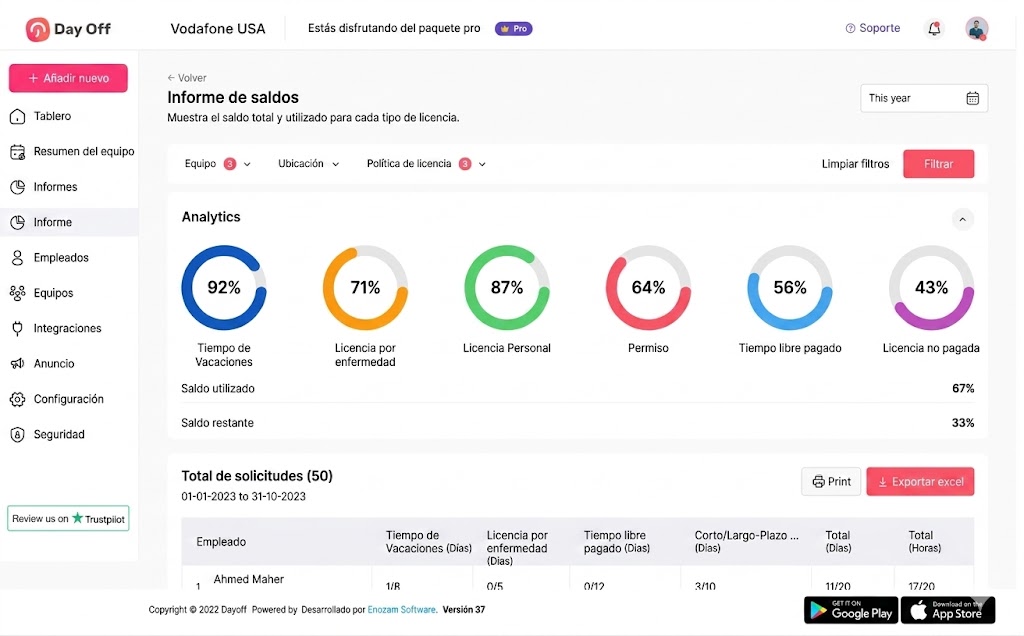
El informe de saldos te ofrece una visión clara de cuántos permisos ha utilizado cada empleado y cuántos le quedan restantes. Así, puedes controlar los saldos de permisos de toda tu organización desde un solo lugar.
Usando el informe de saldos de permisos
Para realizar un seguimiento de los saldos de permisos:
- Ve a la sección de Informes
- Abre el informe de saldos
- Aplica filtros si es necesario (como política de permisos o equipo)
Lo que puedes ver
Dentro del informe, podrás:
- Ver el saldo total asignado de cada empleado
- Ver cuántos días han sido utilizados frente a los restantes
- Desglosar los saldos por tipo de permiso (por ejemplo, vacaciones, permiso por enfermedad)
- Comprobar el saldo total utilizado frente al total disponible por empleado
Esto te proporciona una imagen completa y precisa de los saldos de permisos en toda tu organización.
Usando el informe total
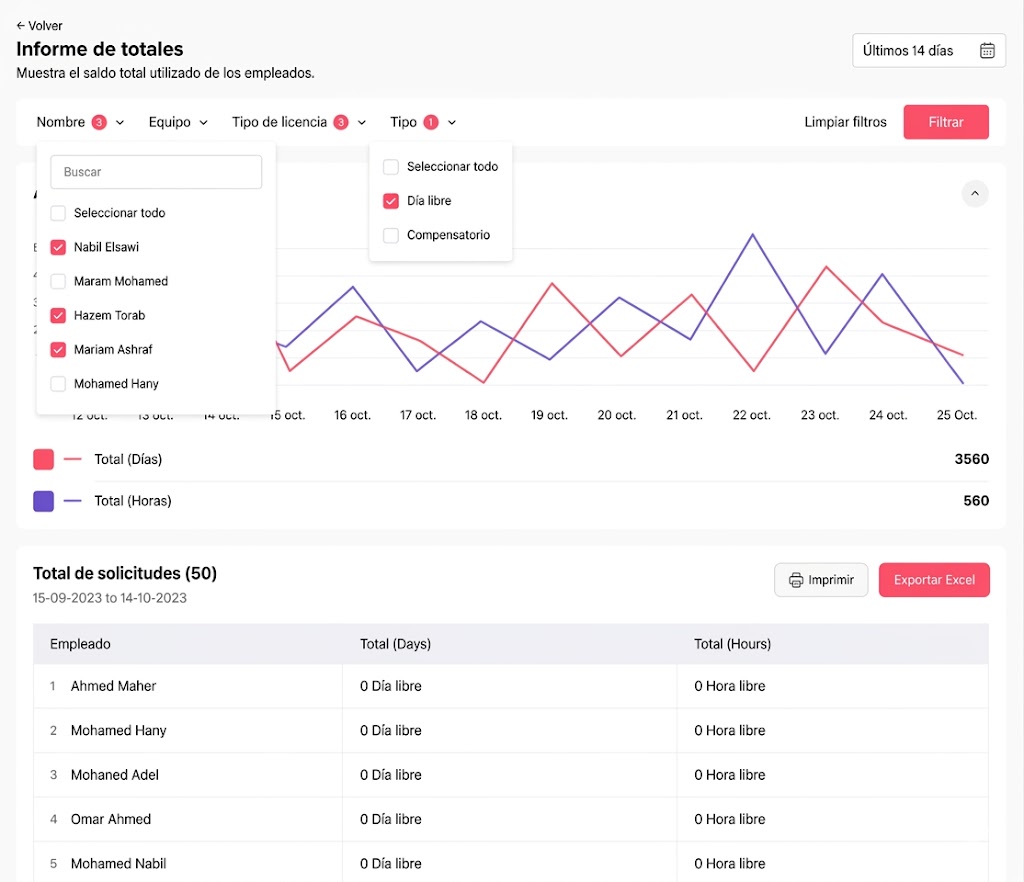
El informe total te ayuda a realizar un seguimiento de la cantidad de permisos que los empleados han utilizado durante un período específico. Para acceder a él:
- Ve a la sección de Informes
- Abre el informe total
- Selecciona un rango de fechas
Lo que puedes ver
- Número total de días u horas utilizados por empleado
- Resumen de uso durante el período seleccionado
Consejos para controlar los saldos de permisos
Revisar los informes con regularidad te ayuda a anticiparte. Por ejemplo, puedes detectar a los empleados que acumulan muchos días sin usar y animarlos a planificar su descanso. Además, puedes identificar a quienes casi han agotado su saldo antes de que envíen nuevas solicitudes.
Para acotar los datos, usa filtros como equipo, tipo de permiso, política o ubicación. Consulta cómo personalizar los informes y cómo filtrar los informes por fecha.
Comparte la información con tu equipo
Si necesitas compartir los datos, puedes descargarlos. Aprende cómo exportar informes en Day Off y ábrelos luego en Microsoft Excel para preparar resúmenes para RRHH o la dirección.
Recuerda que el acceso a los informes depende de los permisos de cada rol. De forma predeterminada, los administradores tienen acceso completo. También pueden verlos los roles personalizados con permisos de informes habilitados. Por eso, si no ves la sección de Informes, consulta quién tiene permiso para ver y exportar informes.