


Day Off Knowledge Base
-
Horaires de travail
- Comment définir des jours de travail différents pour différents employés ?
- Comment définir les heures de travail ?
- Comment définir les jours de travail et les week-ends ?
- Comment définir un horaire à heures flexibles ?
- Comment définir un horaire basé sur des quarts de travail ?
- Puis-je modifier temporairement le planning de travail d'un employé ?
- Puis-je personnaliser les plannings pour les employés à temps partiel ou en télétravail ?
- Que sont les horaires de travail dans Day Off ?
Print
Day Off prend en charge les rotations de quarts. Cela fonctionne comme un horaire à heures fixes, mais permet aux administrateurs de créer des cycles de plusieurs semaines où les jours et les heures de travail peuvent changer chaque semaine.
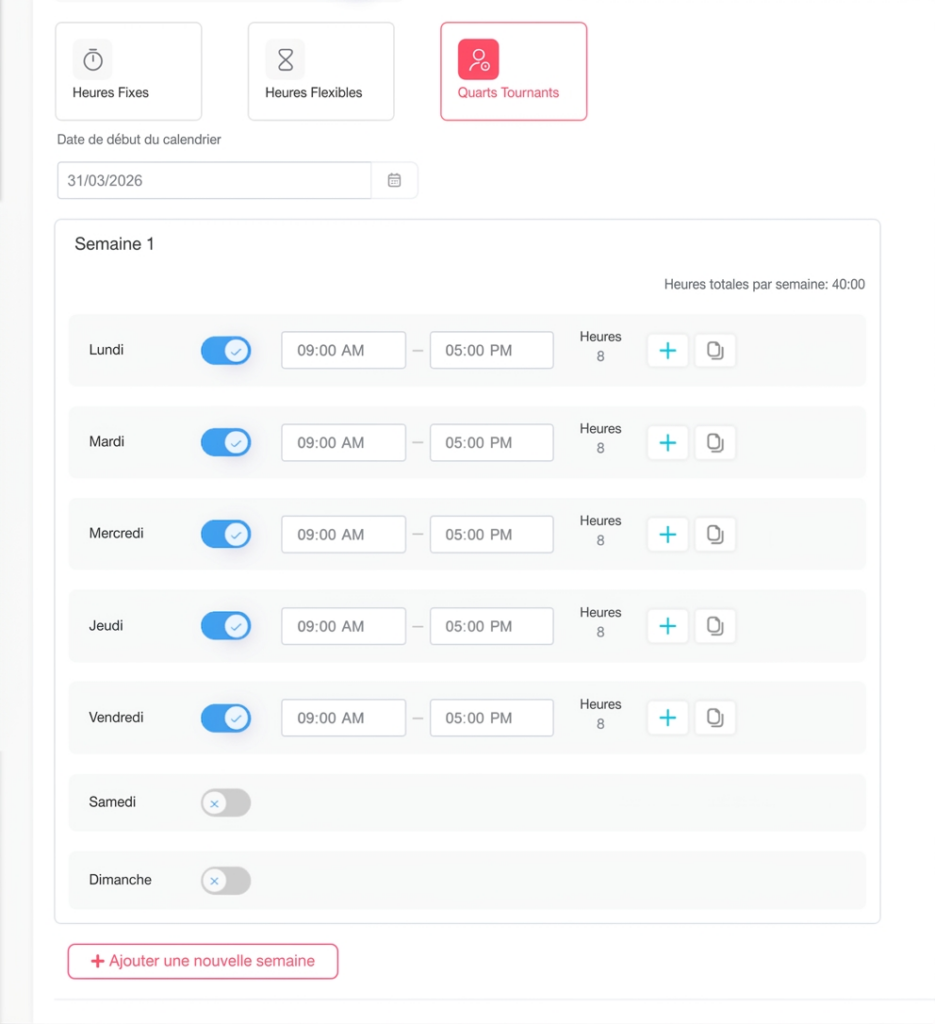
Les administrateurs peuvent définir des horaires basés sur des quarts en utilisant l’option Rotations de quarts dans les horaires avancés :
- Accédez aux Paramètres et sélectionnez Horaires de travail.
- Ajoutez un nouvel horaire ou modifiez un horaire existant.
- Activez le bouton Horaire de travail avancé.
- Sélectionnez Rotations de quarts.
- Activez les jours de travail et laissez les week-ends désactivés.
- Entrez les heures de début et de fin de la journée de travail (par exemple, 9h00 à 17h00).
- Pour ajouter une pause, cliquez sur l’icône + pour diviser la journée en deux périodes (par exemple, 9h00 à 13h00, et 14h00 à 17h00).
- Cliquez sur l’icône Copier à côté du premier jour pour appliquer ces horaires au reste de la semaine.
- Cliquez sur Ajouter une nouvelle semaine pour construire la semaine suivante dans la rotation.
- Répétez les étapes précédentes pour définir les horaires de la nouvelle semaine, puis cliquez sur Enregistrer.
On this page