


Les administrateurs peuvent définir des jours de travail différents en assignant les employés à des horaires de travail spécifiques. Cela peut être fait individuellement depuis le profil d’un employé ou en utilisant des actions groupées.
Pour assigner un horaire depuis le profil d’un employé :
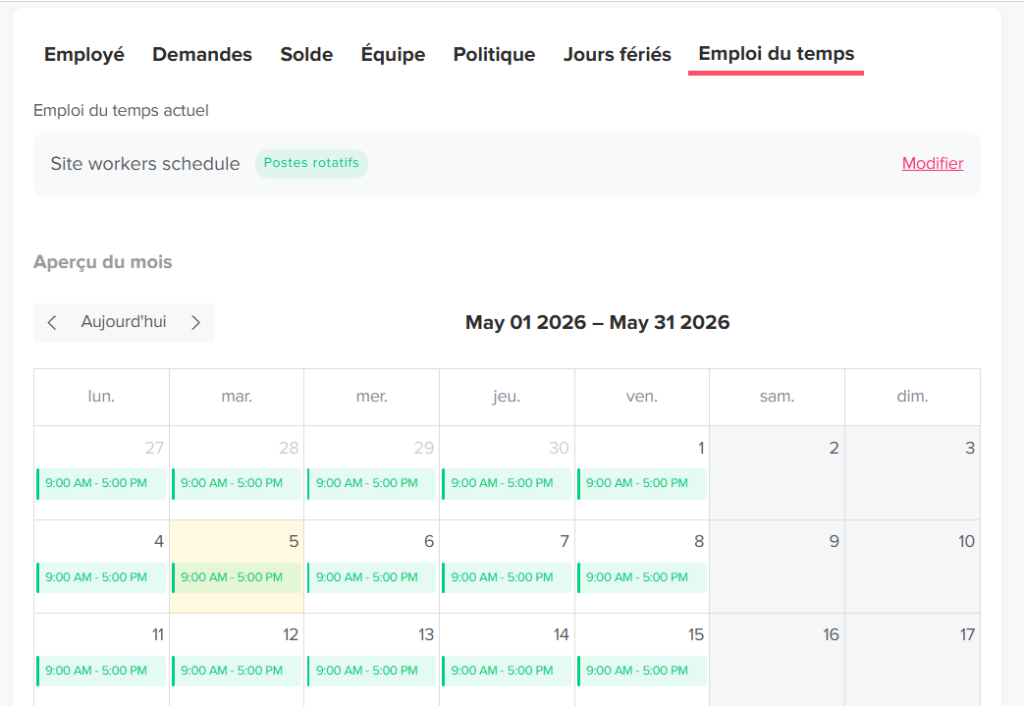
- Depuis la liste des employés, ouvrez le profil de l’employé concerné.
- Accédez à l’onglet Horaire de travail.
- Cliquez sur Modifier dans le coin supérieur droit.
- Sélectionnez le nouvel horaire de travail dans la liste, choisissez la date de début effective et cliquez sur Enregistrer.
Pour assigner un horaire en utilisant des actions groupées :
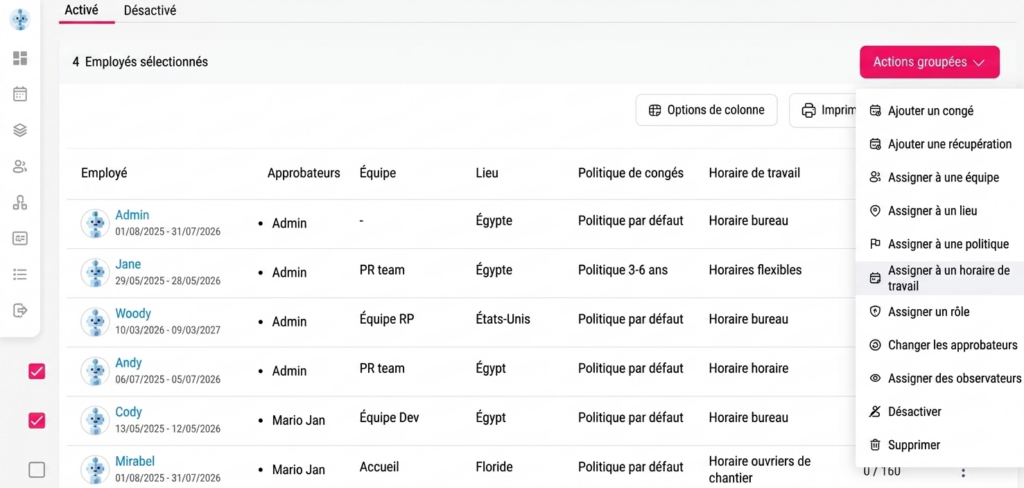
- Ouvrez la liste des Employés.
- Cliquez sur les cases à cocher à côté des noms des employés concernés pour les sélectionner.
- Dans le menu des actions groupées en haut à droite, sélectionnez Assigner un horaire de travail.
- Sélectionnez le nouvel horaire de travail dans le menu, choisissez la date de début effective et cliquez sur Enregistrer.
Pourquoi prévoir des jours de travail différents ?
Tous vos employés ne travaillent pas forcément selon le même rythme. Par exemple, un salarié à temps partiel peut travailler du lundi au mercredi seulement. De même, une équipe de support peut travailler le week-end et se reposer en semaine. En assignant à chacun le bon horaire, Day Off déduit uniquement les jours réellement travaillés. Ainsi, les soldes de congé restent exacts pour tout le monde.
Conseils pour gérer des jours de travail différents
Créez d’abord les horaires nécessaires dans les paramètres. Ensuite, utilisez les actions groupées pour assigner rapidement un même horaire à plusieurs personnes. De plus, choisissez soigneusement la date de début effective, surtout si le changement concerne une période déjà planifiée. Pour en savoir plus, consultez l’article Puis-je personnaliser les plannings pour les employés à temps partiel ou en télétravail ? Pour un changement ponctuel, lisez aussi Puis-je modifier temporairement le planning de travail d’un employé ?