


-
Integrationen
Wie synchronisiere ich meinen Kalender mit dem Outlook-Kalender?
Durch die Synchronisierung Ihres „Day Off“-Kalenders mit Outlook können Sie Ihre Urlaubsanträge zusammen mit Ihren Terminen und Veranstaltungen an einem Ort einsehen. So lässt sich Ihr Terminkalender einfacher verwalten, Doppelbuchungen vermeiden und Sie haben jederzeit den Überblick über Ihre Verfügbarkeit.
Für Administratoren / Mitarbeiter (Ersteinrichtung)

Bevor Sie die Synchronisierung einrichten, müssen Sie Ihr Day Off-Konto mit Outlook verbinden.
- Öffnen Sie das Day Off-Dashboard.
- Gehen Sie im Hauptmenü zu „Integrationen“.
- Suchen Sie den Abschnitt „Outlook-Integration“.
- Klicken Sie auf „Integration hinzufügen“.
- Es erscheint ein Microsoft-Fenster, in dem Sie um die Erteilung der Berechtigung gebeten werden.
- Überprüfen Sie die
Berechtigungen und klicken Sie auf „Akzeptieren“.
Dieser Schritt ermöglicht es Day Off, eine sichere Verbindung zu Ihrem Outlook-Kalender herzustellen, damit Ihre Urlaubsdaten gesendet und automatisch aktualisiert werden können.
Outlook-Kalendersynchronisierung konfigurieren
Nachdem Sie Ihr Konto verbunden haben, können Sie auswählen, was genau Sie synchronisieren möchten und wie es in Outlook angezeigt werden soll.
Wählen Sie aus, was synchronisiert werden soll
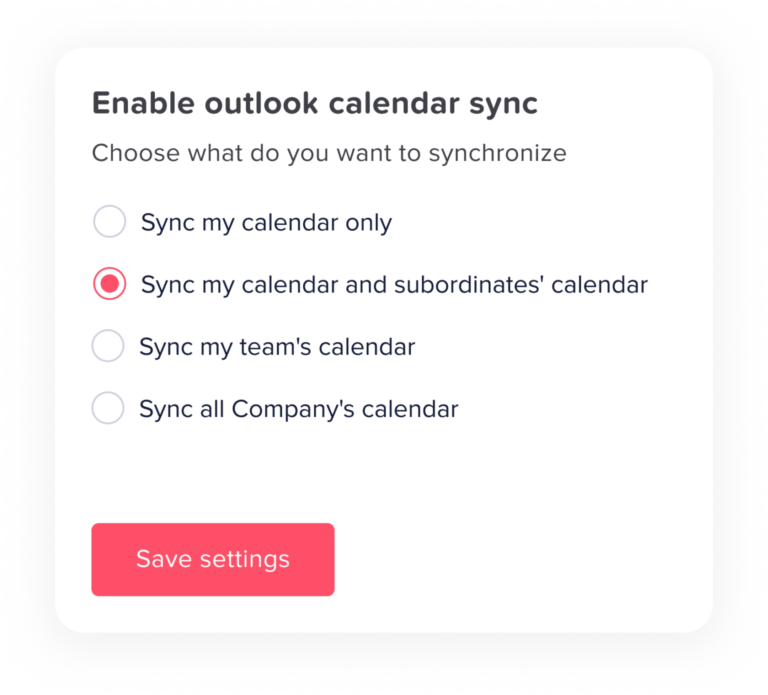
Je nachdem, wie viele Informationen Sie in Ihrem Outlook-Kalender anzeigen möchten, stehen Ihnen verschiedene Optionen zur Verfügung:
- Nur meinen Kalender synchronisieren
Diese Option synchronisiert ausschließlich Ihre persönlichen Urlaubsanträge.
Dies ist ideal, wenn Sie nur Ihren eigenen Urlaub verfolgen möchten, ohne die Urlaubsanträge anderer zu sehen. So bleibt Ihr Kalender übersichtlich und konzentriert sich auf Ihren eigenen Zeitplan. - Meinen Kalender und den Kalender meiner Mitarbeiter synchronisieren
Diese Option umfasst Ihre Anträge sowie die Anträge der Ihnen unterstellten Mitarbeiter.
Dies ist nützlich für Führungskräfte, die die Verfügbarkeit ihres Teams überwachen und sicherstellen müssen, dass immer genügend Personal zur Verfügung steht. - Kalender meines Teams synchronisieren
Diese Option synchronisiert alle Anträge innerhalb Ihres Teams oder Ihrer Abteilung.
Sie hilft den Teammitgliedern, sich abzustimmen und zu vermeiden, dass zu viele Personen gleichzeitig abwesend sind. - Kalender des gesamten Unternehmens synchronisieren
Hiermit werden alle Mitarbeiteranträge im gesamten Unternehmen synchronisiert.
Dies bietet vollständige Transparenz und wird in der Regel von Administratoren oder Personen in Funktionen genutzt, die einen vollständigen Überblick über die Verfügbarkeit aller benötigen.
Outlook-Kalender auswählen
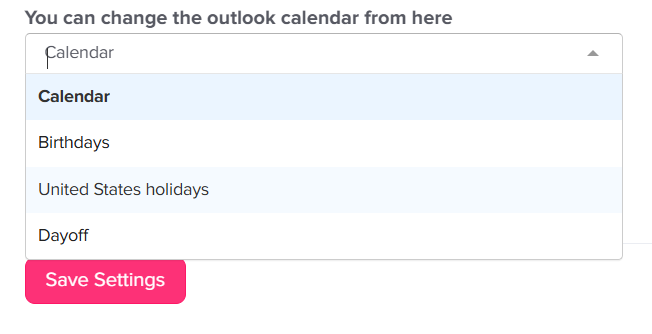
Wenn Sie in Outlook mehrere Kalender haben, können Sie auswählen, wo die Daten angezeigt werden sollen
So können Sie Ihren privaten Kalender von Ihren Arbeits- oder gemeinsamen Kalendern trennen
Durch die Auswahl des richtigen Kalenders stellen Sie sicher, dass Ihre Urlaubsdaten korrekt organisiert sind
Als Termin im Kalender eintragen

Diese Einstellung legt fest, wie Ihre Abwesenheit für andere in Outlook angezeigt wird:
- Frei
Ihre Abwesenheit wird in Ihrem Kalender angezeigt, blockiert jedoch nicht Ihre Zeit.
Das bedeutet, dass andere in diesem Zeitraum weiterhin Besprechungen mit Ihnen vereinbaren können. - Beschäftigt (Nur Ihre eigenen Terminanfragen werden als „beschäftigt“ markiert)
Ihre Abwesenheitstage werden als „beschäftigt“ markiert, wodurch andere daran gehindert werden, in diesem Zeitraum Besprechungen zu buchen.
Dies hilft Ihnen, Ihre Abwesenheit zu schützen und Unterbrechungen zu vermeiden.
Hinweis: Nur Ihre eigenen Anfragen blockieren Ihren Kalender, nicht die Anfragen anderer Mitarbeiter.
Letzter Schritt
Nachdem Sie alle Einstellungen vorgenommen haben, klicken Sie auf „Einstellungen speichern“
Nach dem Speichern:
- Ihr „Day Off“-Kalender wird automatisch mit Outlook synchronisiert
- Die Urlaubsanträge werden in Ihrem ausgewählten Outlook-Kalender angezeigt
- Alle Aktualisierungen oder Änderungen in „Day Off“ werden automatisch in Outlook übernommen
Zusätzliche Option
Wenn Sie Ihren Kalender nicht mehr synchronisieren möchten, können Sie jederzeit auf „Kalender trennen“ klicken.
Dadurch werden alle zukünftigen Aktualisierungen zwischen Day Off und Outlook unterbunden.
Abschließende Anmerkung
Durch die Synchronisierung Ihres Kalenders behalten Sie den Überblick, da alle wichtigen Termine und freien Tage an einem Ort zusammengefasst sind. Dies verbessert die Planung, verringert Terminkonflikte und erleichtert Ihnen ein effektives Zeitmanagement.