


-
Integrationen
Wie synchronisiere ich meinen Kalender mit Google Kalender?
Wenn Sie Ihr Day Off-Konto mit Google Kalender synchronisieren, werden Ihre Urlaubsanträge automatisch neben Ihren Terminen und Veranstaltungen angezeigt. So können Sie Ihren Zeitplan effektiver planen, Überschneidungen vermeiden und haben Ihre Verfügbarkeit stets übersichtlich an einem Ort im Blick.
Für Administratoren / Mitarbeiter (Ersteinrichtung)
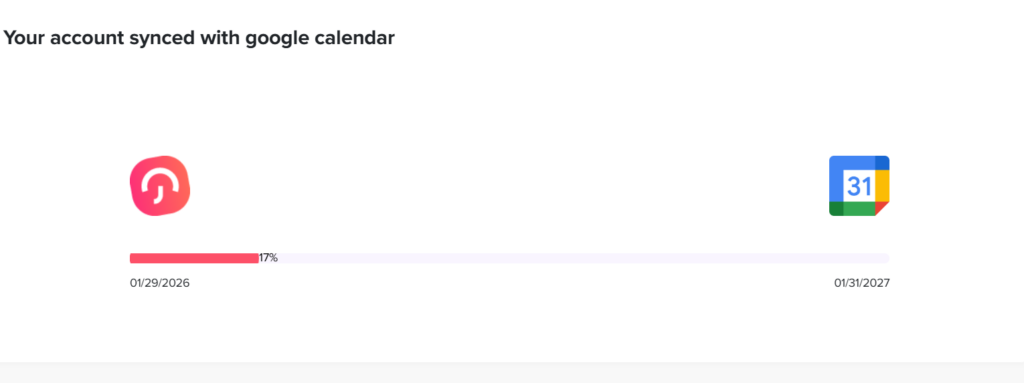
Bevor Sie mit der Synchronisierung beginnen können, müssen Sie Ihr Google-Konto mit Day Off verknüpfen.
- Öffnen Sie das Day Off-Dashboard
- Gehen Sie im Hauptmenü zu „Integrationen“
- Suchen Sie die Google Kalender-Integration
- Klicken Sie auf „Integration hinzufügen“
- Sie werden zu Google weitergeleitet, um sich bei Ihrem Konto anzumelden
- Überprüfen Sie die angeforderten Berechtigungen und klicken Sie auf „Zulassen“
Dieser Schritt verknüpft Ihren Google Kalender sicher mit Day Off. Dadurch kann das System automatisch Termine auf Grundlage Ihrer Urlaubsanträge erstellen und aktualisieren, ohne dass Sie manuelle Eingaben vornehmen müssen.
Google Kalender-Synchronisierung einrichten
Nachdem Sie Ihr Konto verknüpft haben, können Sie festlegen, wie sich Ihr Kalender verhält und welche Informationen synchronisiert werden sollen.
Wählen Sie aus, was synchronisiert werden soll
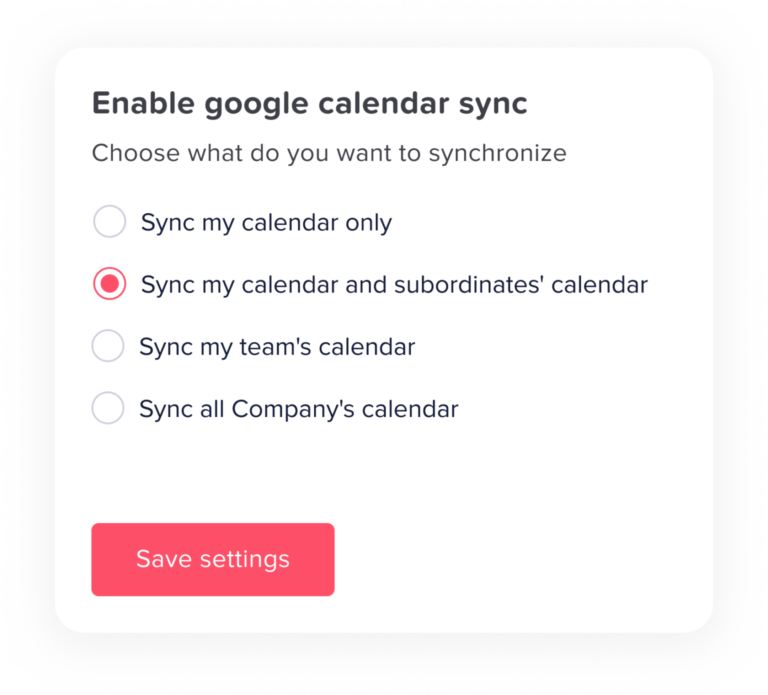
Mit dieser Einstellung können Sie festlegen, wie viele Informationen in Ihrem Google Kalender angezeigt werden sollen:
- Nur meine Anträge synchronisieren
Es werden nur Ihre persönlichen Urlaubsanträge in Ihren Kalender übernommen.
Dies ist die beste Option, wenn Sie einen übersichtlichen und fokussierten Kalender bevorzugen, der ausschließlich Ihren eigenen Zeitplan widerspiegelt, ohne zusätzliche Informationen von anderen. - Anträge meines Teams einbeziehen
In Ihrem Kalender werden sowohl Ihre Anträge als auch die Anträge Ihres Teams angezeigt.
Dies ist nützlich, wenn Sie eng mit Ihrem Team zusammenarbeiten und wissen möchten, wer frei hat, um die Arbeit besser zu planen und Terminkonflikte innerhalb des Teams zu vermeiden. - Unternehmensweite Anträge einbeziehen
Alle Urlaubsanträge der Mitarbeiter im gesamten Unternehmen werden Ihrem Kalender hinzugefügt.
So erhalten Sie einen vollständigen Überblick über die Verfügbarkeit im gesamten Unternehmen, was besonders für Administratoren oder Rollen hilfreich ist, die einen umfassenden Überblick benötigen.
Jede Option bietet Ihnen Flexibilität bei der Steuerung, wie detailliert Ihr Kalender sein soll.
Google Kalender auswählen
Wenn Sie mehrere Kalender in Ihrem Google-Konto haben, können Sie genau festlegen, wo die „Day Off“-Daten angezeigt werden sollen.
Vielleicht möchten Sie beispielsweise einen separaten Kalender nur für die Erfassung Ihrer freien Tage führen.
- So bleibt Ihr Hauptkalender übersichtlich und wird nicht überladen.
Durch die Wahl des richtigen Kalenders bleibt Ihr Terminkalender übersichtlich und leicht zu verwalten.
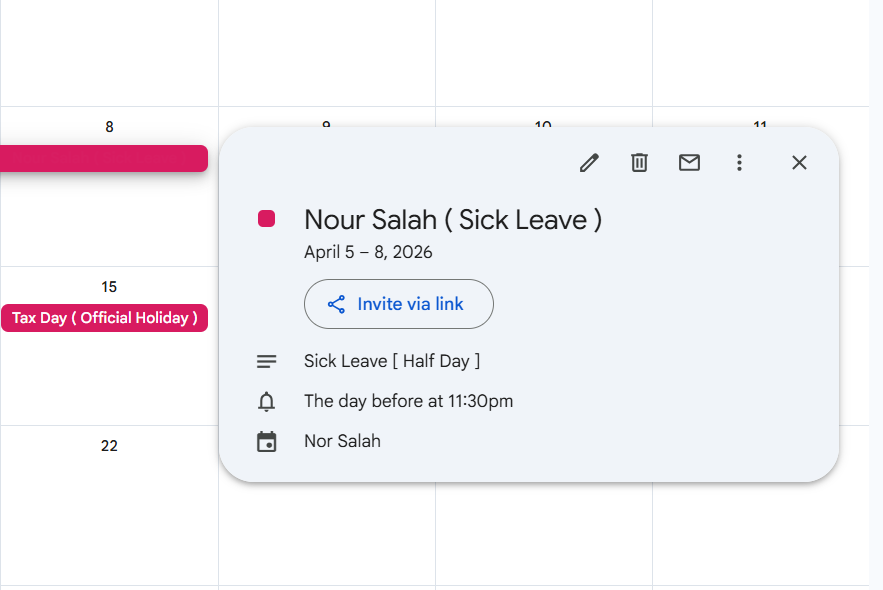
Sichtbarkeit des Ereignisses festlegen
Diese Einstellung legt fest, wie sich Ihre Abwesenheitstermine auf Ihre Verfügbarkeit in Google Kalender auswirken:
- Als verfügbar anzeigen
Ihre Abwesenheitstermine werden in Ihrem Kalender angezeigt, Ihre Verfügbarkeit bleibt jedoch offen. Das bedeutet, dass andere weiterhin Termine mit Ihnen in diesem Zeitraum vereinbaren können, was in flexiblen Arbeitsumgebungen nützlich sein kann - Als beschäftigt anzeigen
Ihre Abwesenheitstermine sperren Ihre Verfügbarkeit in Google Kalender
Dadurch wird verhindert, dass während Ihres Urlaubs Termine vereinbart werden, und Ihre Abwesenheit wird geschützt
Diese Option ist besonders wichtig, wenn Sie Unterbrechungen während Ihrer Abwesenheit vermeiden möchten.
Letzter Schritt
Nachdem Sie Ihre Einstellungen überprüft und ausgewählt haben, klicken Sie auf „Einstellungen speichern“
Nach dem Speichern:
- Ihre Urlaubsanträge werden automatisch in Ihrem Google Kalender angezeigt
- Alle Aktualisierungen, Änderungen oder Stornierungen in Day Off werden automatisch synchronisiert
- Ihr Kalender bleibt stets auf dem neuesten Stand, ohne dass manuelle Aktualisierungen erforderlich sind
Google Kalender trennen
Wenn Sie die Synchronisierung beenden möchten, kehren Sie zu „Integrationen“ zurück.
Suchen Sie die Google Kalender-Integration.
Klicken Sie auf „Trennen“.
Dadurch wird die Verbindung beendet und es werden keine weiteren Aktualisierungen mehr an Ihren Google Kalender gesendet.
Abschließende Anmerkung
Die Synchronisierung Ihres Day Off-Kalenders mit Google Kalender hilft Ihnen, den Überblick zu behalten, verringert das Risiko von Terminüberschneidungen und bietet Ihnen einen vollständigen Überblick über Ihre Verfügbarkeit – alles an einem Ort.