


-
Premiers pas
Pour rejoindre votre entreprise sur Day Off, vous devez être ajouté par votre administrateur ou votre responsable RH. Une fois ajouté, vous recevrez vos identifiants de connexion, notamment un nom d’utilisateur et un mot de passe temporaire pour votre premier accès. Il est également possible qu’on vous demande de vous connecter via le système de votre entreprise (SSO ou domaine personnalisé).
Première connexion
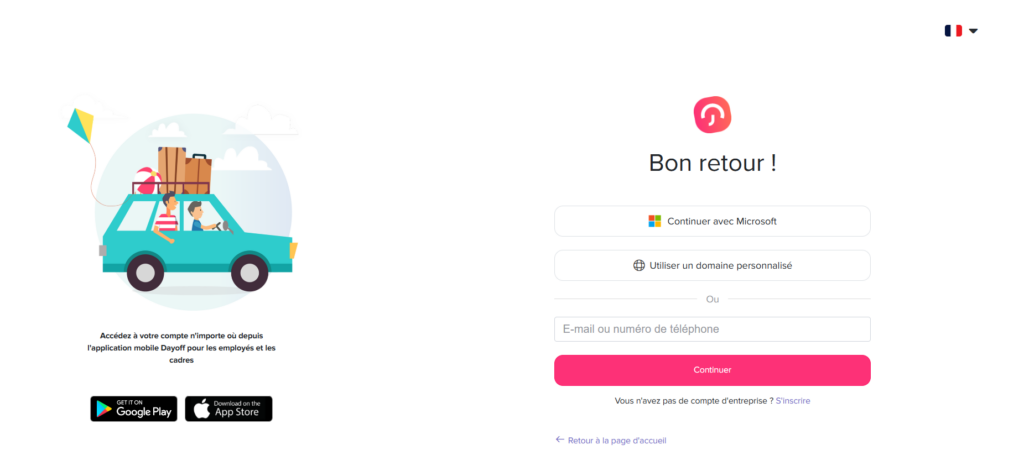
Suivez ces étapes pour accéder à votre compte pour la première fois :
- Ouvrir Day Off Téléchargez l’application Day Off (Android ou iOS) ou utilisez la version web.
- Aller à la connexion Cliquez sur le bouton « Se connecter ».
- Saisir vos identifiants Utilisez la même adresse e-mail ou le même numéro de téléphone que votre entreprise a utilisé pour vous inviter.
- Saisir votre mot de passe temporaire Tapez le mot de passe temporaire que vous avez reçu. Pour des raisons de sécurité, il vous sera demandé de définir un nouveau mot de passe.
- Cliquer sur « Se connecter » Vous serez connecté et redirigé vers votre compte.
Et si mon entreprise utilise le SSO ?
Si votre entreprise utilise l’authentification unique (SSO), vous n’aurez pas besoin d’un mot de passe temporaire pour vous connecter. Au lieu de cela, votre entreprise vous fournira une méthode de connexion qui relie Day Off au système de votre organisation (comme Microsoft).
Comment se connecter avec le SSO
- Ouvrez Day Off (application web ou mobile)
- Cliquez sur « Se connecter »
- Choisissez l’option SSO (par exemple, « Continuer avec Microsoft »)
- Connectez-vous avec vos identifiants d’entreprise
Une fois authentifié, vous serez connecté automatiquement et lié à l’espace de travail de votre entreprise.
Remarques importantes
- Vous devez utiliser la même adresse e-mail associée à votre compte entreprise
- L’accès est géré par le système de votre organisation, et non par un mot de passe distinct
- Si vous rencontrez des problèmes de connexion, contactez votre équipe informatique ou votre administrateur
Et si mon entreprise utilise un domaine personnalisé ?
Si votre entreprise utilise un domaine personnalisé, vous vous connecterez via le domaine spécifique de votre organisation plutôt qu’avec une adresse e-mail/mot de passe standard ou une option SSO.
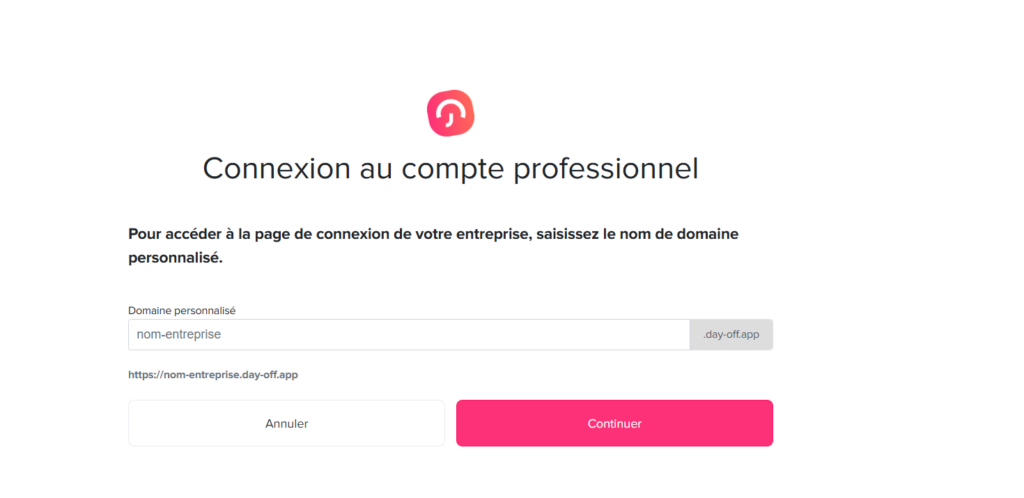
Comment se connecter avec un domaine personnalisé
- Ouvrez la page de connexion Day Off
- Cliquez sur « Utiliser un domaine personnalisé »
- Saisissez le domaine de votre entreprise (par exemple :
votreentreprise.day-off.app) - Accédez à la page de connexion de votre entreprise
- Saisissez vos identifiants de connexion
Une fois cette étape terminée, vous serez connecté et lié à l’espace de travail de votre entreprise.
Remarques importantes
- Votre entreprise doit vous fournir le domaine correct
- La méthode de connexion peut varier en fonction de la configuration de votre entreprise
- Si vous n’êtes pas sûr de votre domaine, contactez votre administrateur ou votre équipe informatique
Une fois connecté, vous pourrez :
- Consulter votre solde de congés disponible à tout moment
- Soumettre et suivre vos demandes de congés
- Consulter le planning de votre équipe pour voir qui est absent et planifier en conséquence
Rejoindre votre entreprise sur Day Off est un processus simple qui dépend de la façon dont votre organisation gère les accès. Que vous vous connectiez avec un mot de passe temporaire, le SSO ou un domaine personnalisé, une fois connecté, vous aurez tout ce dont vous avez besoin pour gérer vos congés et rester aligné avec votre équipe.