


-
Fechas de Bloqueo
- ¿Cómo configuro las fechas de bloqueo en Day Off?
- ¿Cómo evitar la superposición de solicitudes de días libres o permisos?
- ¿Cómo funcionan las fechas bloqueadas?
- ¿Cómo puedo consultar las fechas bloqueadas en la aplicación Day Off?
- ¿Pueden los administradores anular las fechas bloqueadas?
- ¿Pueden los empleados solicitar días libres durante las fechas bloqueadas?
- ¿Puedo aplicar fechas bloqueadas a equipos o departamentos específicos?
Evitar la superposición de solicitudes de permisos es fundamental para garantizar una cobertura adecuada del equipo y evitar interrupciones operativas. Day Off ofrece controles integrados para ayudar a gestionar y limitar el número de empleados que pueden tomar días libres al mismo tiempo.
Cómo crear una fecha bloqueada
Crear una fecha bloqueada permite a los administradores controlar cuándo los empleados pueden (o no) solicitar días libres. Esto puede utilizarse para restringir completamente los permisos durante períodos críticos o para limitar el número de empleados que pueden estar ausentes al mismo tiempo.
Guía paso a paso
- Abre el panel de control de Day Off
- Ve a Configuración desde el menú principal
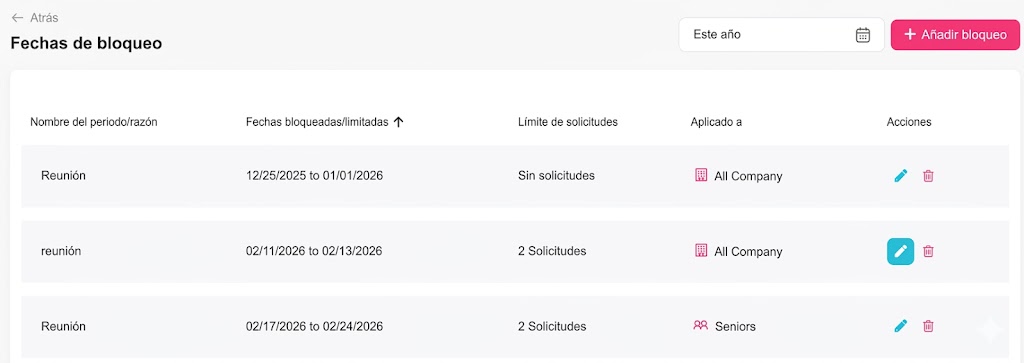
- Selecciona Fechas bloqueadas para acceder a todas las configuraciones existentes
- Haz clic en Agregar fecha bloqueada para crear una nueva restricción
Configura los detalles de la fecha bloqueada
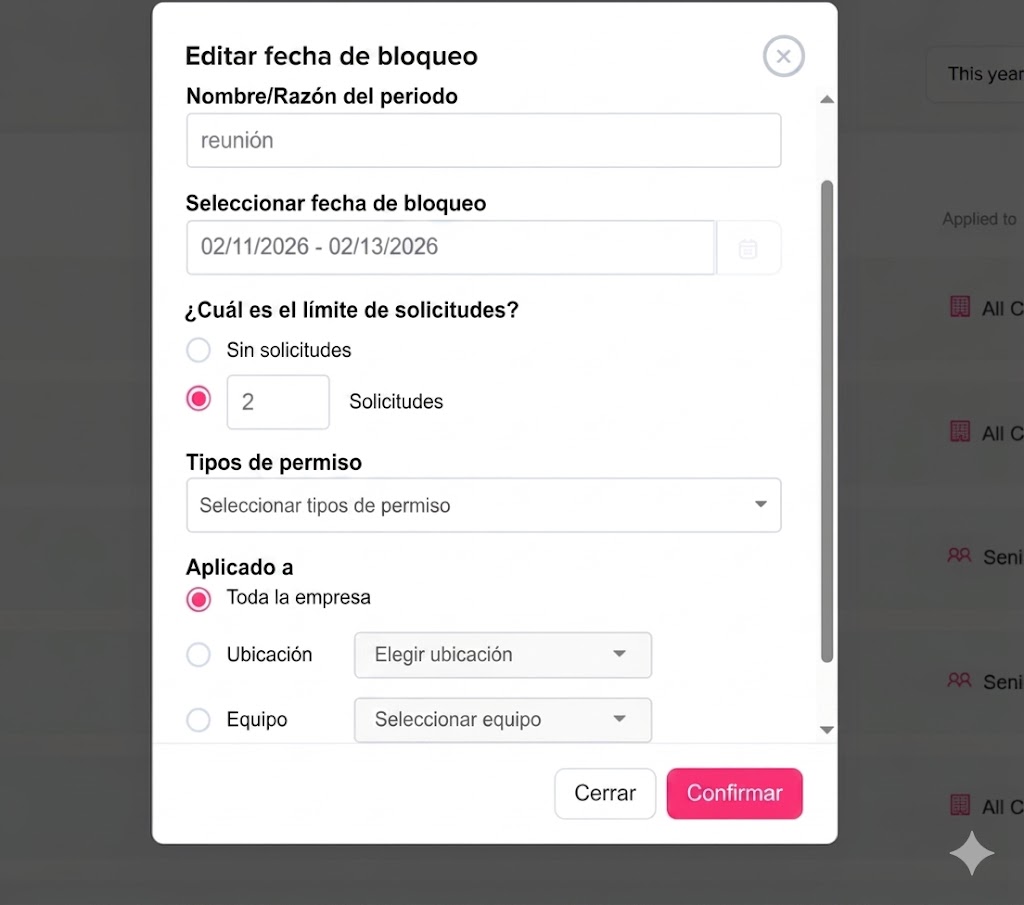
Una vez que se abra la ventana de configuración, deberás definir cuidadosamente cada campo para garantizar que la fecha bloqueada funcione exactamente como se desea:
Nombre del período / razón
Este campo te permite asignar un nombre claro y significativo al período bloqueado.
Se recomienda utilizar etiquetas descriptivas como «Cierre de fin de año», «Black Friday» o «Auditoría interna», ya que este nombre será visible para los empleados cuando consulten el calendario. Una razón bien definida ayuda a los empleados a comprender el propósito de la restricción y reduce la confusión o las solicitudes innecesarias.
Seleccionar fecha bloqueada
Aquí defines el rango de fechas exacto para el bloqueo seleccionando una fecha de inicio y una fecha de finalización.
Este rango determina cuándo estará activa la restricción. Puede ser un único día (por ejemplo, para una reunión importante) o abarcar varios días o semanas (por ejemplo, períodos de mayor actividad o días festivos). Elegir el rango correcto es importante para garantizar la cobertura sin ser excesivamente restrictivo.
¿Cuál es el límite de solicitudes?
Esta es una de las configuraciones más importantes, ya que define el nivel de restricción de la fecha bloqueada:
- Sin solicitudes (completamente bloqueado) Seleccionar esta opción impide completamente que los empleados soliciten días libres durante el período seleccionado. Estas fechas aparecerán como no disponibles (en gris) en el calendario y no podrán seleccionarse.
- Solicitudes limitadas (establecer un número) Al ingresar un número específico, solo se permite que un número limitado de empleados tome días libres durante ese período.
Por ejemplo, establecer el límite en «2» significa que solo dos empleados pueden estar ausentes al mismo tiempo. Una vez alcanzado este límite, las solicitudes adicionales serán restringidas o bloqueadas automáticamente.
Esta opción es especialmente útil cuando se desea mantener un nivel mínimo de personal sin restringir completamente los días libres.
Tipos de permiso
En esta sección, puedes especificar a qué tipos de permiso se aplica la fecha bloqueada.
Por ejemplo, es posible que desees restringir las vacaciones anuales durante los períodos de mayor actividad, mientras sigues permitiendo los permisos por enfermedad u otros tipos de ausencia urgentes. Este nivel de control garantiza que las ausencias esenciales o inevitables sigan estando permitidas, mientras se gestionan los días libres planificados.
Aplicado a
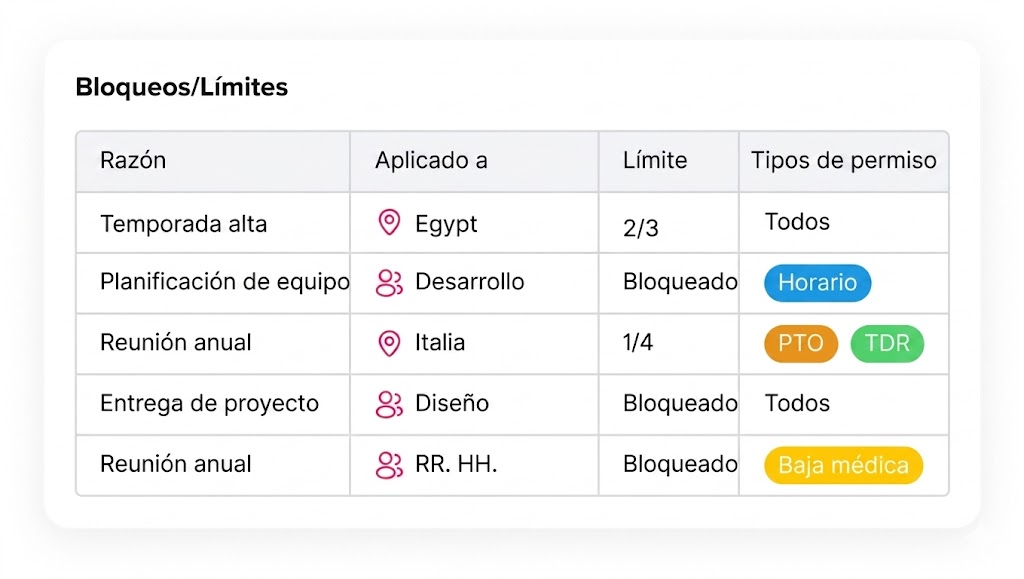
Esta configuración te permite controlar a quién afecta la fecha bloqueada:
- Toda la empresa: Aplica el bloqueo a todos los empleados de la organización
- Ubicación: Limita la restricción a una oficina o ubicación geográfica específica
- Equipo: Se aplica únicamente a los equipos o departamentos seleccionados
Esta flexibilidad es especialmente útil para organizaciones con múltiples equipos o ubicaciones que operan de forma independiente o tienen diferentes períodos de mayor actividad.
Finalizar la configuración
- Revisa todos los detalles configurados para garantizar su exactitud
- Haz clic en Confirmar para guardar y activar la fecha bloqueada
Una vez guardada:
- La fecha bloqueada aparecerá inmediatamente en el calendario con sus indicadores visuales
- Los empleados verán la restricción al seleccionar fechas
- El sistema aplicará automáticamente las reglas definidas (bloqueando o limitando las solicitudes)
Al configurar cuidadosamente cada campo, los administradores pueden crear reglas de bloqueo precisas y eficaces que equilibren las necesidades operativas con la flexibilidad de los empleados, garantizando una programación fluida en toda la organización.