


-
Horarios de Trabajo
- ¿Cómo configurar diferentes días laborables para diferentes empleados?
- ¿Cómo configurar las horas de trabajo?
- ¿Cómo configurar un horario basado en turnos?
- ¿Cómo configurar un horario de horas flexibles?
- ¿Cómo configuro los días laborables y los fines de semana?
- ¿Puedo editar temporalmente el horario de trabajo de un empleado?
- ¿Puedo personalizar horarios para empleados a tiempo parcial o remotos?
- ¿Qué es el Shift Planner?
- ¿Qué son los horarios de trabajo en Day Off?
Los administradores pueden establecer horas de trabajo específicas utilizando la opción de Horas Fijas dentro de los horarios avanzados.
Pasos para configurar las horas de trabajo
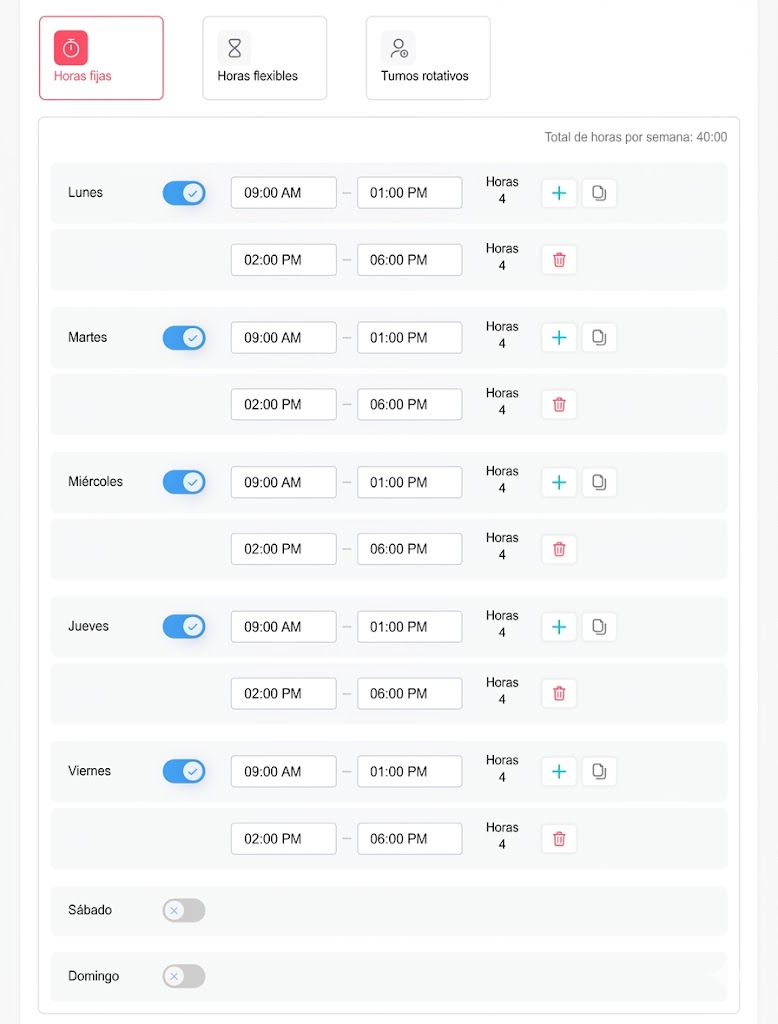
- Ve a Configuración y selecciona Horarios de trabajo.
- Agrega un nuevo horario o edita uno existente.
- Activa el interruptor de horario de trabajo avanzado.
- Selecciona Horas fijas.
- Activa los días laborables y deja los fines de semana desactivados.
- Ingresa las horas de inicio y fin de la jornada laboral (por ejemplo, 9:00 AM a 5:00 PM).
- Para agregar un descanso o almuerzo, haz clic en el ícono + para dividir el día en dos períodos. Por ejemplo, establece de 9:00 AM a 1:00 PM y de 2:00 PM a 5:00 PM. La hora no programada de 1:00 PM a 2:00 PM actúa como el descanso.
- Haz clic en el ícono Copiar junto al primer día para aplicar fácilmente estos horarios al resto de la semana.
¿Por qué definir las horas de trabajo?
Las Horas fijas son útiles cuando tu equipo sigue una jornada estable. Por ejemplo, si todos empiezan a las 9:00 y terminan a las 17:00, puedes reflejarlo exactamente. Además, al marcar el descanso como un hueco entre dos periodos, el tiempo de almuerzo no se cuenta como tiempo de trabajo.
Así, Day Off dispone de la información necesaria para calcular las ausencias de cada empleado con mayor precisión.
Consejos prácticos
- Configura primero un día completo y luego usa el ícono Copiar para el resto de la semana.
- Revisa los días que tengan un horario diferente, como una jornada más corta los viernes.
- Crea horarios separados para equipos con jornadas distintas.
Artículos relacionados
Si tu equipo no tiene horas de inicio fijas, consulta cómo configurar un horario de horas flexibles. Para conocer todas las opciones, lee qué son los horarios en Day Off. También puedes leer sobre la jornada laboral en Wikipedia.