


Les administrateurs peuvent définir des heures de travail spécifiques en utilisant l’option Heures fixes dans les horaires avancés.
Étapes pour définir les heures de travail
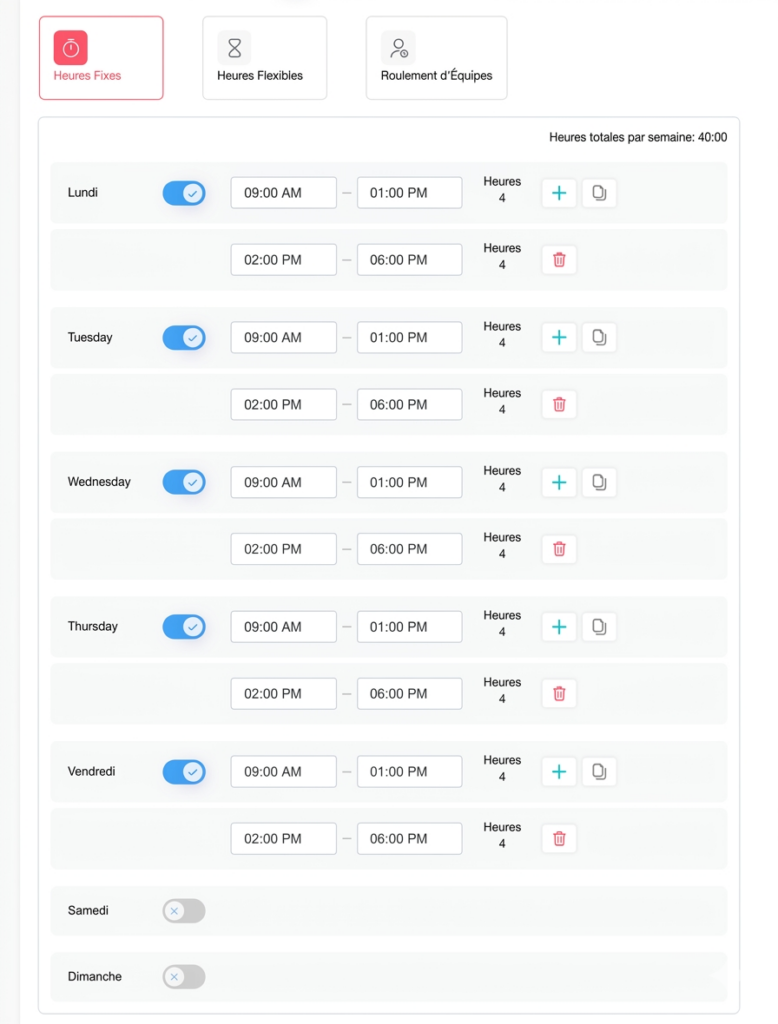
- Accédez aux Paramètres et sélectionnez Horaires de travail.
- Ajoutez un nouvel horaire ou modifiez un horaire existant.
- Activez le bouton Horaire de travail avancé.
- Sélectionnez Heures fixes.
- Activez les jours de travail et laissez les week-ends désactivés.
- Entrez les heures de début et de fin de la journée de travail (par exemple, 9h00 à 17h00).
- Pour ajouter une pause ou un déjeuner, cliquez sur l’icône + pour diviser la journée en deux périodes. Par exemple, définissez 9h00 à 13h00, et 14h00 à 17h00. L’heure non planifiée de 13h00 à 14h00 sert de pause.
- Cliquez sur l’icône Copier à côté du premier jour pour appliquer facilement ces horaires au reste de la semaine.
Pourquoi définir des heures de travail précises ?
Des heures précises permettent à Day Off de calculer les congés de façon exacte. Par exemple, si un employé prend un congé horaire, seules les heures prévues dans sa journée sont déduites. La pause du déjeuner n’est donc pas comptée comme du temps de travail. Ainsi, les soldes restent justes, surtout pour les congés suivis en heures. De plus, vos managers savent exactement quand chaque membre de l’équipe est censé être disponible, ce qui facilite l’organisation des réunions et des tâches.
Conseils pratiques
Commencez par créer un horaire distinct pour chaque rythme de travail dans votre entreprise. Ensuite, utilisez l’icône Copier pour gagner du temps lorsque tous les jours sont identiques. De plus, si vos employés n’ont pas d’heures de début et de fin strictes, un horaire flexible sera plus adapté. Pour en savoir plus, consultez l’article Comment définir un horaire à heures flexibles ? Vous pouvez aussi lire Que sont les horaires de travail dans Day Off ?