


Puede configurar departamentos o equipos en Day Off fácilmente para organizar a sus empleados y agilizar las aprobaciones.
Pasos para crear un equipo
Para agregar un nuevo equipo:
- Vaya a Configuración de la Empresa
- Vaya a la sección de Equipos / Departamentos
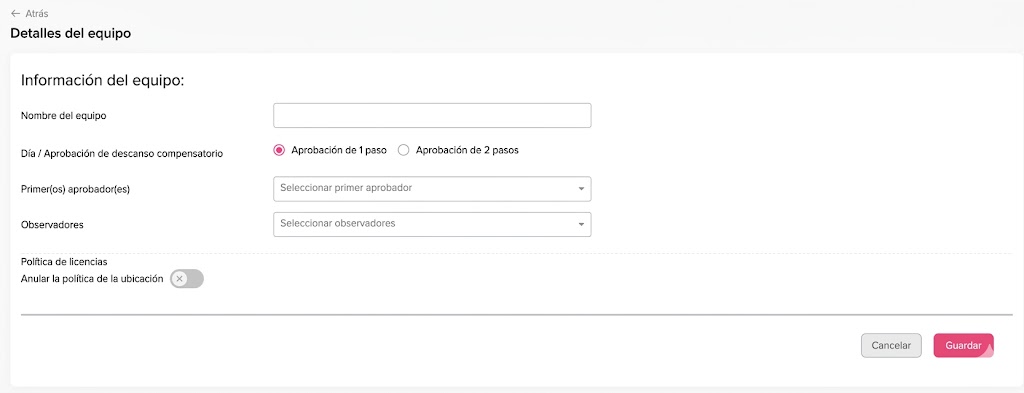
- Haga clic en «Agregar Equipo»
- Ingrese el nombre del equipo (por ejemplo, Marketing, Recursos Humanos, Ingeniería)
- Agregue los aprobadores y observadores
- Haga clic en Guardar
Asignar empleados a un equipo
Puede asignar empleados a equipos específicos:
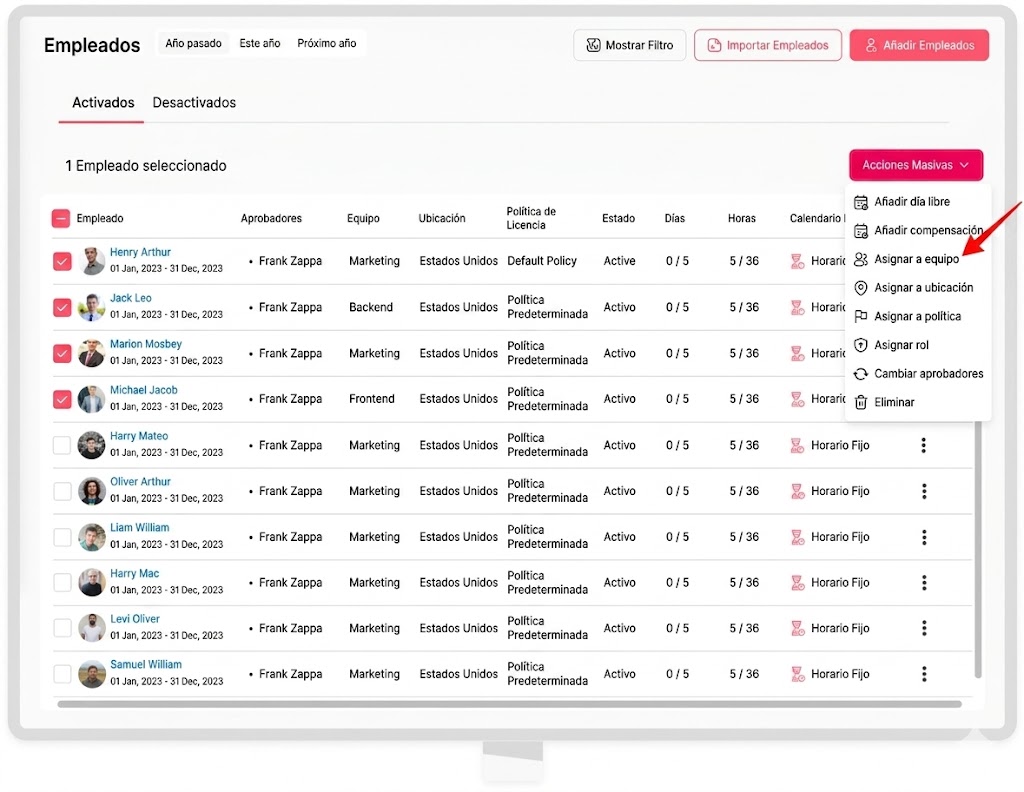
- Vaya a la Vista General de Empleados
- Seleccione los empleados que desea asignar al mismo equipo
- Haga clic en Acción Masiva
- Haga clic en Asignar a Equipo
- Elija el equipo
- Haga clic en Confirmar
¿Por qué configurar departamentos y equipos?
Organizar a su plantilla en equipos facilita mucho la gestión de las ausencias. Cada solicitud llega a los aprobadores correctos, de modo que nadie tiene que reenviarla a mano. Además, los observadores pueden seguir las ausencias del equipo sin tener que aprobarlas.
Por ejemplo, el responsable de Marketing puede aprobar las solicitudes de su equipo, mientras que Recursos Humanos sigue la información como observador. Así, cada persona ve lo que necesita.
Consejos para configurar departamentos
- Refleje la estructura real de su empresa, como se vería en un organigrama.
- Use nombres de equipo claros y fáciles de reconocer.
- Asigne al menos un aprobador por equipo para que las solicitudes no queden pendientes.
- Revise los equipos cuando alguien cambie de departamento.
Para más información, consulte cómo agregar empleados a su equipo y cómo configurar su empresa en Day Off.
Preguntas frecuentes
¿Puedo asignar varios empleados a la vez? Sí. Desde la Vista General de Empleados, seleccione a los empleados, haga clic en Acción Masiva y luego en Asignar a Equipo.
¿Puedo añadir aprobadores y observadores a un equipo? Sí. Puede añadirlos al crear el equipo, antes de hacer clic en Guardar.