


-
permisos
- ¿Cómo cambiar el rol/los permisos de un usuario?
- ¿Cómo crear diferentes roles y niveles de acceso en Day Off?
- ¿Cómo dar a un gerente acceso a la Revisión de asistencia solo para su equipo?
- ¿Cómo dar acceso a los informes del Time Tracker sin convertir a alguien en administrador?
- ¿Cómo permitir que un empleado registre su tiempo y use las hojas de horas?
- ¿Cuál es la diferencia entre los permisos Proyectos y tareas y Gestionar proyectos?
- ¿Puede un gerente agregar solicitudes para su equipo?
- ¿Puede un gerente ver los saldos de su equipo?
- ¿Puedo crear un rol de "Solo lectura" para nuestro contador o auditor externo?
- ¿Qué permisos del Time Tracker puedo conceder en Day Off?
- ¿Qué permisos del Time Tracker puedo conceder en Day Off?
- ¿Quién puede cambiar la configuración del Time Tracker y los clientes?
Cambiar el rol de un usuario te permite ajustar lo que cada persona puede ver y hacer a medida que tu equipo evoluciona.
Cambiar el rol desde la versión web
Los cambios de roles y permisos se gestionan a través de la plataforma web. Para actualizar el rol de un usuario:
- Ve a la Vista general de empleados
- Abre el perfil del empleado que deseas actualizar
- Cambia su rol asignado (por ejemplo, Empleado, Gerente, Administrador o rol personalizado)
- Guarda los cambios
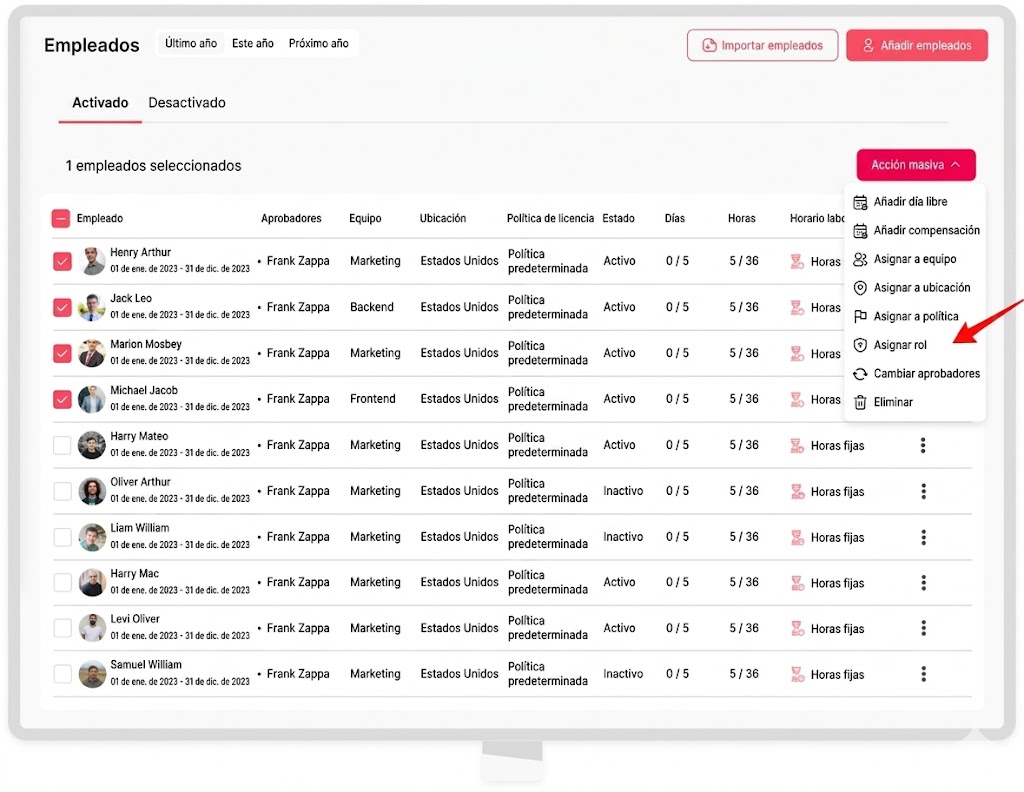
Para actualizar el rol de varios usuarios:
- Ve a la Vista general de empleados
- Selecciona los empleados requeridos
- Haz clic en Acción masiva
- Elige Asignar a rol
- Elige el rol
- Haz clic en Confirmar
¿Cuándo conviene cambiar el rol de un usuario?
Los equipos cambian con el tiempo, y los permisos deben acompañar esos cambios. Por ejemplo, cuando un empleado asciende a gerente, necesitará acceso a las solicitudes de su equipo. En cambio, si alguien deja de gestionar personas, conviene retirarle esos permisos.
Además, revisar los roles con regularidad ayuda a proteger la información sensible. Así, cada persona solo accede a los datos que necesita para su trabajo, según el principio de mínimo privilegio.
Consejos para gestionar roles y permisos
- Usa la acción masiva cuando necesites actualizar a muchos empleados a la vez, por ejemplo tras una reorganización.
- Comprueba el perfil del empleado después de guardar para confirmar el nuevo rol.
- Si ningún rol existente encaja, crea un rol personalizado con los permisos exactos.
Para saber más, consulta cómo crear diferentes roles y niveles de acceso y si un gerente puede ver los saldos de su equipo.
Preguntas frecuentes
¿Puedo cambiar el rol desde la aplicación móvil? Los cambios de roles y permisos se gestionan desde la plataforma web.
¿Puedo actualizar a varios usuarios a la vez? Sí. Desde la Vista general de empleados, selecciona a los empleados, haz clic en Acción masiva y elige Asignar a rol.