


-
Autorisations
- Comment créer différents rôles et niveaux d'accès dans Day Off ?
- Comment donner à un manager l'accès au Contrôle des présences pour son équipe uniquement ?
- Comment donner accès aux rapports du Time Tracker sans faire de quelqu'un un administrateur ?
- Comment modifier le rôle/les autorisations d'un utilisateur ?
- Comment permettre à un employé de suivre son temps et d'utiliser les feuilles de temps ?
- Puis-je créer un rôle « Lecture seule » pour notre comptable externe ou auditeur ?
- Quelle est la différence entre les autorisations Projets et tâches et Gérer les projets ?
- Quelles autorisations du Time Tracker puis-je accorder dans Day Off ?
- Quelles autorisations du Time Tracker puis-je accorder dans Day Off ?
- Qui peut modifier les paramètres du Time Tracker et les clients ?
- Un manager peut-il ajouter des demandes pour son équipe ?
- Un manager peut-il consulter les soldes de congé de son équipe ?
Modifier le rôle d’un utilisateur vous permet d’ajuster ce que chaque personne peut voir et faire au fur et à mesure que votre équipe évolue.
Utilisation de la version web
Les modifications de rôles et d’autorisations sont gérées via la plateforme web.
Pour mettre à jour le rôle d’un utilisateur :
- Accédez à la Vue d’ensemble des employés
- Ouvrez le profil de l’employé que vous souhaitez mettre à jour
- Modifiez le rôle qui lui est attribué (par exemple, Employé, Manager, Administrateur ou rôle personnalisé)
- Enregistrez les modifications
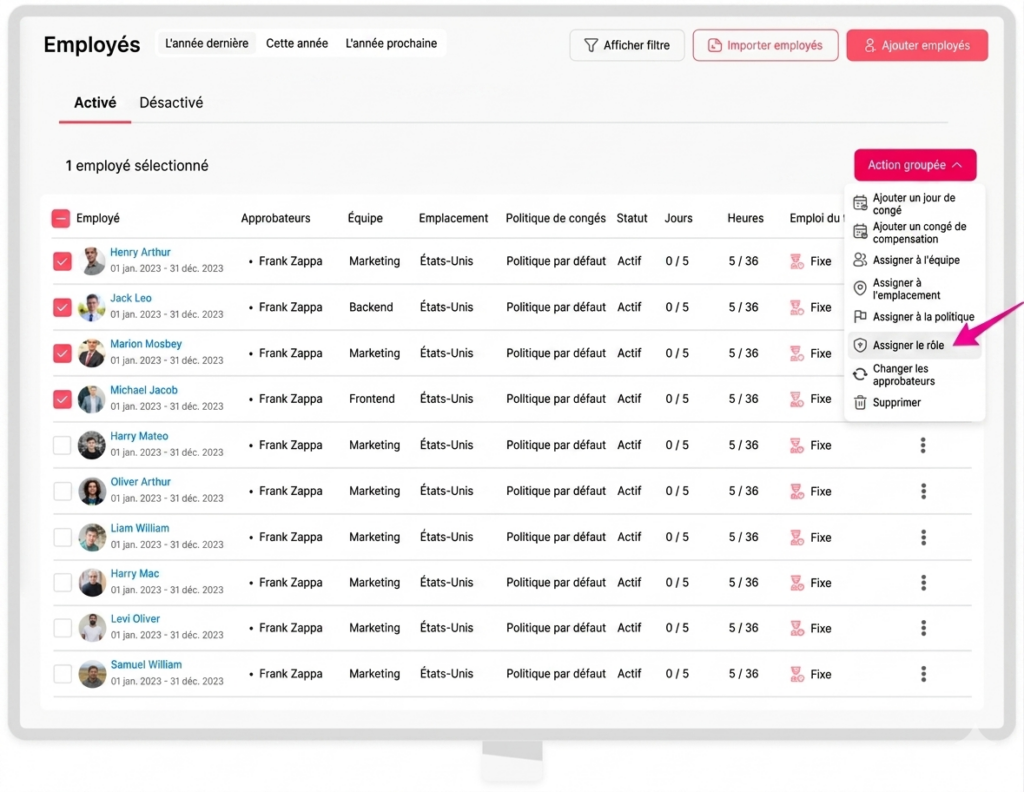
Pour mettre à jour le rôle de plusieurs utilisateurs :
- Accédez à la Vue d’ensemble des employés
- Sélectionnez les employés concernés
- Cliquez sur Action groupée
- Choisissez Assigner à un rôle
- Choisissez le rôle
- Cliquez sur Confirmer
Quand modifier le rôle d’un utilisateur ?
Plusieurs situations justifient ce changement. Par exemple, un employé promu manager a besoin de nouveaux droits pour gérer son équipe. À l’inverse, un collaborateur qui change de poste n’a parfois plus besoin de certains accès. De plus, un partenaire externe, comme un auditeur, peut recevoir un rôle personnalisé avec un accès limité.
Gardez à l’esprit que le rôle détermine ce que l’utilisateur peut voir et faire dans Day Off. Prévenez donc la personne concernée avant le changement. Elle comprendra mieux pourquoi certains menus apparaissent ou disparaissent, et vous éviterez des questions inutiles au support.
Bonnes pratiques
Appliquez le principe du moindre privilège : donnez à chacun uniquement les accès dont il a besoin. Ensuite, utilisez l’action groupée pour gagner du temps lors d’une réorganisation. Enfin, vérifiez régulièrement la liste des rôles attribués afin de repérer les accès devenus inutiles. Ainsi, vos données de congés restent protégées.
Pour créer de nouveaux rôles, consultez l’article Comment créer différents rôles et niveaux d’accès dans Day Off ? Pour un accès en consultation uniquement, lisez aussi Puis-je créer un rôle « Lecture seule » pour notre comptable externe ou auditeur ?