


-
Approbations
- Combien d'approbateurs puis-je définir par employé ?
- Comment configurer l'« Approbation automatique » pour des types de congé spécifiques (par exemple, le congé de deuil) ?
- Comment puis-je attribuer des approbateurs pour un employé ?
- Que se passe-t-il avec une demande si l'approbateur désigné est également en congé ?
- Quel niveau d'autorité est attribué au rôle d'approbateur ?
- Quelle est la différence entre les approbateurs et les observateurs ?
- Quelle est la différence entre les approbations en 2 étapes et les approbateurs multiples en étape unique ?
Vous pouvez facilement attribuer des approbateurs pour chaque employé dans Day Off via la plateforme web, en utilisant un flux d’approbation flexible.
Étapes pour attribuer des approbateurs
Pour définir des approbateurs pour un employé :
- Accédez à la Vue d’ensemble des employés
- Sélectionnez l’employé
- Ouvrez son profil
- Accédez à Équipe
- Attribuez des approbateurs pour :
- Étape 1
- Étape 2 (facultatif)
- Ajoutez un ou plusieurs approbateurs à chaque étape
- Enregistrez vos modifications
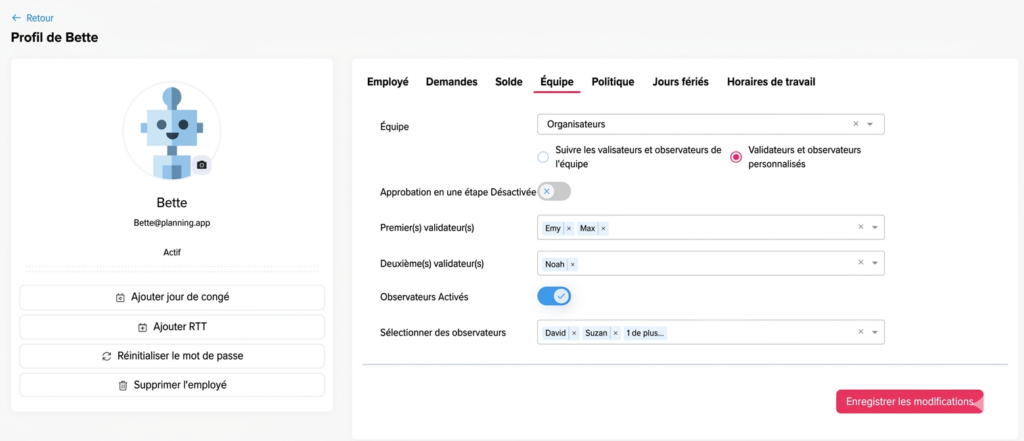
Comment cela fonctionne
- Les demandes de l’employé seront envoyées en premier aux approbateurs de l’Étape 1
- Une fois qu’un approbateur approuve, la demande passe à l’étape suivante (si configurée)
- Après l’approbation de l’étape finale, la demande est complétée
Configuration flexible
- Vous pouvez attribuer plusieurs approbateurs par étape
- Une seule approbation par étape est requise
- Vous pouvez également ajouter des observateurs pour la visibilité sans accès à l’approbation
Pourquoi attribuer des approbateurs avec soin ?
Un bon flux d’approbation garantit que chaque demande arrive rapidement à la bonne personne. Par exemple, vous pouvez désigner le responsable direct à l’Étape 1, puis un membre des RH à l’Étape 2. Ainsi, le manager vérifie l’impact sur l’équipe et les RH contrôlent le respect des politiques. De plus, ajouter plusieurs approbateurs à une étape évite les blocages lorsqu’une personne est indisponible.
Conseils pratiques
Commencez par un flux simple, puis ajoutez une seconde étape seulement si nécessaire. Ensuite, vérifiez régulièrement les profils des employés après un changement d’équipe. Enfin, utilisez les observateurs pour informer une personne sans lui donner le droit d’approuver. Cette approche garde vos processus clairs et compréhensibles pour tous, tout en limitant les retards dans le traitement des demandes de congé.
Pour aller plus loin, consultez l’article Quelle est la différence entre les approbations en 2 étapes et les approbateurs multiples en étape unique ? Vous pouvez aussi lire Que se passe-t-il avec une demande si l’approbateur désigné est également en congé ?