


-
Arbeitszeiten
- Kann ich den Arbeitsplan eines Mitarbeiters vorübergehend ändern?
- Kann ich die Arbeitszeiten für Teilzeit- oder Remote-Mitarbeiter individuell anpassen?
- Was sind Arbeitspläne in Day Off?
- Wie erstellt man einen schichtbasierten Dienstplan?
- Wie kann man für verschiedene Mitarbeiter unterschiedliche Arbeitstage festlegen?
- Wie lege ich Werktage und Wochenenden fest?
- Wie legt man die Arbeitszeiten fest?
- Wie richtet man flexible Arbeitszeiten ein?
Ja, Administratoren können den Arbeitsplan eines einzelnen Mitarbeiters vorübergehend bearbeiten, um dessen Arbeitszeiten anzupassen, einen Arbeitstag in einen arbeitsfreien Tag umzuwandeln oder umgekehrt.
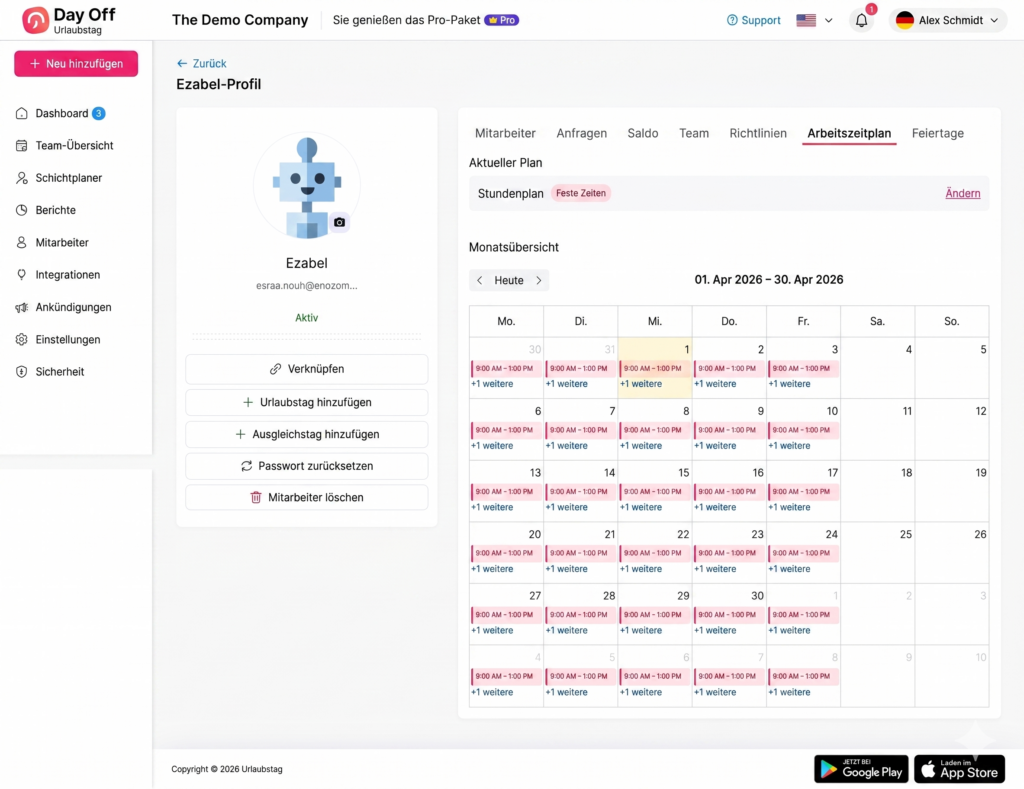
So bearbeiten Sie einen Zeitplan vorübergehend:
Öffnen Sie in der Mitarbeiterliste das Profil des gewünschten Mitarbeiters.
Wechseln Sie zur Registerkarte „Arbeitsplan“.
Wenn für den Mitarbeiter ein Stundenplan festgelegt ist, wird eine Kalenderansicht mit den Arbeitszeiten für jeden Tag angezeigt.
Klicken Sie auf den Tag, den Sie bearbeiten möchten. Es erscheint ein Popup-Fenster mit den Standard-Arbeitszeiten, in dem Sie folgende Aktionen durchführen können:
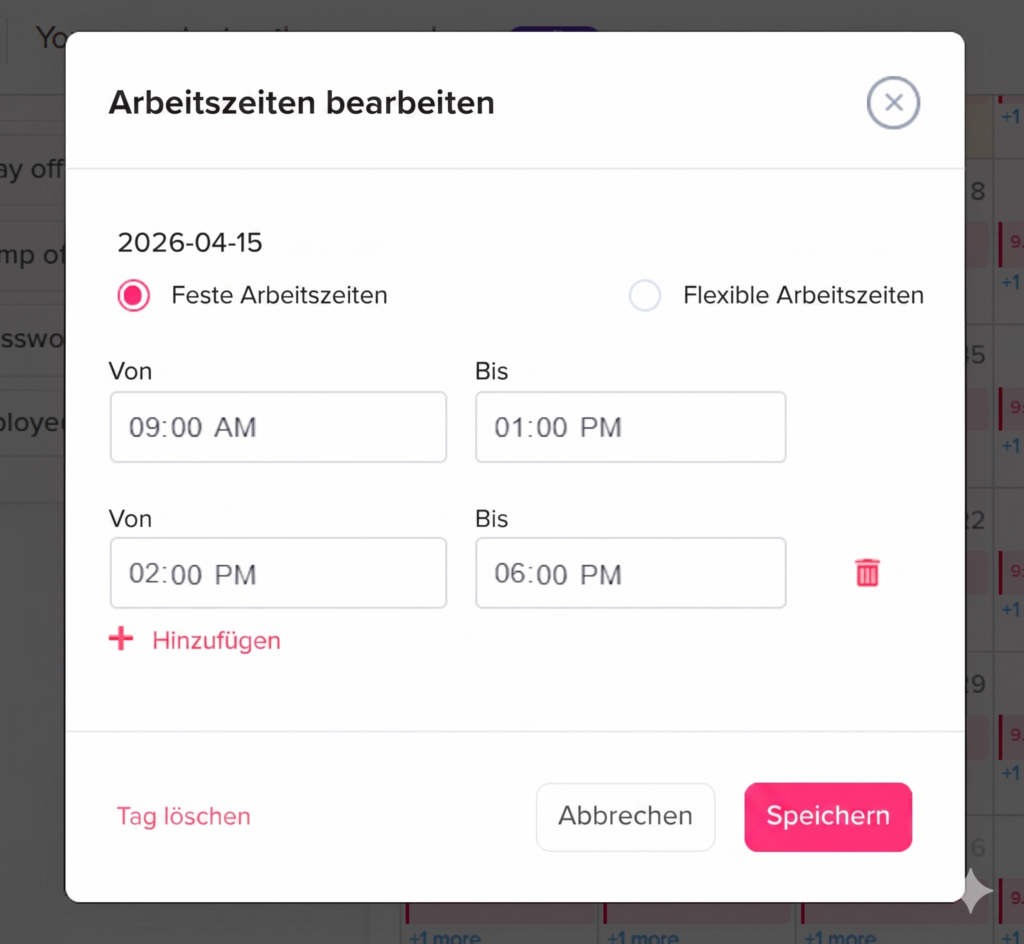
Standardarbeitszeiten ändern: Passen Sie die konkreten Zeiten oder die Gesamtstundenzahl für diesen Tag an.
Dienstplanart ändern: Wechseln Sie für diesen Tag von festen zu flexiblen Arbeitszeiten oder umgekehrt.
Als arbeitsfreien Tag festlegen: Löschen Sie die Arbeitszeiten, um diesen Tag zu einem freien Tag zu machen.
Einen arbeitsfreien Tag in einen Arbeitstag umwandeln: Fügen Sie Arbeitszeiten zu einem Tag hinzu, der normalerweise als Wochenende oder arbeitsfreier Tag geplant ist.