


-
Lieux et jours fériés
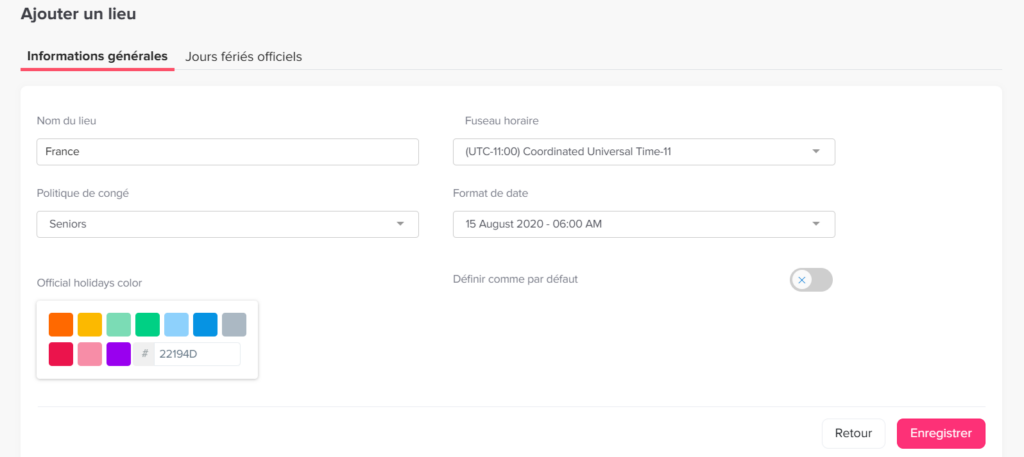
Vous pouvez facilement ajouter la localisation principale de votre entreprise, et avec le plan pro, ajouter plusieurs localisations dans Day Off pour organiser les employés en fonction de leurs bureaux, pays ou régions. Voici comment créer une nouvelle localisation.
Étapes pour ajouter une nouvelle localisation
Pour créer une nouvelle localisation :
- Accédez aux Paramètres de l’entreprise sur la version web
- Naviguez vers la section Localisations et jours fériés
- Cliquez sur « Ajouter une nouvelle localisation »
- Saisissez le nom de la localisation
- Configurez les paramètres associés si nécessaire
- Cliquez sur Enregistrer
Pourquoi utiliser les localisations ?
L’ajout de localisations vous permet de :
- Organiser les employés par bureau ou région
- Appliquer différentes politiques de congés par localisation
- Filtrer les rapports et les données en fonction de la localisation
- Gérer les équipes mondiales ou distribuées plus efficacement
Que faire après avoir créé une nouvelle localisation ?
Une fois la localisation créée, plusieurs étapes vous attendent. Par exemple, ajoutez ses jours fériés officiels. Ensuite, attribuez les employés concernés à cette localisation. Ainsi, chacun voit uniquement les jours fériés qui le concernent.
Conseils pour nommer vos localisations
Choisissez des noms simples et reconnaissables. Par exemple, utilisez le nom de la ville, comme « Paris » ou « Lyon ». De plus, pour une équipe répartie dans plusieurs pays, le nom du pays peut suffire. Des noms clairs facilitent donc le filtrage des rapports.
Questions fréquentes
Puis-je créer plusieurs localisations ? Oui, avec le plan pro, vous pouvez ajouter plusieurs localisations.
Où créer une nouvelle localisation ? Dans les Paramètres de l’entreprise, section Localisations et jours fériés, sur la version web.
Pourquoi utiliser plusieurs localisations ? Elles permettent d’appliquer différentes politiques de congés et de gérer plus facilement les équipes mondiales ou distribuées.