


-
Dates bloquées
- Comment définir des dates de blocage dans Day Off ?
- Comment éviter le chevauchement des congés/demandes de congé ?
- Comment fonctionnent les dates de blocage ?
- Comment puis-je consulter les dates de blocage dans l'application Day Off ?
- Les administrateurs peuvent-ils contourner les dates de blocage ?
- Les employés peuvent-ils demander un congé pendant les dates de blocage ?
- Puis-je appliquer des dates de blocage à des équipes ou des départements spécifiques ?
Oui, Day Off donne aux administrateurs la flexibilité d’attribuer des dates de blocage à des équipes ou des départements spécifiques au lieu de les appliquer à l’ensemble de l’entreprise. Cela est particulièrement utile lorsque certains groupes ont des besoins opérationnels ou des périodes de pointe différents.
Pour les administrateurs
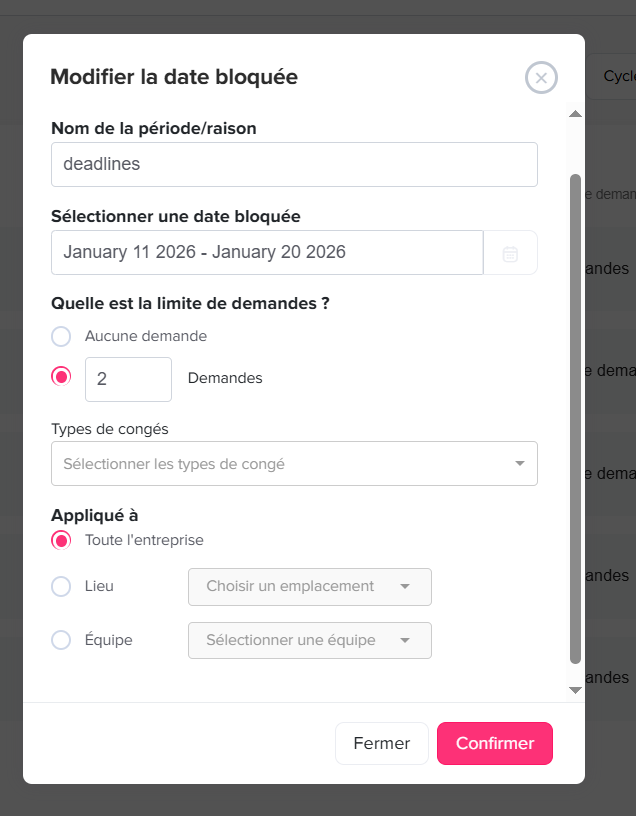
- Ouvrez le tableau de bord Day Off
- Accédez aux Paramètres depuis le menu principal
- Sélectionnez Dates de blocage pour accéder à toutes les restrictions configurées
- Cliquez sur Ajouter une date de blocage pour en créer une nouvelle, ou sélectionnez une entrée existante pour la modifier
- Dans l’écran de configuration, choisissez la ou les équipes ou le ou les départements auxquels le blocage doit s’appliquer
- Complétez la configuration et cliquez sur Enregistrer pour appliquer les modifications
Une fois enregistrée, la date de blocage n’impactera que les groupes sélectionnés. Les autres équipes et départements ne seront pas affectés, ce qui permet un contrôle plus précis des politiques de congé.
Pour les employés
Les employés ne seront impactés que par les dates de blocage spécifiquement assignées à leur équipe ou département, garantissant que les restrictions sont pertinentes par rapport à leur rôle.
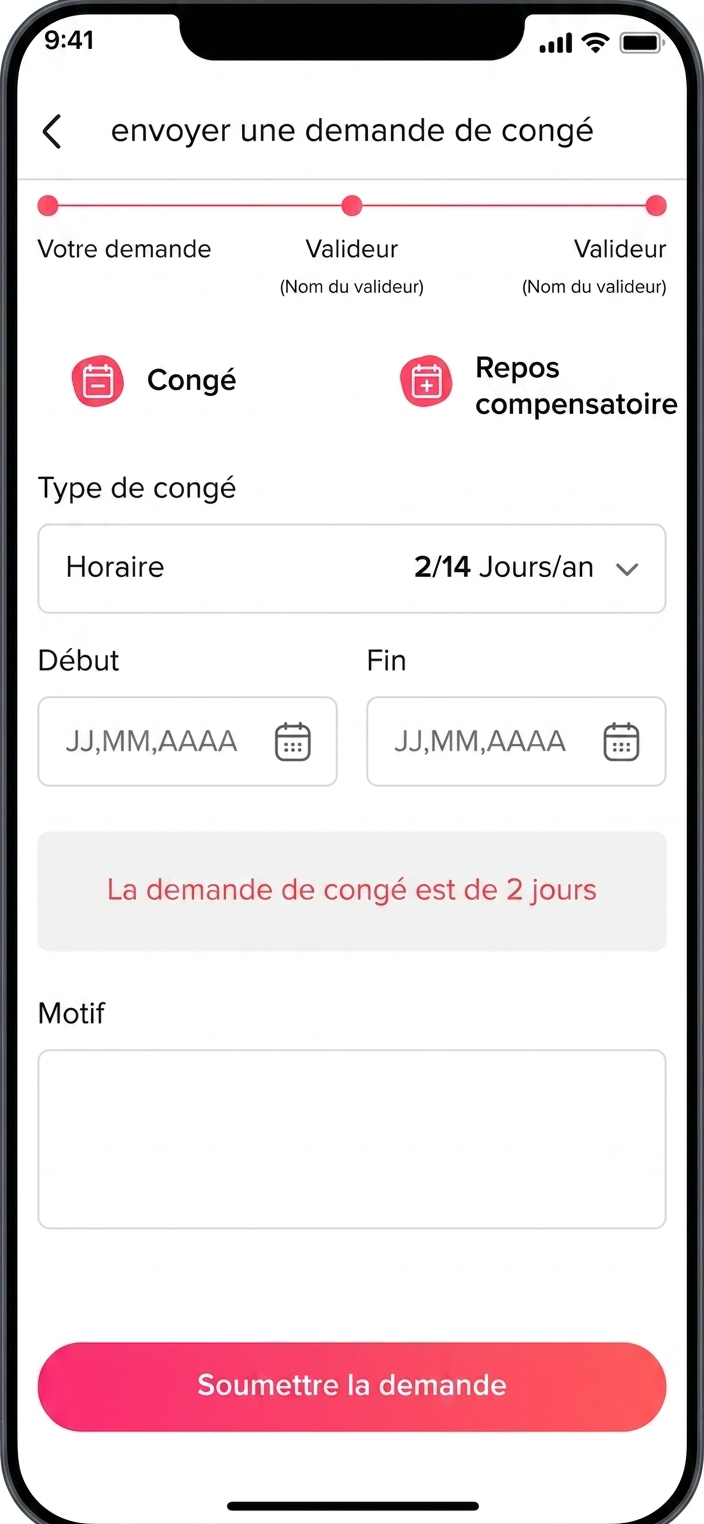
- Ouvrez l’application Day Off
- Accédez à la section Demander un jour de congé
- Choisissez les dates que vous souhaitez demander
Si une date sélectionnée tombe dans une période de blocage pour votre équipe, elle sera clairement indiquée et peut restreindre votre capacité à soumettre la demande. Si le blocage ne s’applique pas à votre équipe ou département, la date restera disponible pour la sélection.
Cela garantit que les employés ne sont restreints que lorsque cela est nécessaire, sans affecter les autres membres de l’organisation.
Vue calendrier (pour tous les utilisateurs)
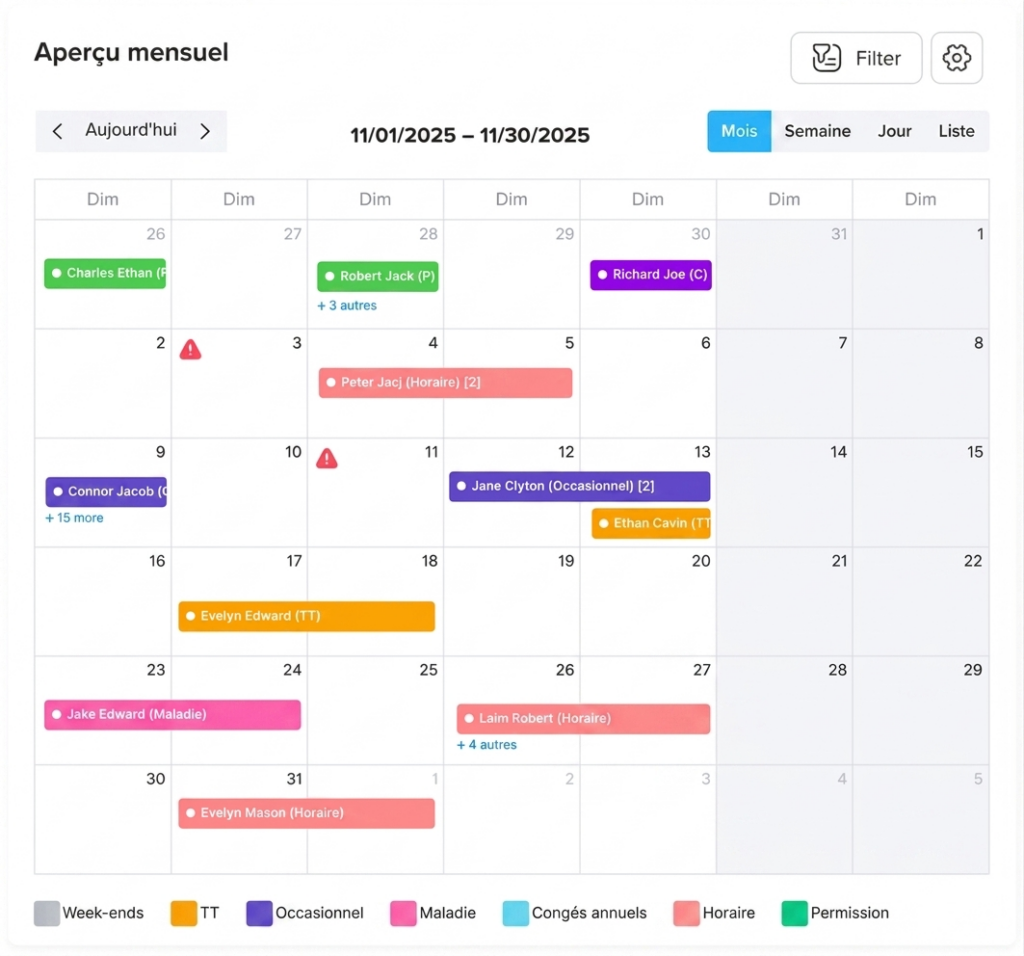
Le calendrier fournit une représentation visuelle claire de la façon dont les dates de blocage sont appliquées aux différentes équipes et départements.
- Ouvrez le calendrier dans le tableau de bord Day Off
- Les dates de blocage apparaîtront en surbrillance en fonction de votre accès et de votre affectation d’équipe
- Sélectionnez n’importe quelle date en surbrillance pour explorer plus de détails
- Une vue détaillée s’affichera, indiquant les équipes ou départements auxquels le blocage s’applique, ainsi que toutes les notes ou conditions supplémentaires
En activant les dates de blocage au niveau de l’équipe ou du département, Day Off garantit que les règles de planification restent à la fois flexibles et pertinentes pour les besoins de chaque groupe. Cette approche aide les organisations à maintenir leur efficacité opérationnelle tout en donnant aux employés une visibilité claire sur les restrictions qui leur sont applicables.
Pour toute question ou ajustement, vous pouvez toujours contacter votre administrateur ou l’équipe RH pour vous assurer que les paramètres de blocage correspondent aux besoins de votre équipe.