


Day Off Knowledge Base
-
Horaires de travail
- Comment définir des jours de travail différents pour différents employés ?
- Comment définir les heures de travail ?
- Comment définir les jours de travail et les week-ends ?
- Comment définir un horaire à heures flexibles ?
- Comment définir un horaire basé sur des quarts de travail ?
- Puis-je modifier temporairement le planning de travail d'un employé ?
- Puis-je personnaliser les plannings pour les employés à temps partiel ou en télétravail ?
- Que sont les horaires de travail dans Day Off ?
Print
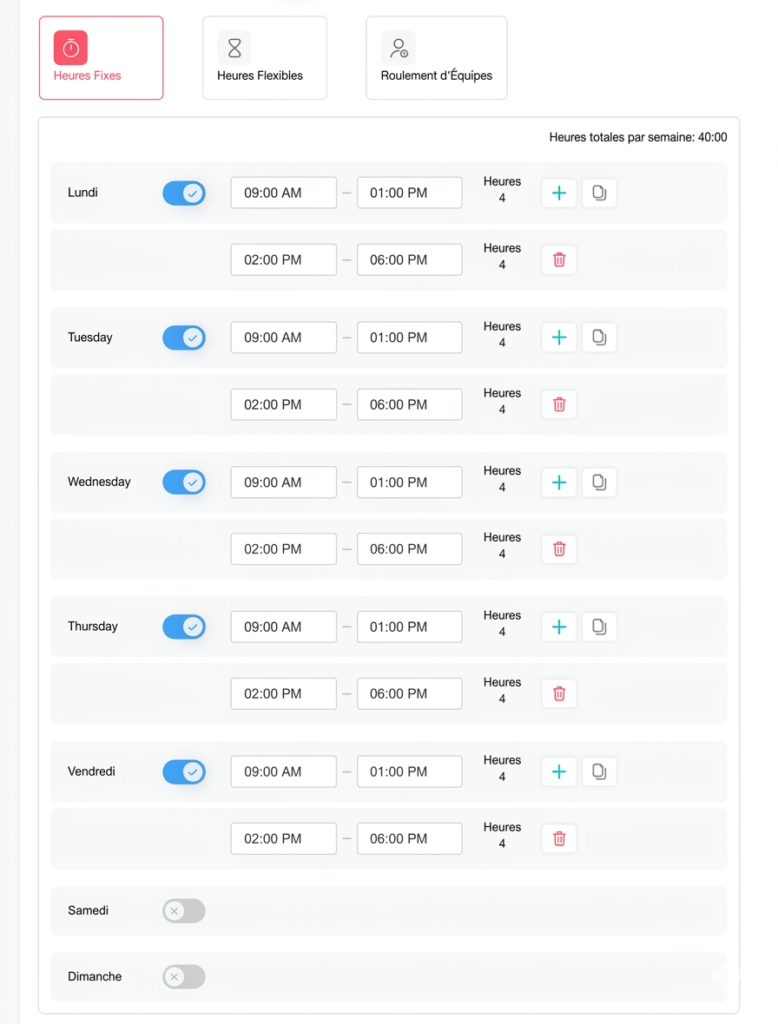
Les administrateurs peuvent définir des heures de travail spécifiques en utilisant l’option Heures fixes dans les horaires avancés.
- Accédez aux Paramètres et sélectionnez Horaires de travail.
- Ajoutez un nouvel horaire ou modifiez un horaire existant.
- Activez le bouton Horaire de travail avancé.
- Sélectionnez Heures fixes.
- Activez les jours de travail et laissez les week-ends désactivés.
- Entrez les heures de début et de fin de la journée de travail (par exemple, 9h00 à 17h00).
- Pour ajouter une pause ou un déjeuner, cliquez sur l’icône + pour diviser la journée en deux périodes. Par exemple, définissez 9h00 à 13h00, et 14h00 à 17h00. L’heure non planifiée de 13h00 à 14h00 sert de pause.
- Cliquez sur l’icône Copier à côté du premier jour pour appliquer facilement ces horaires au reste de la semaine.
On this page