Archiv: Knowledge Base

  • Kann ich für unseren externen Buchhalter oder Wirtschaftsprüfer eine Rolle mit Lesezugriff erstellen?

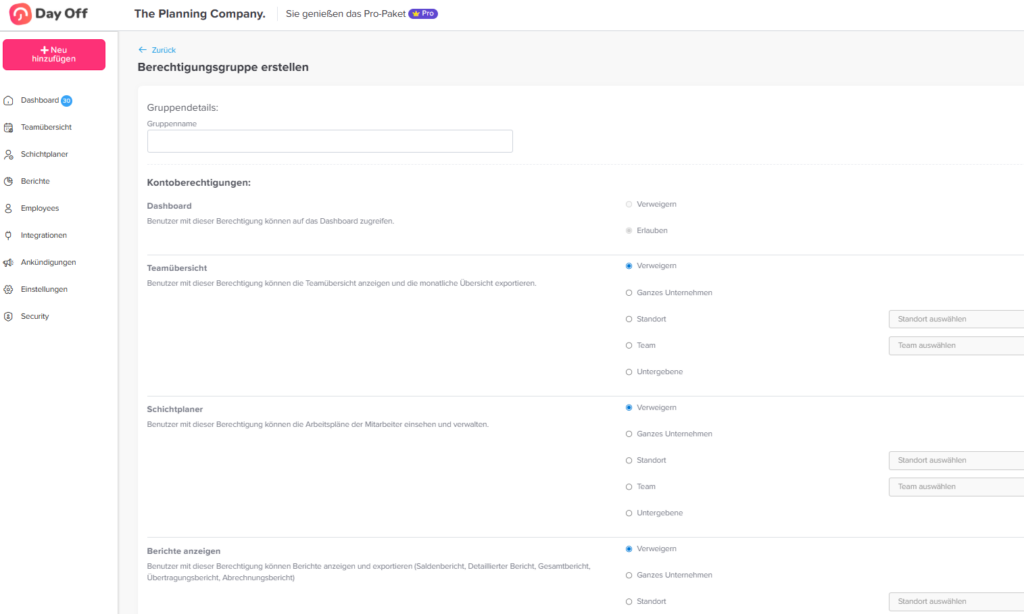
    Mit „Day Off“ können Sie Rollen anpassen, indem Sie bestimmte Berechtigungen auswählen, sodass Sie Zugriff gewähren können, ohne Änderungen zuzulassen.

    Nutzung der Webversion

    Sie können eine Rolle mit eingeschränktem Zugriff direkt über die Webplattform erstellen.

    So richten Sie eine Rolle mit Lesezugriff ein:

    • Gehen Sie zu „Sicherheit“
    • Gehen Sie zu „Berechtigungen“
    • Erstellen Sie eine neue Berechtigungsgruppe
    • Wählen Sie aus der vollständigen Liste der Administratorberechtigungen nur Berechtigungen zum Anzeigen aus
    • Vermeiden Sie es, Berechtigungen zum Bearbeiten, Genehmigen oder Verwalten zu aktivieren
    • Weisen Sie diese Rolle den Benutzern mit Lesezugriff zu

    Sie können Zugriff gewähren auf:

    • Mitarbeiterprofile
    • Urlaubsguthaben
    • Anträge und Verlauf
    • Teams, Richtlinien und Zeitpläne

    All dies, ohne die Möglichkeit zu geben, etwas zu ändern.

    Day Off app feature showing employee leave tracking, PTO management and absence scheduling – Day OffDay Off
  • Wie kann ich den Unternehmenskalender nach Standort oder Team filtern?

    Durch das Filtern des Kalenders kannst du dich ganz auf die Personen konzentrieren, die dir wichtig sind, anstatt alle Mitarbeiter des Unternehmens zu sehen. So lässt sich viel einfacher vorausplanen, Terminüberschneidungen vermeiden und erkennen, wer in deinem Team oder an deinem Standort verfügbar ist.

    Für Mitarbeiter

    Mitarbeiter können Filter im Kalender verwenden, um die angezeigten Inhalte einzugrenzen. Welche Filteroptionen verfügbar sind, hängt jedoch von den Sichtbarkeitseinstellungen ab, die Ihr Administrator festgelegt hat.

    Day Off app feature showing employee leave tracking, PTO management and absence scheduling – Day OffDay Off
    • Freier Tag

    • Gehen Sie zum Abschnitt „Kalender“

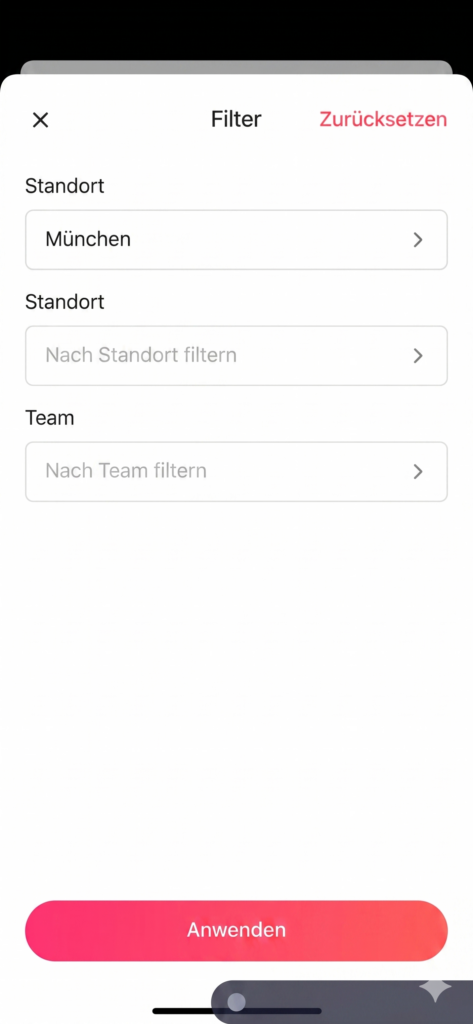
    • Suchen Sie oben im Kalender den Filter oder das Dropdown-Menü

    Wählen Sie die gewünschte Ansicht aus:

    • Team: Zeigt nur Mitarbeiter aus Ihrem Team oder Ihrer Abteilung an
    • Standort: Zeigt Mitarbeiter aus einem bestimmten Büro oder einer bestimmten Niederlassung an

    Sobald Sie einen Filter ausgewählt haben, wird der Kalender automatisch aktualisiert und zeigt nur die entsprechenden Mitarbeiter und deren Urlaubsanträge an.

    Wichtig zu wissen:

    • Wenn Ihr Kalender so eingestellt ist, dass alle Unternehmensanfragen angezeigt werden, haben Sie mehr Flexibilität. Sie können problemlos zwischen Teams und Standorten wechseln und verschiedene Gruppen erkunden.

    • Wenn die Sichtbarkeit Ihres Kalenders eingeschränkt ist (z. B. auf Ihr Team oder Ihren Standort), sehen Sie nur diese Mitarbeiter, und auch die Filteroptionen sind möglicherweise eingeschränkt.

    Einfach ausgedrückt: Sie können nur das filtern, was Sie sehen dürfen. Wenn Ihr Zugriff eingeschränkt ist, zeigt der Kalender keine Daten außerhalb Ihres zugewiesenen Bereichs an.

    Für Administratoren

    Administratoren haben uneingeschränkten Zugriff auf alle Mitarbeiterdaten, was bedeutet, dass sie den Kalender ohne Einschränkungen filtern können.

    Administratoren können die Kalenderansicht schnell anpassen, um den Fokus auf bestimmte Gruppen oder Standorte zu legen:

    Schritte zum Filtern des Kalenders:

    • Öffnen Sie das „Day Off“-Dashboard
    • Gehen Sie zum Abschnitt „Kalender“
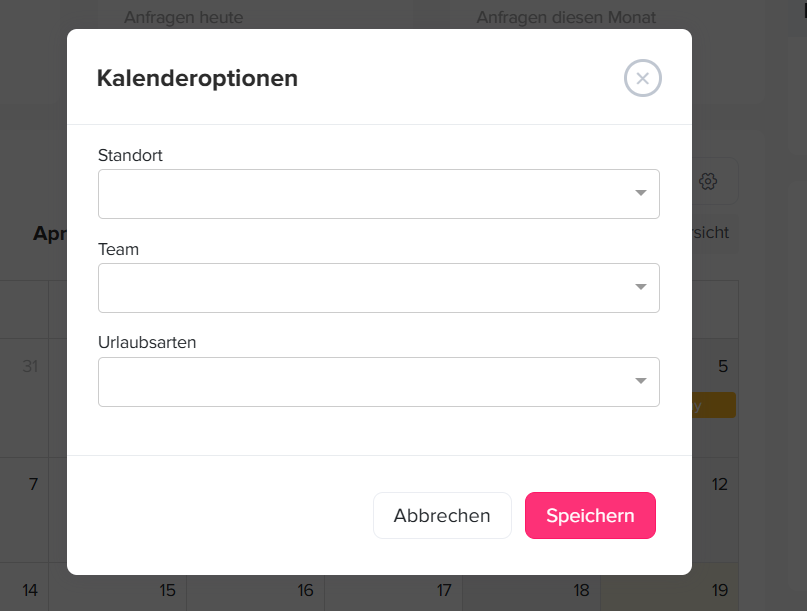
    • Verwenden Sie die Filter oben auf der Seite

    Verfügbare Filteroptionen:

    • Nach Team oder Abteilung: Fokus auf eine bestimmte Gruppe
    • Nach Standort: Mitarbeiter in einem bestimmten Büro oder einer bestimmten Niederlassung anzeigen
    • Filter kombinieren (sofern verfügbar): Ergebnisse basierend auf Ihrer Konfiguration weiter eingrenzen
    Day Off app feature showing employee leave tracking, PTO management and absence scheduling – Day OffDay Off

    Sobald Sie einen Filter anwenden, wird der Kalender aktualisiert und zeigt nur die ausgewählte Gruppe an, was die Überprüfung von Anfragen und die Verwaltung der Verfügbarkeit erleichtert.

    Dies ist besonders hilfreich für Administratoren, die mehrere Teams oder Standorte verwalten und schnell zwischen verschiedenen Ansichten wechseln müssen.

    So entfernen Sie Filter und zeigen alle Unternehmensanfragen an

    Wenn Sie die Kalenderansicht zurücksetzen und alle Mitarbeiteranfragen erneut anzeigen möchten, können Sie die angewendeten Filter ganz einfach entfernen.

    Day Off app feature showing employee leave tracking, PTO management and absence scheduling – Day OffDay Off
    • Öffnen Sie den Kalender in der Day Off-App

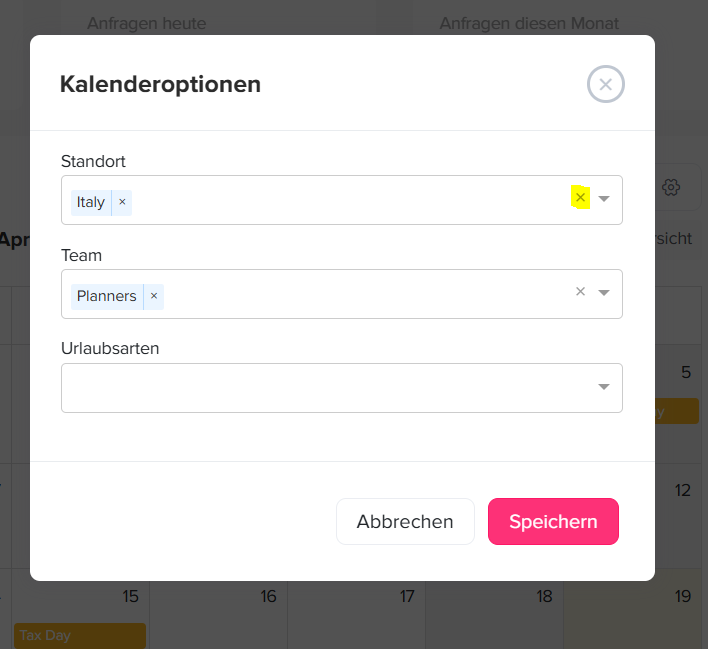
    • Klicken Sie oben im Kalender auf die Schaltfläche „Filter“

    • Überprüfen Sie im Filterfenster die ausgewählten Filter (z. B. „Standort“ oder „Team“)

    • Klicken Sie auf das „ד-Symbol neben jedem ausgewählten Element (z. B. Großbritannien, Spanien oder Mobile Developer), um es zu entfernen

    • Sobald alle Filter deaktiviert sind, klicken Sie auf „Speichern“

    Nach dem Speichern dieser Änderungen wird der Kalender automatisch aktualisiert und zeigt alle Mitarbeiteranfragen im gesamten Unternehmen an.

    So können Sie jederzeit zur vollständigen Kalenderansicht zurückkehren.

    Warum Filtern sinnvoll ist

    Mithilfe von Kalenderfiltern können Sie ganz flexibel nur die Informationen anzeigen, die Sie benötigen – sei es Ihr Team, ein bestimmter Standort oder das gesamte Unternehmen.

    Durch das einfache Umschalten zwischen gefilterter und vollständiger Ansicht können Sie effektiver planen, Terminkonflikte vermeiden und sich jederzeit über die Verfügbarkeit Ihres Teams auf dem Laufenden halten.

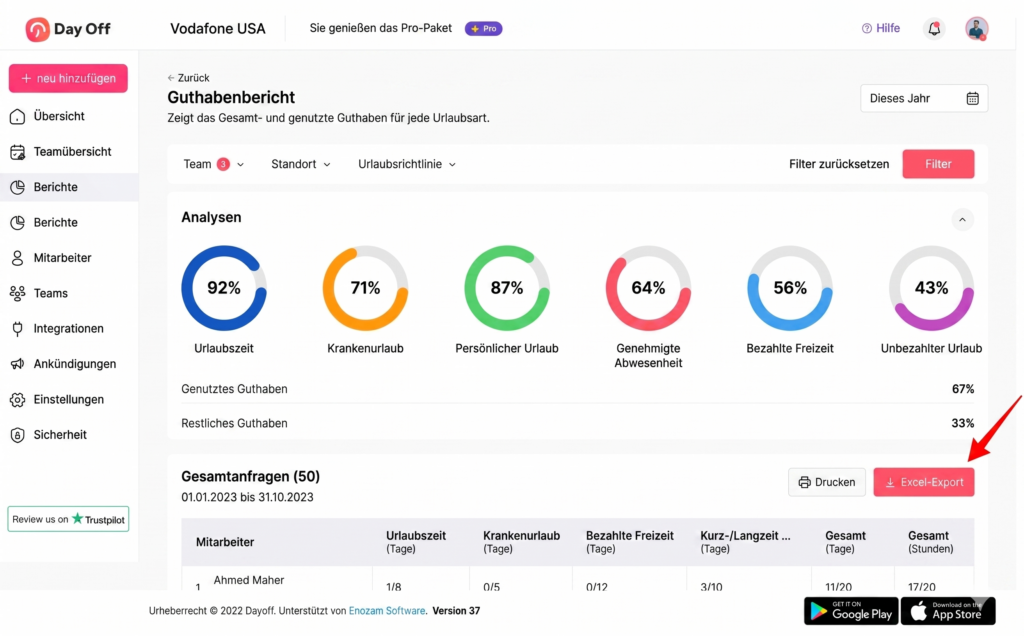
  • Wie kann ich Berichte in Day Off exportieren?

    Day Off bietet Berichtstools, mit denen Sie Urlaubsdaten extrahieren und analysieren können, was Personalabteilungen und Führungskräften bei der Nachverfolgung und Entscheidungsfindung hilft.

    Nutzung der Webversion

    Der Export von Berichten ist auf der Webplattform verfügbar, wo Sie vollen Zugriff auf die Berichtsfunktionen haben.

    So exportieren Sie einen Bericht:

    • Gehen Sie zum Bereich „Berichte“
    • Wählen Sie den gewünschten Berichtstyp aus (z. B. Salden-, Detail- oder Gesamtbericht)
    • Wenden Sie Filter an (z. B. Team, Datumsbereich oder Urlaubsart)
    • Klicken Sie auf „Exportieren“
    • Laden Sie den Bericht herunter (in der Regel im Excel-Format)

    So können Sie Berichte vor dem Export an Ihre Bedürfnisse anpassen.
    Day Off app feature showing employee leave tracking, PTO management and absence scheduling – Day OffDay Off
  • Wie synchronisiere ich meinen Kalender mit dem Outlook-Kalender?

    Durch die Synchronisierung Ihres „Day Off“-Kalenders mit Outlook können Sie Ihre Urlaubsanträge zusammen mit Ihren Terminen und Veranstaltungen an einem Ort einsehen. So lässt sich Ihr Terminkalender einfacher verwalten, Doppelbuchungen vermeiden und Sie haben jederzeit den Überblick über Ihre Verfügbarkeit.

    Für Administratoren / Mitarbeiter (Ersteinrichtung)

    Day Off app feature showing employee leave tracking, PTO management and absence scheduling – Day OffDay Off

    Bevor Sie die Synchronisierung einrichten, müssen Sie Ihr Day Off-Konto mit Outlook verbinden.

    • Öffnen Sie das Day Off-Dashboard.
    • Gehen Sie im Hauptmenü zu „Integrationen“.
    • Suchen Sie den Abschnitt „Outlook-Integration“.
    • Klicken Sie auf „Integration hinzufügen“.
    • Es erscheint ein Microsoft-Fenster, in dem Sie um die Erteilung der Berechtigung gebeten werden.
    • Überprüfen Sie die
      Berechtigungen und klicken Sie auf „Akzeptieren“.

    Dieser Schritt ermöglicht es Day Off, eine sichere Verbindung zu Ihrem Outlook-Kalender herzustellen, damit Ihre Urlaubsdaten gesendet und automatisch aktualisiert werden können.

    Outlook-Kalendersynchronisierung konfigurieren

    Nachdem Sie Ihr Konto verbunden haben, können Sie auswählen, was genau Sie synchronisieren möchten und wie es in Outlook angezeigt werden soll.

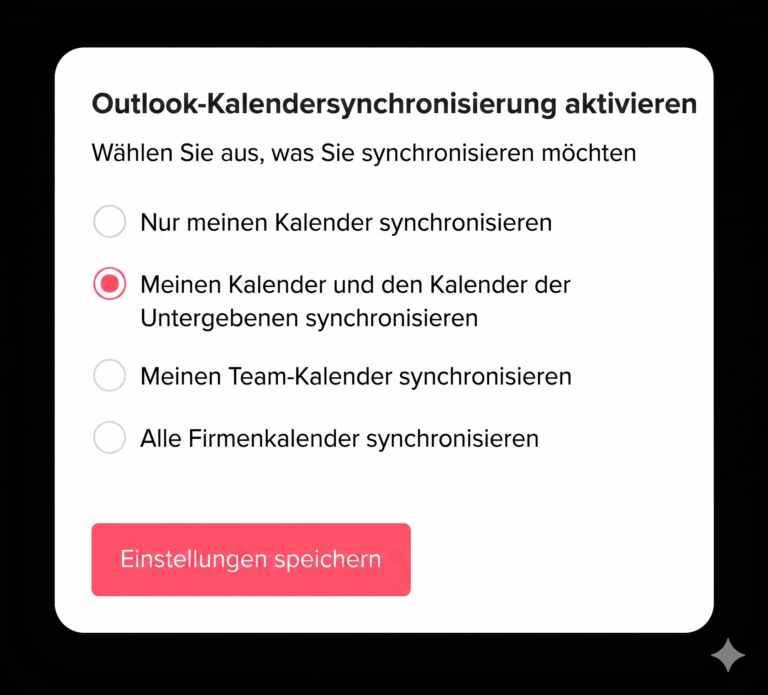
    Wählen Sie aus, was synchronisiert werden soll

    Day Off app feature showing employee leave tracking, PTO management and absence scheduling – Day OffDay Off

    Je nachdem, wie viele Informationen Sie in Ihrem Outlook-Kalender anzeigen möchten, stehen Ihnen verschiedene Optionen zur Verfügung:

    • Nur meinen Kalender synchronisieren
      Diese Option synchronisiert ausschließlich Ihre persönlichen Urlaubsanträge.
      Dies ist ideal, wenn Sie nur Ihren eigenen Urlaub verfolgen möchten, ohne die Urlaubsanträge anderer zu sehen. So bleibt Ihr Kalender übersichtlich und konzentriert sich auf Ihren eigenen Zeitplan.
    • Meinen Kalender und den Kalender meiner Mitarbeiter synchronisieren
      Diese Option umfasst Ihre Anträge sowie die Anträge der Ihnen unterstellten Mitarbeiter.
      Dies ist nützlich für Führungskräfte, die die Verfügbarkeit ihres Teams überwachen und sicherstellen müssen, dass immer genügend Personal zur Verfügung steht.
    • Kalender meines Teams synchronisieren
      Diese Option synchronisiert alle Anträge innerhalb Ihres Teams oder Ihrer Abteilung.
      Sie hilft den Teammitgliedern, sich abzustimmen und zu vermeiden, dass zu viele Personen gleichzeitig abwesend sind.
    • Kalender des gesamten Unternehmens synchronisieren
      Hiermit werden alle Mitarbeiteranträge im gesamten Unternehmen synchronisiert.
      Dies bietet vollständige Transparenz und wird in der Regel von Administratoren oder Personen in Funktionen genutzt, die einen vollständigen Überblick über die Verfügbarkeit aller benötigen.

    Outlook-Kalender auswählen

    • Wenn Sie in Outlook mehrere Kalender haben, können Sie auswählen, wo die Daten angezeigt werden sollen

    • So können Sie Ihren privaten Kalender von Ihren Arbeits- oder gemeinsamen Kalendern trennen

    • Durch die Auswahl des richtigen Kalenders stellen Sie sicher, dass Ihre Urlaubsdaten korrekt organisiert sind

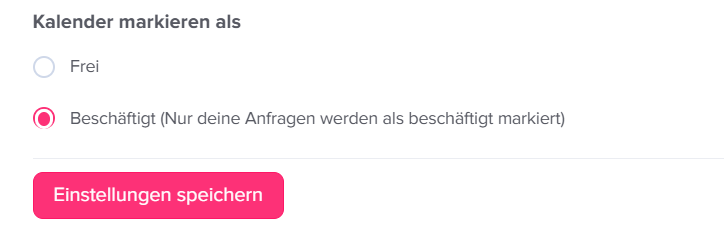
    Als Termin im Kalender eintragen

    Day Off app feature showing employee leave tracking, PTO management and absence scheduling – Day OffDay Off

    Diese Einstellung legt fest, wie Ihre Abwesenheit für andere in Outlook angezeigt wird:

    • Frei
      Ihre Abwesenheit wird in Ihrem Kalender angezeigt, blockiert jedoch nicht Ihre Zeit.
      Das bedeutet, dass andere in diesem Zeitraum weiterhin Besprechungen mit Ihnen vereinbaren können.
    • Beschäftigt (Nur Ihre eigenen Terminanfragen werden als „beschäftigt“ markiert)
      Ihre Abwesenheitstage werden als „beschäftigt“ markiert, wodurch andere daran gehindert werden, in diesem Zeitraum Besprechungen zu buchen.

    Dies hilft Ihnen, Ihre Abwesenheit zu schützen und Unterbrechungen zu vermeiden.
    Hinweis: Nur Ihre eigenen Anfragen blockieren Ihren Kalender, nicht die Anfragen anderer Mitarbeiter.

    Letzter Schritt

    Nachdem Sie alle Einstellungen vorgenommen haben, klicken Sie auf „Einstellungen speichern“

    Nach dem Speichern:

    • Ihr „Day Off“-Kalender wird automatisch mit Outlook synchronisiert
    • Die Urlaubsanträge werden in Ihrem ausgewählten Outlook-Kalender angezeigt
    • Alle Aktualisierungen oder Änderungen in „Day Off“ werden automatisch in Outlook übernommen

    Zusätzliche Option

    • Wenn Sie Ihren Kalender nicht mehr synchronisieren möchten, können Sie jederzeit auf „Kalender trennen“ klicken.

    • Dadurch werden alle zukünftigen Aktualisierungen zwischen Day Off und Outlook unterbunden.

    Abschließende Anmerkung

    Durch die Synchronisierung Ihres Kalenders behalten Sie den Überblick, da alle wichtigen Termine und freien Tage an einem Ort zusammengefasst sind. Dies verbessert die Planung, verringert Terminkonflikte und erleichtert Ihnen ein effektives Zeitmanagement.

  • Welche Arten von Berichten sind in „Day Off“ verfügbar?

    Die Berichte in „Day Off“ bieten Ihnen einen klaren Überblick über die Abwesenheiten Ihrer Mitarbeiter und helfen Personalabteilungen und Führungskräften dabei, fundierte Entscheidungen zu treffen.

    Verfügbare Berichtstypen

    Urlaubsübersicht

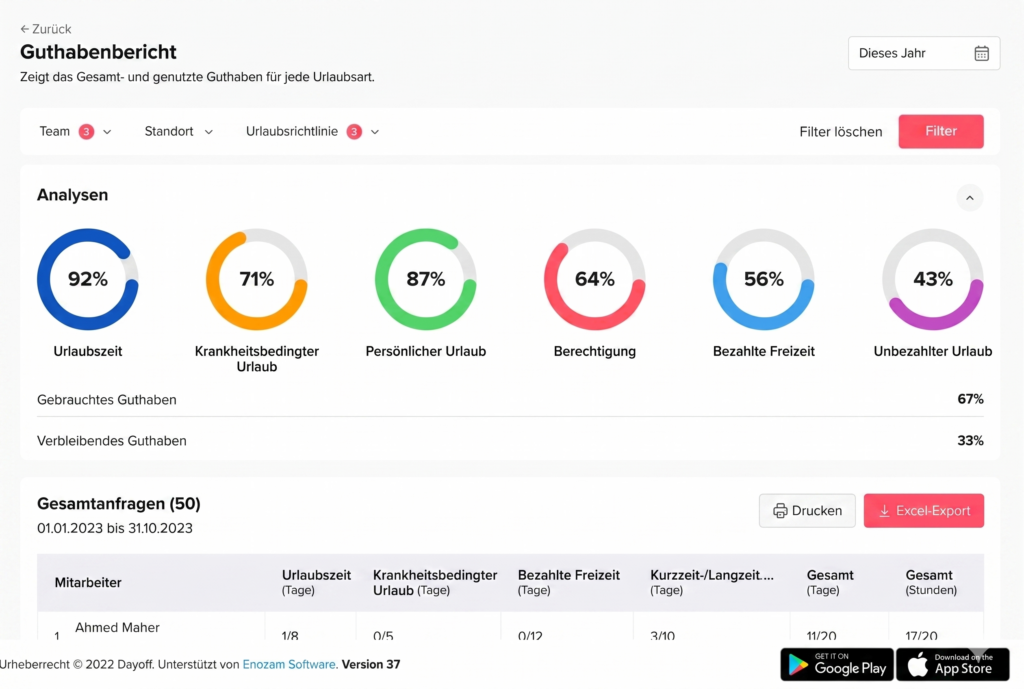
    Die Urlaubsübersicht hilft Ihnen dabei, die Urlaubsguthaben Ihrer Mitarbeiter im Detail zu überwachen.
    Sie können:

    • Nach Urlaubsregelung filtern
    • Anzeigen, wie viele Tage pro Urlaubsart bereits in Anspruch genommen wurden und wie viele insgesamt verfügbar sind
    • Das insgesamt in Anspruch genommene Guthaben im Vergleich zum insgesamt zugewiesenen Guthaben pro Mitarbeiter einsehen
    Day Off app feature showing employee leave tracking, PTO management and absence scheduling – Day OffDay Off

    Ausführlicher Bericht

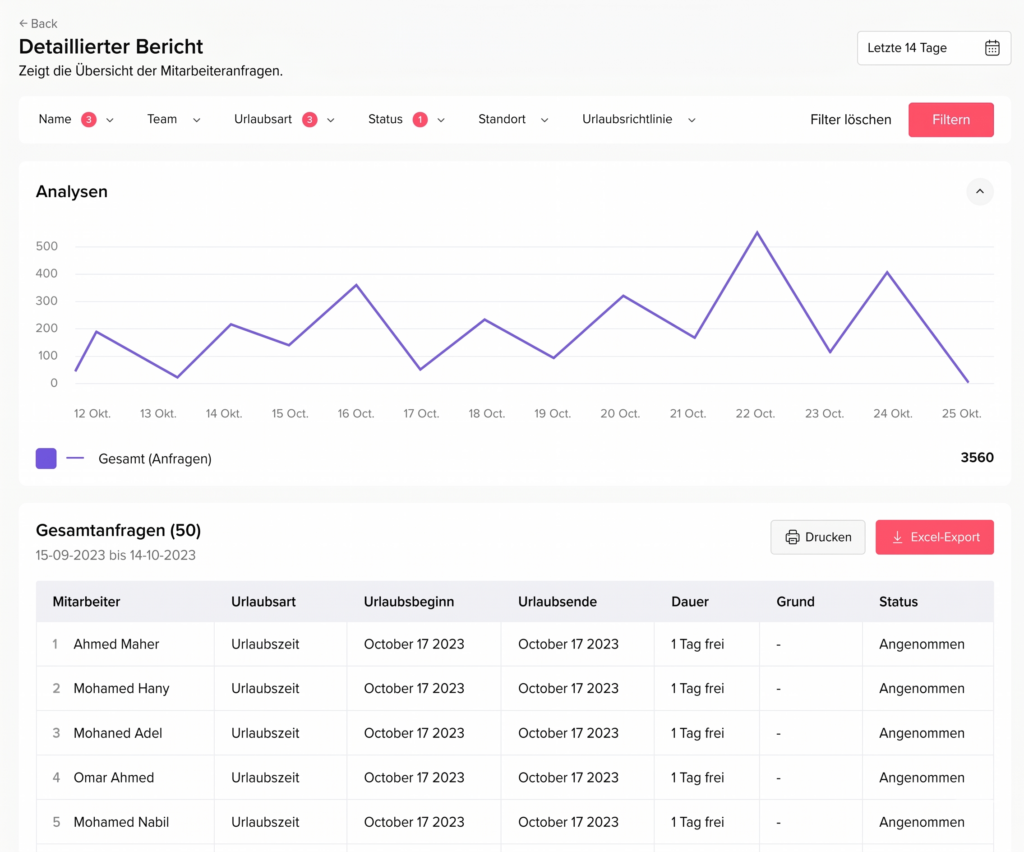
    Dieser Bericht enthält eine vollständige Übersicht über alle Urlaubsanträge.
    Sie können:

    • Nach einem bestimmten Datumsbereich filtern
    • Alle in diesem Zeitraum eingereichten Anträge anzeigen
    • Den Status der Anträge einsehen, darunter „angenommen“, „in Bearbeitung“, „abgelehnt“ oder „gelöscht“
    Day Off app feature showing employee leave tracking, PTO management and absence scheduling – Day OffDay Off

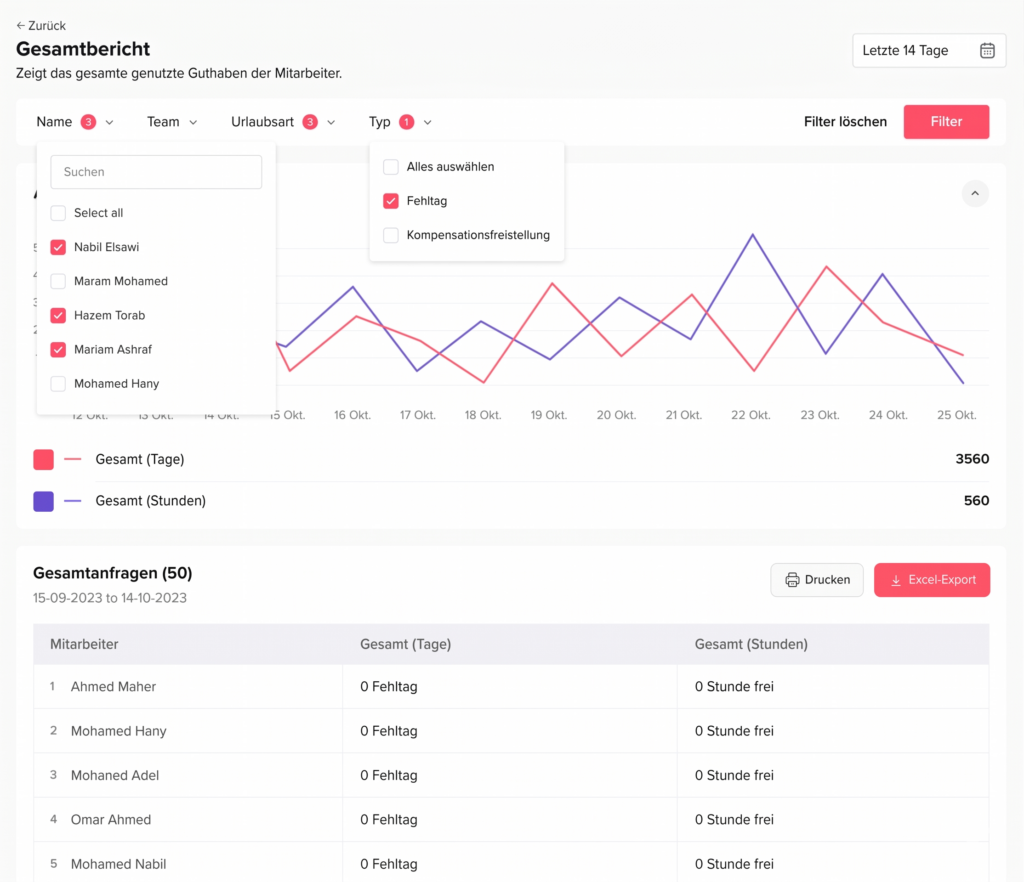
    Gesamtübersicht

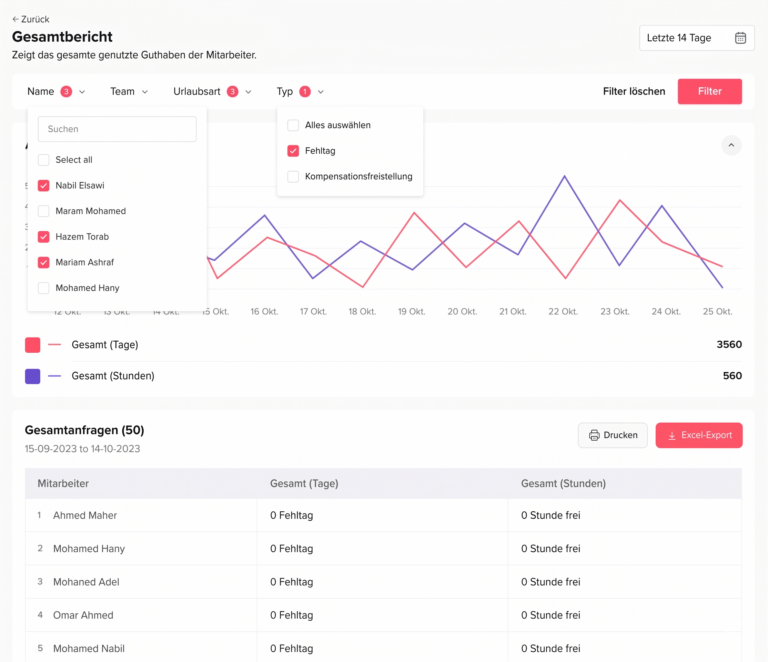
    Die Gesamtübersicht bietet Ihnen einen Überblick über die Inanspruchnahme von Urlaubstagen.
    Sie können:

    • Nach einem Datumsbereich filtern
    • Die Gesamtzahl der Tage oder Stunden einsehen, die jeder Mitarbeiter in diesem Zeitraum in Anspruch genommen hat
    Day Off app feature showing employee leave tracking, PTO management and absence scheduling – Day OffDay Off

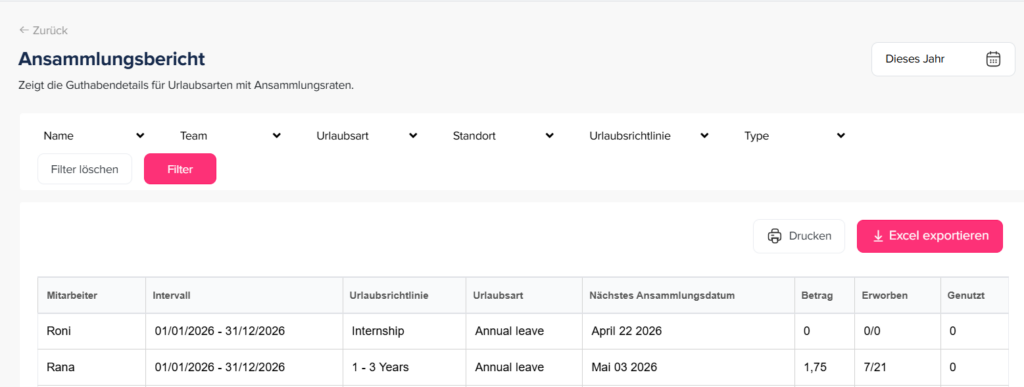
    Bericht zu angesammelten Urlaubstagen

    Der Bericht zu angesammelten Urlaubstagen konzentriert sich auf im Laufe der Zeit erworbene Urlaubstage.
    Sie können:

    • Mitarbeiter mit angesammelten Urlaubstagen nachverfolgen
    • sehen, wie viele Tage oder Stunden sie erworben haben
    • das nächste Anrechnungsdatum einsehen
    Day Off app feature showing employee leave tracking, PTO management and absence scheduling – Day OffDay Off

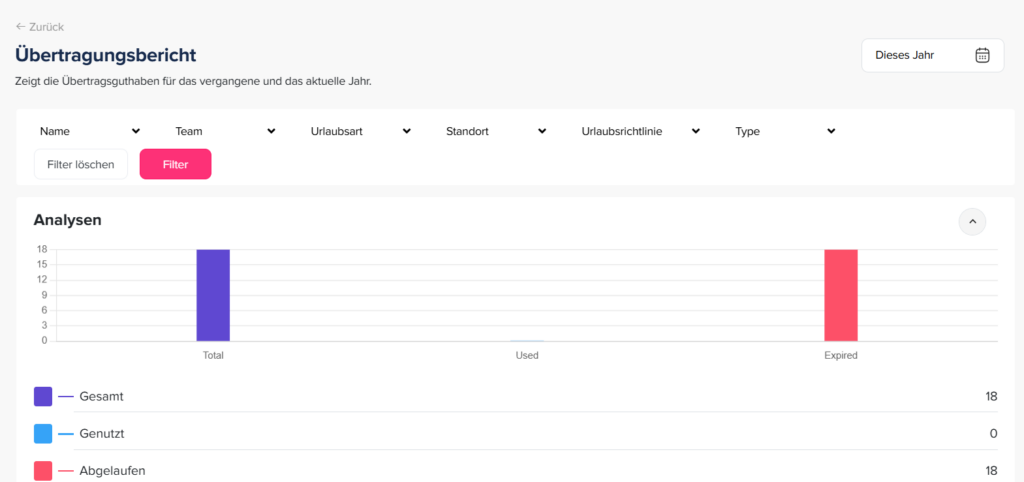
    Übertragungsbericht

    Dieser Bericht hilft Ihnen dabei, übertragene Urlaubssalden zu verfolgen.
    Sie können:

    • Mitarbeiter mit übertragenen Urlaubssalden identifizieren
    • das Ablaufdatum der übertragenen Urlaubstage einsehen
    • sehen, wie viele Tage bereits genutzt wurden und wie viele noch verbleiben
    Day Off app feature showing employee leave tracking, PTO management and absence scheduling – Day OffDay Off
  • Wie synchronisiere ich meinen Kalender mit Google Kalender?

    Wenn Sie Ihr Day Off-Konto mit Google Kalender synchronisieren, werden Ihre Urlaubsanträge automatisch neben Ihren Terminen und Veranstaltungen angezeigt. So können Sie Ihren Zeitplan effektiver planen, Überschneidungen vermeiden und haben Ihre Verfügbarkeit stets übersichtlich an einem Ort im Blick.

    Für Administratoren / Mitarbeiter (Ersteinrichtung)

    Day Off app feature showing employee leave tracking, PTO management and absence scheduling – Day OffDay Off

    Bevor Sie mit der Synchronisierung beginnen können, müssen Sie Ihr Google-Konto mit Day Off verknüpfen.

    • Öffnen Sie das Day Off-Dashboard
    • Gehen Sie im Hauptmenü zu „Integrationen“
    • Suchen Sie die Google Kalender-Integration
    • Klicken Sie auf „Integration hinzufügen“
    • Sie werden zu Google weitergeleitet, um sich bei Ihrem Konto anzumelden
    • Überprüfen Sie die angeforderten Berechtigungen und klicken Sie auf „Zulassen“

    Dieser Schritt verknüpft Ihren Google Kalender sicher mit Day Off. Dadurch kann das System automatisch Termine auf Grundlage Ihrer Urlaubsanträge erstellen und aktualisieren, ohne dass Sie manuelle Eingaben vornehmen müssen.
    Google Kalender-Synchronisierung einrichten

    Nachdem Sie Ihr Konto verknüpft haben, können Sie festlegen, wie sich Ihr Kalender verhält und welche Informationen synchronisiert werden sollen.

    Wählen Sie aus, was synchronisiert werden soll

    Day Off app feature showing employee leave tracking, PTO management and absence scheduling – Day OffDay Off

    Mit dieser Einstellung können Sie festlegen, wie viele Informationen in Ihrem Google Kalender angezeigt werden sollen:

    • Nur meine Anträge synchronisieren
      Es werden nur Ihre persönlichen Urlaubsanträge in Ihren Kalender übernommen.
      Dies ist die beste Option, wenn Sie einen übersichtlichen und fokussierten Kalender bevorzugen, der ausschließlich Ihren eigenen Zeitplan widerspiegelt, ohne zusätzliche Informationen von anderen.
    • Anträge meines Teams einbeziehen
      In Ihrem Kalender werden sowohl Ihre Anträge als auch die Anträge Ihres Teams angezeigt.
      Dies ist nützlich, wenn Sie eng mit Ihrem Team zusammenarbeiten und wissen möchten, wer frei hat, um die Arbeit besser zu planen und Terminkonflikte innerhalb des Teams zu vermeiden.
    • Unternehmensweite Anträge einbeziehen
      Alle Urlaubsanträge der Mitarbeiter im gesamten Unternehmen werden Ihrem Kalender hinzugefügt.
      So erhalten Sie einen vollständigen Überblick über die Verfügbarkeit im gesamten Unternehmen, was besonders für Administratoren oder Rollen hilfreich ist, die einen umfassenden Überblick benötigen.

    Jede Option bietet Ihnen Flexibilität bei der Steuerung, wie detailliert Ihr Kalender sein soll.

    Google Kalender auswählen

    • Wenn Sie mehrere Kalender in Ihrem Google-Konto haben, können Sie genau festlegen, wo die „Day Off“-Daten angezeigt werden sollen.

    • Vielleicht möchten Sie beispielsweise einen separaten Kalender nur für die Erfassung Ihrer freien Tage führen.

    • So bleibt Ihr Hauptkalender übersichtlich und wird nicht überladen.

    Durch die Wahl des richtigen Kalenders bleibt Ihr Terminkalender übersichtlich und leicht zu verwalten.

    Day Off app feature showing employee leave tracking, PTO management and absence scheduling – Day OffDay Off

    Sichtbarkeit des Ereignisses festlegen

    Diese Einstellung legt fest, wie sich Ihre Abwesenheitstermine auf Ihre Verfügbarkeit in Google Kalender auswirken:

    • Als verfügbar anzeigen
      Ihre Abwesenheitstermine werden in Ihrem Kalender angezeigt, Ihre Verfügbarkeit bleibt jedoch offen. Das bedeutet, dass andere weiterhin Termine mit Ihnen in diesem Zeitraum vereinbaren können, was in flexiblen Arbeitsumgebungen nützlich sein kann
    • Als beschäftigt anzeigen
      Ihre Abwesenheitstermine sperren Ihre Verfügbarkeit in Google Kalender
      Dadurch wird verhindert, dass während Ihres Urlaubs Termine vereinbart werden, und Ihre Abwesenheit wird geschützt

    Diese Option ist besonders wichtig, wenn Sie Unterbrechungen während Ihrer Abwesenheit vermeiden möchten.

    Letzter Schritt

    Nachdem Sie Ihre Einstellungen überprüft und ausgewählt haben, klicken Sie auf „Einstellungen speichern“

    Nach dem Speichern:

    • Ihre Urlaubsanträge werden automatisch in Ihrem Google Kalender angezeigt
    • Alle Aktualisierungen, Änderungen oder Stornierungen in Day Off werden automatisch synchronisiert
    • Ihr Kalender bleibt stets auf dem neuesten Stand, ohne dass manuelle Aktualisierungen erforderlich sind

    Google Kalender trennen

    • Wenn Sie die Synchronisierung beenden möchten, kehren Sie zu „Integrationen“ zurück.

    • Suchen Sie die Google Kalender-Integration.

    • Klicken Sie auf „Trennen“.

    Dadurch wird die Verbindung beendet und es werden keine weiteren Aktualisierungen mehr an Ihren Google Kalender gesendet.

    Abschließende Anmerkung

    Die Synchronisierung Ihres Day Off-Kalenders mit Google Kalender hilft Ihnen, den Überblick zu behalten, verringert das Risiko von Terminüberschneidungen und bietet Ihnen einen vollständigen Überblick über Ihre Verfügbarkeit – alles an einem Ort.

  • Kann ich Berichte an die Richtlinien meines Teams oder an die Urlaubsregelungen anpassen?

    Ja, Sie können Berichte in Day Off an Ihr Team, Ihre Urlaubsrichtlinien und andere Filter anpassen, um flexible und zielgerichtete Einblicke zu erhalten.

    Verfügbare Filter

    Mit „Day Off“ können Sie Berichte nach folgenden Kriterien filtern:

    • Mitarbeitername
    • Team / Abteilung
    • Urlaubsart
    • Urlaubsregelung
    • Standort

    Diese Filter helfen Ihnen dabei, die Daten einzugrenzen und bestimmte Gruppen oder Szenarien einfach zu analysieren

    Day Off app feature showing employee leave tracking, PTO management and absence scheduling – Day OffDay Off
  • Wie lässt sich Day Off in Slack integrieren?

    Durch die Integration von Day Off in Slack bleibt Ihr Team dank automatischer Echtzeit-Benachrichtigungen über Abwesenheiten, Feiertage und Urlaubsaktualisierungen direkt in Ihren Slack-Kanälen stets auf dem Laufenden. Mitarbeiter können Urlaubsanträge bequem direkt über Slack einreichen, während Genehmigende die Anträge prüfen und genehmigen oder ablehnen können, ohne die Plattform verlassen zu müssen.
    Einrichtungsschritte

    • Navigieren Sie im Hauptmenü zum Abschnitt „Integrationen“.

    • Suchen Sie „Slack“ und klicken Sie auf „Integration hinzufügen“.

    • Day Off fordert Sie auf, die Berechtigung für die Verbindung mit Ihrem Slack-Workspace zu erteilen. Bitte prüfen Sie die angeforderten Berechtigungen sorgfältig und klicken Sie anschließend auf „Zulassen“, um die Verbindung herzustellen.
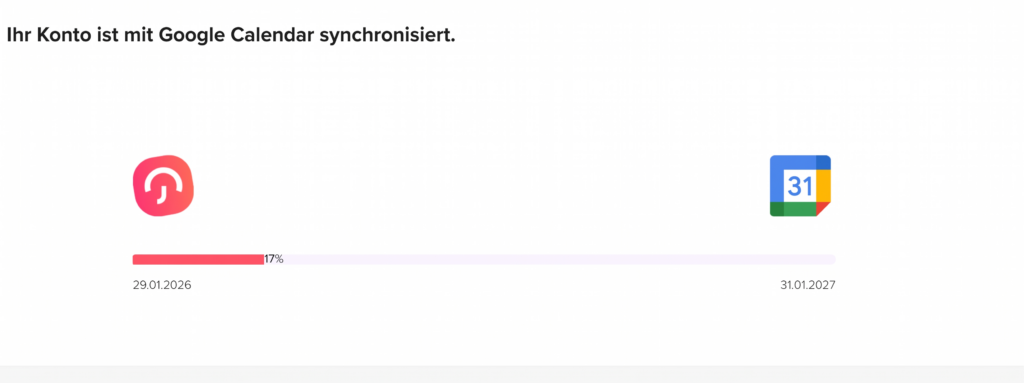
    • Konfigurieren Sie die Integrationseinstellungen entsprechend den Vorgaben Ihrer Organisation.
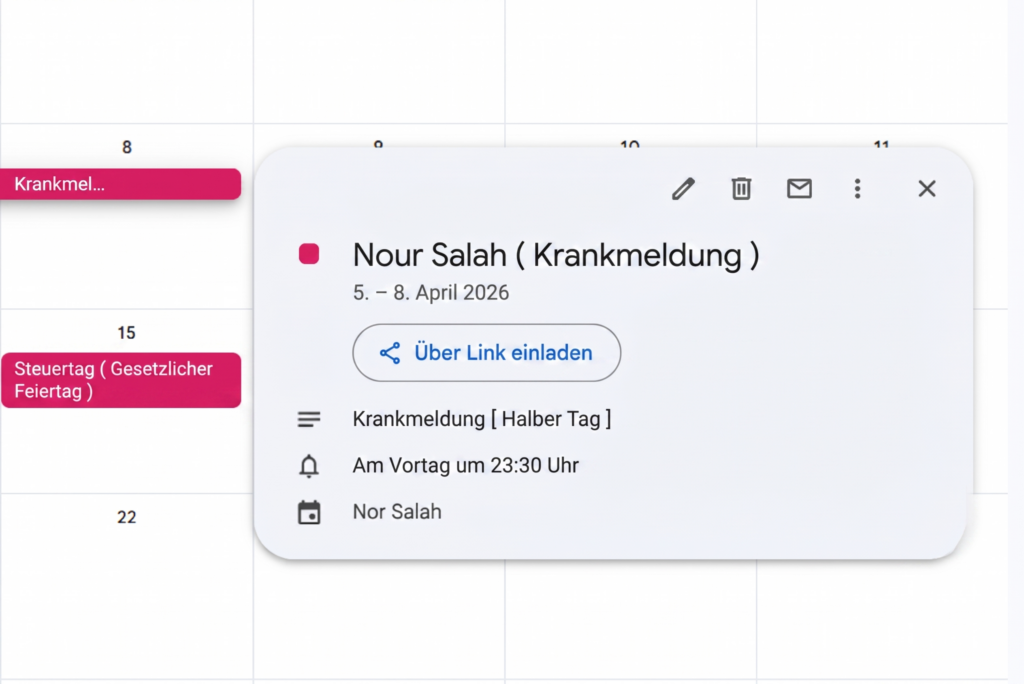
    1. Mitarbeiter aus Slack importieren (optional, wird jedoch empfohlen)

    Day Off app feature showing employee leave tracking, PTO management and absence scheduling – Day OffDay Off

    Importieren Sie zunächst Ihre Mitarbeiter aus Slack, um sicherzustellen, dass Ihr Day Off-Verzeichnis mit Ihrem Slack-Workspace übereinstimmt.

    • Klicken Sie auf „Mitarbeiter importieren“
    • Day Off synchronisiert die Benutzer aus Ihrem verbundenen Slack-Workspace
    • Dies reduziert den manuellen Dateneingabeaufwand und gewährleistet die Konsistenz zwischen den Systemen
    • Dies ist besonders nützlich für wachsende Teams oder wenn mehrere Mitarbeiter gleichzeitig eingestellt werden

    Empfehlung:
    Führen Sie diesen Schritt während der Ersteinrichtung durch oder immer dann, wenn Sie viele neue Mitarbeiter zu Slack hinzufügen.

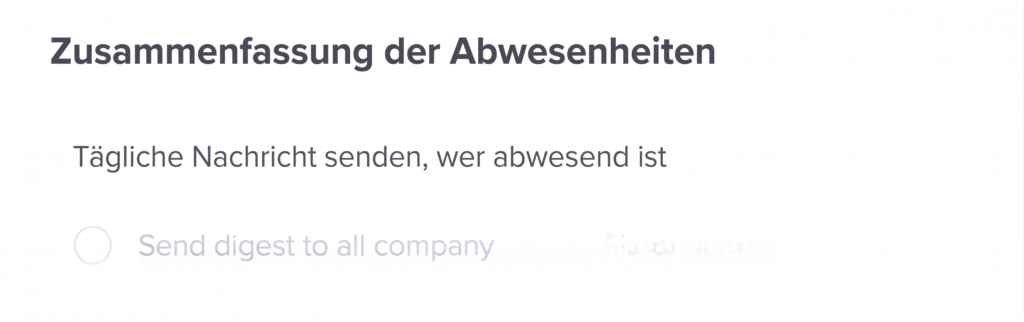
    2. Tägliche Übersicht „Wer ist abwesend?“ aktivieren

    Day Off app feature showing employee leave tracking, PTO management and absence scheduling – Day OffDay Off

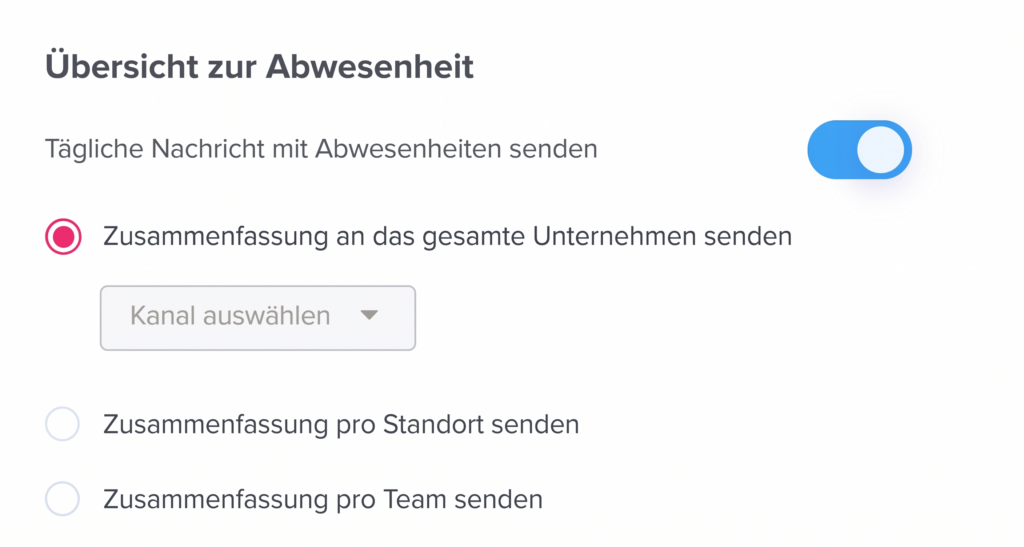
    Diese Funktion versendet eine tägliche Übersicht über die Mitarbeiter, die abwesend sind.

    Aktiviere den Schalter für „Tägliche Nachricht mit Abwesenheitsliste senden“
    Wähle aus, wie die Übersicht gruppiert werden soll:

    • Gesamtes Unternehmen: eine Nachricht für alle
    • Nach Standort: separate Übersichten pro Büro/Standort
    • Nach Team: maßgeschneiderte Nachrichten für jedes Team

    Warum das wichtig ist:
    So können Führungskräfte und Teammitglieder schnell die Verfügbarkeit erkennen und die Arbeit entsprechend planen, ohne „Day Off“ manuell überprüfen zu müssen.

    3. Slack-Nachrichtenstil auswählen

    Day Off app feature showing employee leave tracking, PTO management and absence scheduling – Day OffDay Off

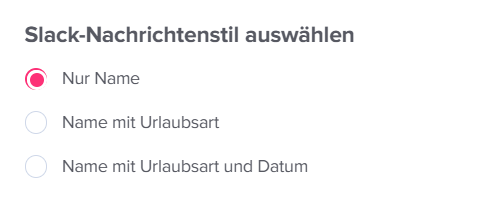
    Passen Sie an, wie Abwesenheitsinformationen in Slack-Nachrichten angezeigt werden.

    • Nur Name: Zeigt nur die Namen der Mitarbeiter an (einfach und übersichtlich)
    • Name mit Abwesenheitsart: Fügt Kontext hinzu (z. B. Urlaub, Krankheit)
    • Name mit Abwesenheitsart und Datum: Bietet vollständige Details für eine bessere Planung

    Empfehlung:
    Verwenden Sie „Name + Abwesenheitsart + Datum“, um maximale Klarheit zu gewährleisten, insbesondere bei größeren Teams oder bei funktionsübergreifender Zusammenarbeit.

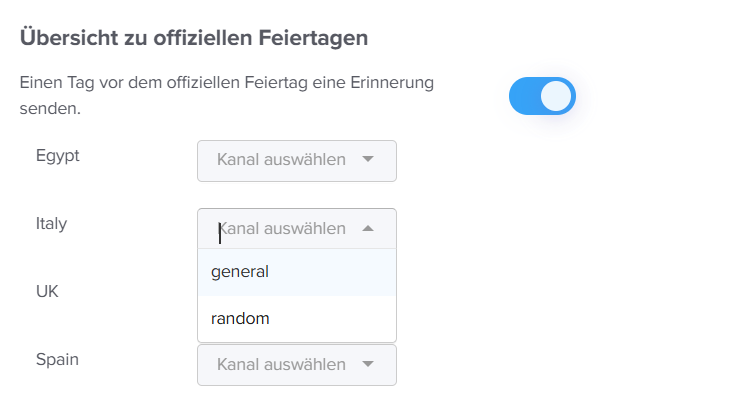
    4. Zusammenfassung der gesetzlichen Feiertage aktivieren

    Day Off app feature showing employee leave tracking, PTO management and absence scheduling – Day OffDay Off

    Halten Sie Ihr Team automatisch über bevorstehende Feiertage auf dem Laufenden.

    • Aktivieren Sie den Schalter „Feiertagsübersicht“
    • Weisen Sie jedem Standort in Ihrem Konto einen Slack-Kanal zu (z. B. USA, Großbritannien, Spanien usw.)
    • Day Off versendet Erinnerungen einen Werktag vor dem Feiertag

    Warum das nützlich ist:
    So vermeiden Sie Überraschungen in letzter Minute und helfen Teams, sich auf eine eingeschränkte Verfügbarkeit vorzubereiten.

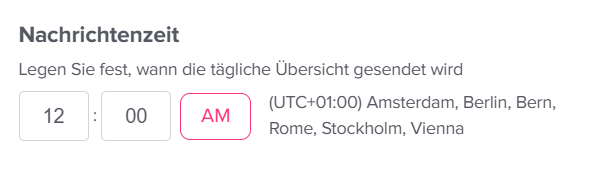
    5. Zeit für die Zustellung der Nachricht festlegen

    Day Off app feature showing employee leave tracking, PTO management and absence scheduling – Day OffDay Off

    Legen Sie genau fest, wann Benachrichtigungen versendet werden sollen.

    • Wählen Sie die Uhrzeit für tägliche Zusammenfassungen (z. B. 00:00 Uhr, Central Time)
    • So wird sichergestellt, dass Nachrichten zu einer einheitlichen und vorhersehbaren Zeit zugestellt werden
    • Passen Sie den Zeitpunkt an die Arbeitszeiten Ihres Teams oder den Arbeitsbeginn an

    Tipp:
    Legen Sie die Uhrzeit auf den frühen Morgen fest, damit die Teams ihren Tag im Voraus planen können.

    6. Speichern Sie Ihre Änderungen

    • Klicken Sie auf „Änderungen speichern“, um alle Konfigurationen zu übernehmen.

    • Ihre Slack-Integration wird sofort nach dem Speichern aktiviert.

      Wichtig:
      Wenn Sie die Seite verlassen, ohne zu speichern, werden Ihre Einstellungen nicht übernommen.

    Nach der Einrichtung läuft die Integration nahtlos im Hintergrund und sorgt dafür, dass alle Beteiligten auf dem Laufenden bleiben, aufeinander abgestimmt sind und besser auf den täglichen Betrieb vorbereitet sind.

    Sollten sich Ihre Teamstruktur oder Ihre Kommunikationsanforderungen ändern, können Sie diese Einstellungen jederzeit anpassen, um Kanäle, Benachrichtigungseinstellungen oder den Versandzeitpunkt zu ändern.

  • Wie lässt sich „Day Off“ in Microsoft Teams integrieren?

    Verbinden Sie „Connect Day Off“ mit Ihrem Microsoft Teams-Arbeitsbereich, um die Urlaubsverwaltung zu optimieren und die Transparenz im Team zu verbessern. Mitarbeiter können Urlaubsanträge ganz einfach direkt in Microsoft Teams einreichen, wodurch das Wechseln zwischen verschiedenen Plattformen entfällt und der Prozess schneller und effizienter wird.

    Einrichtungsschritte

    • Navigieren Sie im Hauptmenü zum Abschnitt „Integrationen“.

    • Suchen Sie „Microsoft Teams“ und klicken Sie auf „Integration hinzufügen“.

    Sobald Sie auf „Integration hinzufügen“ klicken, fordert Day Off Sie auf, die Berechtigung für die Verbindung mit Ihrem Microsoft Teams-Arbeitsbereich zu erteilen.

    • Prüfen Sie die angeforderten Berechtigungen sorgfältig.
    • Klicken Sie auf „Zulassen“, um die Verbindung zu autorisieren.

    Nach der Autorisierung können Sie mit der Konfiguration der Integrationseinstellungen entsprechend den Vorgaben Ihrer Organisation fortfahren.

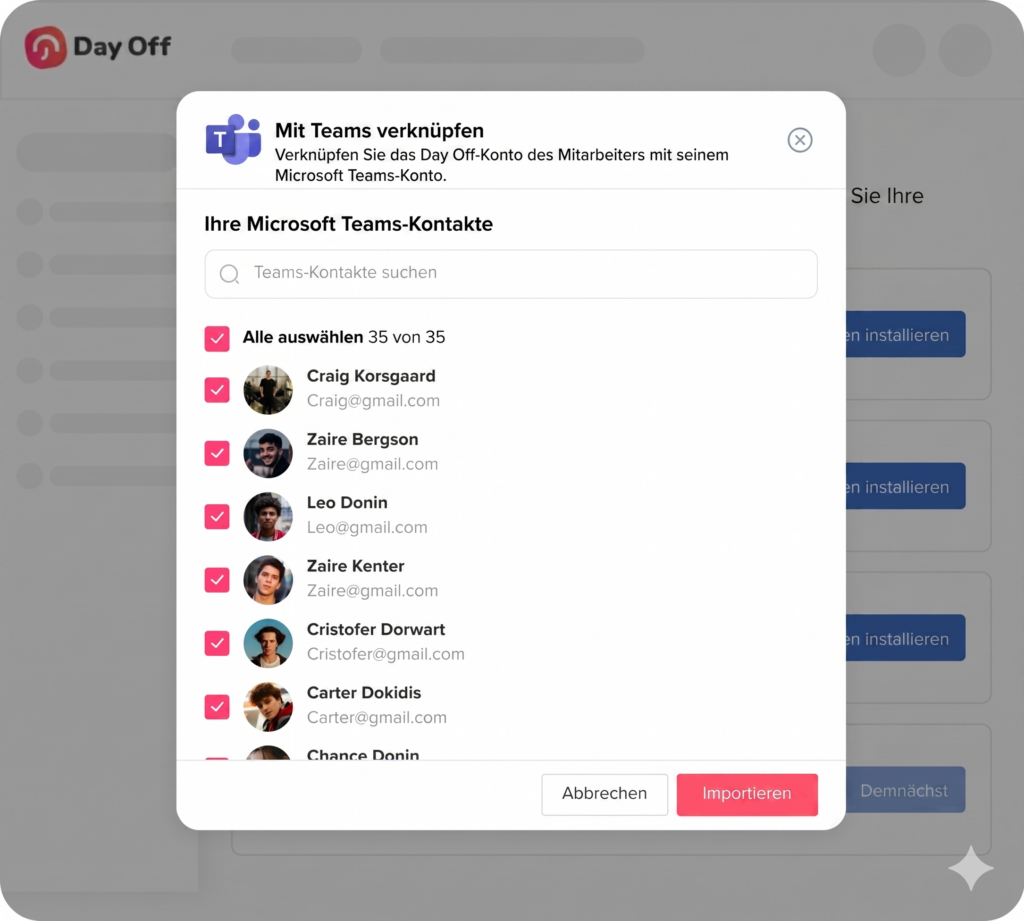
    1. Mitarbeiter aus Microsoft Teams importieren

    Day Off app feature showing employee leave tracking, PTO management and absence scheduling – Day OffDay Off

    Importieren Sie zunächst Ihre Mitarbeiter aus Microsoft Teams, um sicherzustellen, dass Ihr Day Off-Verzeichnis mit Ihrer Organisation übereinstimmt.

    • Klicken Sie auf „Mitarbeiter importieren“
    • Day Off synchronisiert die Benutzer aus Ihrem verbundenen Microsoft Teams-Arbeitsbereich
    • Dadurch entfällt die manuelle Dateneingabe und die Mitarbeiterdaten bleiben konsistent
    • Ideal für die Einarbeitung neuer Mitarbeiter oder die schnelle Synchronisierung großer Teams

    Empfohlene Vorgehensweise:
    Führen Sie diesen Schritt bei der Ersteinrichtung oder immer dann durch, wenn Ihr Teams-Verzeichnis aktualisiert wird.

    2. Tägliche Übersicht „Wer ist abwesend?“ aktivieren

    Day Off app feature showing employee leave tracking, PTO management and absence scheduling – Day OffDay Off

    Diese Funktion sendet eine tägliche Übersicht über die Mitarbeiter, die abwesend sind, direkt an Microsoft Teams.

    • Aktivieren Sie „Tägliche Nachricht mit den abwesenden Mitarbeitern senden“
    • Derzeit wird die Übersicht auf Unternehmensebene versendet (wie in Ihrer Konfiguration angegeben)

    Warum das wichtig ist:
    Es verschafft Teams einen schnellen Überblick über die Verfügbarkeit und hilft Führungskräften und Mitarbeitern, ihren Arbeitstag effektiver zu planen.

    3. Stil für die Zusammenfassung der Nachricht auswählen

    Day Off app feature showing employee leave tracking, PTO management and absence scheduling – Day OffDay Off

    Passen Sie an, wie Abwesenheitsinformationen in Microsoft Teams-Benachrichtigungen angezeigt werden.

    • Nur Name: Zeigt nur die Namen der Mitarbeiter an, um einen einfachen Überblick zu bieten.
    • Name mit Abwesenheitsart: Fügt Kontextinformationen wie Urlaub oder Krankheit hinzu.
    • Name mit Abwesenheitsart und Datum: Bietet vollständige Details für eine bessere Übersicht.

    Empfehlung:
    Verwenden Sie die Option „Name mit Abwesenheitsart und Datum“, um die Kommunikation zu vereinfachen, insbesondere in größeren Teams.

    4. Zeit für die Zustellung der Nachricht festlegen

    Day Off app feature showing employee leave tracking, PTO management and absence scheduling – Day OffDay Off

    Legen Sie fest, wann tägliche Benachrichtigungen an Microsoft Teams gesendet werden sollen.

    • Wählen Sie die gewünschte Uhrzeit aus
    • Stellt sicher, dass Benachrichtigungen jeden Tag zuverlässig zugestellt werden
    • Hilft Teams, den Tag mit einem klaren Überblick darüber zu beginnen, wer abwesend ist

    Tipp:
    Planen Sie die Nachrichten für den frühen Morgen, damit alle vor Beginn des Arbeitstages informiert sind.

    5. Speichern Sie Ihre Änderungen

    • Klicken Sie auf „Änderungen speichern“, um Ihre Konfiguration zu übernehmen.

    • Die Microsoft Teams-Integration wird sofort aktiviert.

    Wichtig:
    Alle nicht gespeicherten Änderungen gehen verloren, wenn Sie die Seite verlassen, bevor Sie sie gespeichert haben.

    Die Integration von Day Off in Microsoft Teams vereinfacht die Erfassung von Abwesenheiten und die Arbeitsplanung für Ihr Team. Dank automatischer täglicher Zusammenfassungen und anpassbarer Nachrichtenformate bleibt Ihr Team ohne zusätzlichen Aufwand stets auf dem Laufenden.

    Wenn sich Ihr Unternehmen weiterentwickelt, können Sie diese Einstellungen ganz einfach an Ihre Kommunikationsanforderungen anpassen.