Archiv: Knowledge Base

  • Wie kann ich den Urlaubsstand meiner Mitarbeiter anhand von Berichten nachverfolgen?

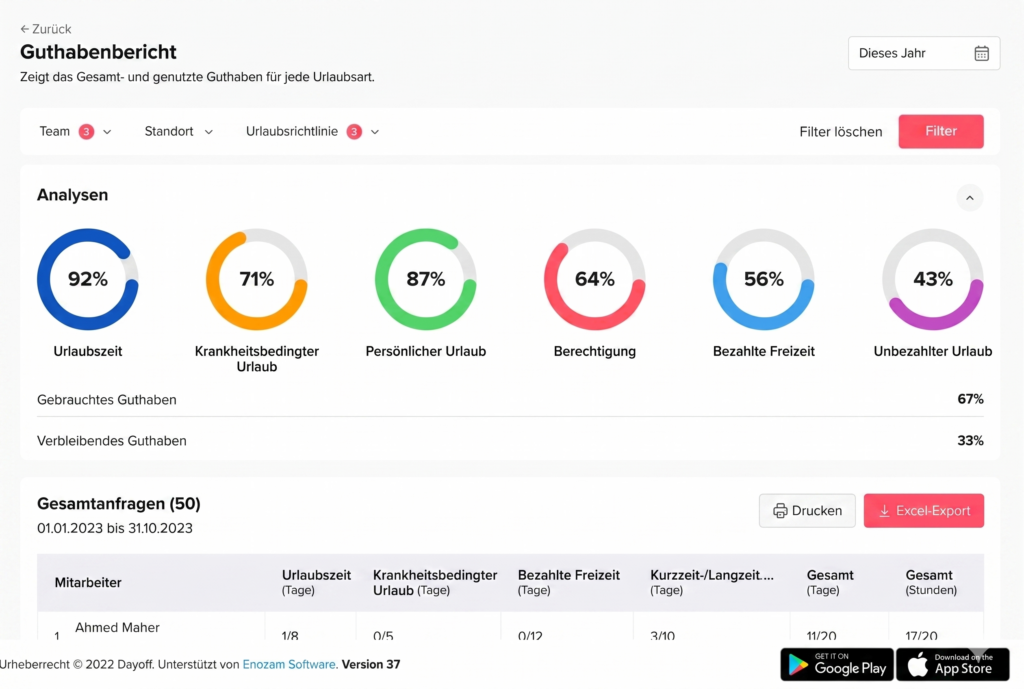
    Der Urlaubskontobericht verschafft Ihnen einen klaren Überblick darüber, wie viel Urlaub jeder Mitarbeiter bereits genommen hat und wie viel ihm noch zusteht.

    Verwendung des Saldenberichts

    So überprüfen Sie den Urlaubssaldo:

    • Gehen Sie zum Bereich „Berichte“
    • Öffnen Sie den Bericht „Salden“
    • Wenden Sie bei Bedarf Filter an (z. B. nach Urlaubsregelung oder Team)

    Was Sie sehen können

    In diesem Bericht können Sie:

    • das gesamte zugeteilte Guthaben jedes Mitarbeiters einsehen
    • sehen, wie viele Tage bereits in Anspruch genommen wurden und wie viele noch verbleiben
    • die Guthaben nach Urlaubsart aufschlüsseln (z. B. Jahresurlaub, Krankentage)
    • das insgesamt in Anspruch genommene Guthaben im Vergleich zum insgesamt verfügbaren Guthaben pro Mitarbeiter überprüfen

    So erhalten Sie einen vollständigen und genauen Überblick über die Urlaubsguthaben in Ihrem gesamten Unternehmen.
    Day Off app feature showing employee leave tracking, PTO management and absence scheduling – Day OffDay Off

    Verwendung des Gesamtberichts

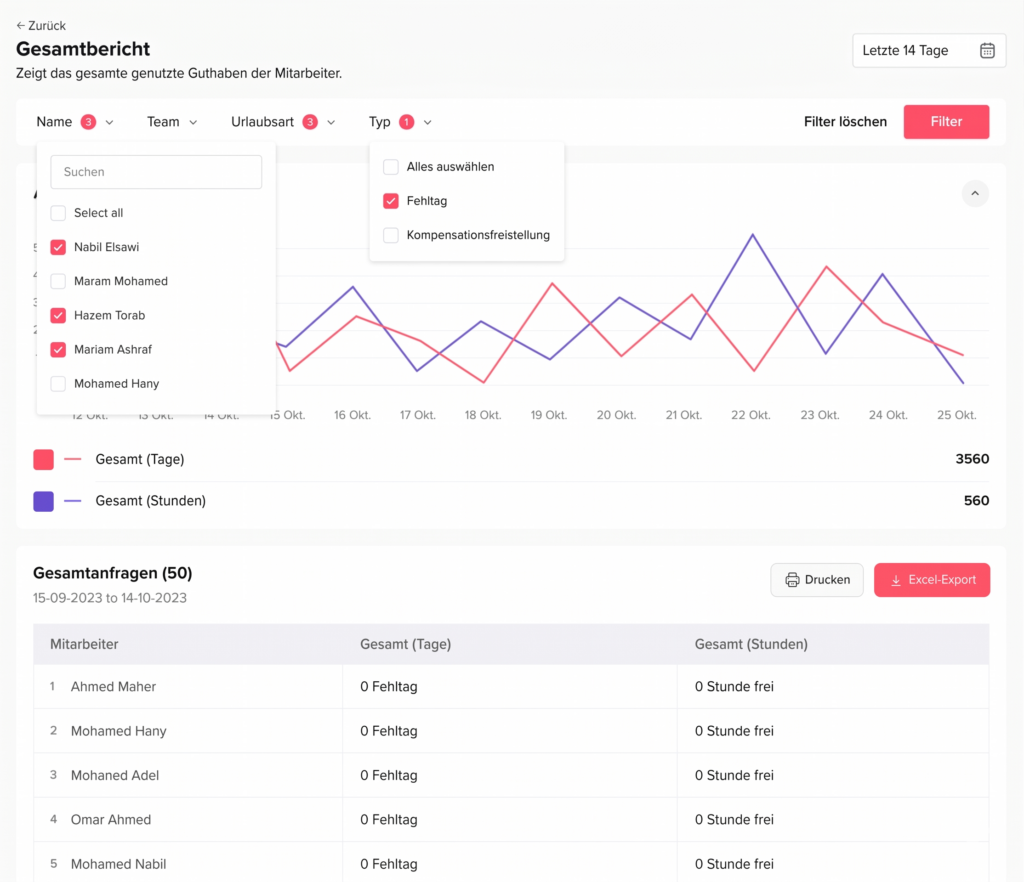
    Mit dem Gesamtbericht können Sie nachverfolgen, wie viel Urlaub die Mitarbeiter in einem bestimmten Zeitraum genommen haben.

    So rufen Sie ihn auf:

    • Gehen Sie zum Bereich „Berichte“
    • Öffnen Sie den Gesamtbericht
    • Wählen Sie einen Datumsbereich aus

    Was Sie sehen können

    • Gesamtzahl der genutzten Tage oder Stunden pro Mitarbeiter
    • Nutzungsübersicht für einen ausgewählten Zeitraum
    Day Off app feature showing employee leave tracking, PTO management and absence scheduling – Day OffDay Off
  • Verfügt Day Off über APIs?

    Mit der Day Off-API können Sie Ihre Systeme nahtlos mit Day Off verbinden und wichtige Prozesse automatisieren. Damit können Sie programmgesteuert auf Daten wie Mitarbeiterdaten, Urlaubsanträge und Urlaubsguthaben zugreifen und diese verwalten. So lassen sich manuelle Arbeitsschritte reduzieren und alle Daten in Ihren Tools stets synchron halten.

    Einrichtungsschritte

    1. Gehen Sie im Day Off zum Abschnitt „API“

    Day Off app feature showing employee leave tracking, PTO management and absence scheduling – Day OffDay Off

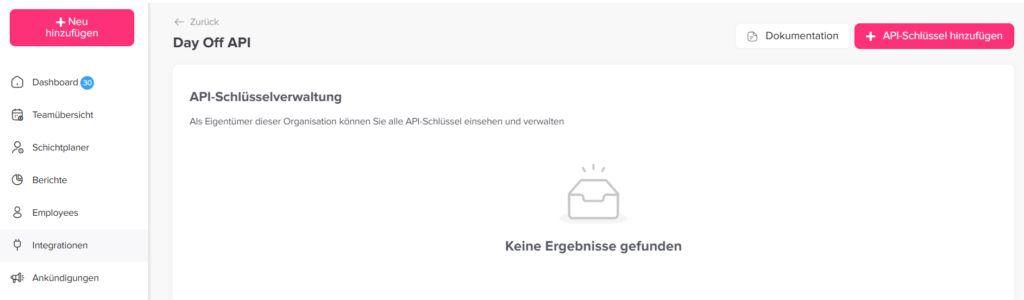
    Rufen Sie zunächst die API-Einstellungen in Ihrem Day Off-Konto auf.

    • Gehen Sie im Hauptmenü zu „Integrationen“
    • Klicken Sie auf „API“

    Sie gelangen auf die Seite „API-Schlüsselverwaltung“.

    Zunächst sieht diese Seite möglicherweise leer aus (wie auf Ihrem Screenshot zu sehen), insbesondere wenn Sie noch keine API-Schlüssel erstellt haben. Das ist völlig normal.

    Betrachten Sie diese Seite als Ihre Schaltzentrale für alle Angelegenheiten rund um den API-Zugriff.

    2. Einen neuen API-Schlüssel erstellen

    Bevor Sie eine Verbindung zur API herstellen können, müssen Sie einen API-Schlüssel generieren. Dieser Schlüssel fungiert als sicheres Passwort, das es Ihrem System ermöglicht, mit Day Off zu kommunizieren.

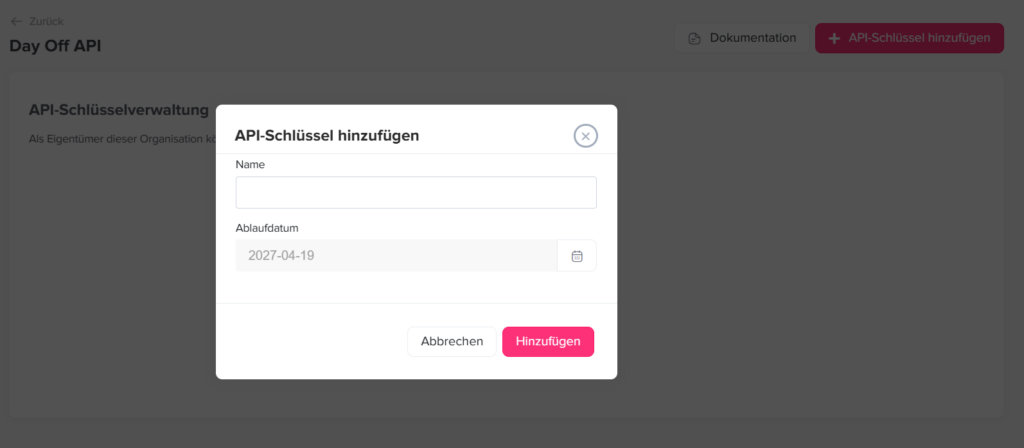
    • Klicken Sie auf „API-Schlüssel hinzufügen“
    • Es erscheint ein Popup-Fenster
    • Geben Sie einen Namen für Ihren Schlüssel ein: „HR-Systemintegration“ oder „Zapier-Automatisierung“
    • Wählen Sie ein Ablaufdatum: Dies sorgt für zusätzliche Sicherheit
    • Klicken Sie auf „Hinzufügen“

    Sobald Sie dies getan haben, wird Ihr API-Schlüssel generiert.

    3. Die API-Dokumentation öffnen und verstehen

    Day Off app feature showing employee leave tracking, PTO management and absence scheduling – Day OffDay Off

    Nachdem Sie nun Ihren API-Schlüssel haben, geht es im nächsten Schritt darum, zu verstehen, wie man ihn verwendet.

    • Klicken Sie auf „Dokumentation“
    • Dadurch wird die Day Off API-Dokumentation geöffnet

    Darin finden Sie:

    • Eine Liste der verfügbaren Endpunkte (Funktionen, die Sie mit der API ausführen können)
    • Beispielanfragen und -antworten
    • Technische Details für Entwickler

    Sie können zum Beispiel:

    • Eine Liste der Mitarbeiter abrufen
    • Urlaubsanträge abrufen
    • Urlaubsguthaben prüfen
    • Auf Teams, Rollen und Standorte zugreifen

    Es gibt auch eine Option zum Herunterladen der OpenAPI-Spezifikation, was nützlich ist, wenn Sie mit Entwicklern oder Tools wie Postman arbeiten.

    Betrachten Sie die Dokumentation als Ihre Gebrauchsanweisung für die API.

    4. Verbinden Sie sich mit Ihrem API-Schlüssel

    Um Ihr System mit Day Off zu verbinden, müssen Sie Ihren API-Schlüssel beim Senden von Anfragen angeben.

    • Fügen Sie Ihren API-Schlüssel wie folgt hinzu:

    x-api-key: IHR_API_SCHLÜSSEL

    Dieser Schritt teilt Day Off mit, dass die Anfrage von Ihnen stammt.

    Wenn der Schlüssel fehlt oder falsch ist:

    • Die Anfrage funktioniert nicht.
    • Sie erhalten eine Fehlermeldung.

    5. Die Integration nutzen

    Sobald alles eingerichtet ist, können Sie die API nutzen.

    Sie können nun:

    • Mitarbeiterdaten abrufen
    • Urlaubsanträge verfolgen oder verwalten
    • Daten mit Ihren anderen Tools synchronisieren

    So sparen Sie Zeit und vermeiden es, dieselben Aufgaben manuell zu erledigen.

    Bewährte Verfahren (dringend empfohlen)

    So sorgen Sie für eine sichere und zuverlässige Integration:

    • Behalten Sie Ihren API-Schlüssel stets geheim
    • Wechseln Sie Ihre API-Schlüssel regelmäßig aus (erstellen Sie neue und löschen Sie alte)
    • Legen Sie aus Sicherheitsgründen immer ein Ablaufdatum fest
    • Geben Sie API-Schlüssel niemals in Frontend-Anwendungen oder öffentlichen Repositorys preis
    • Beziehen Sie sich beim Erstellen von Anfragen stets auf die Dokumentation

    Die Day Off-API bietet Ihnen volle Kontrolle und Flexibilität bei der Anbindung Ihrer Systeme an Day Off. Die Einrichtung ist zwar einfach, eröffnet Ihnen jedoch vielfältige Möglichkeiten zur Automatisierung und individuellen Anpassung.

    Sobald alles eingerichtet ist, kann Ihr Team den manuellen Aufwand reduzieren, Fehler vermeiden und alle Systeme perfekt aufeinander abstimmen.

  • Wie kann ich Berichte nach Datum filtern?

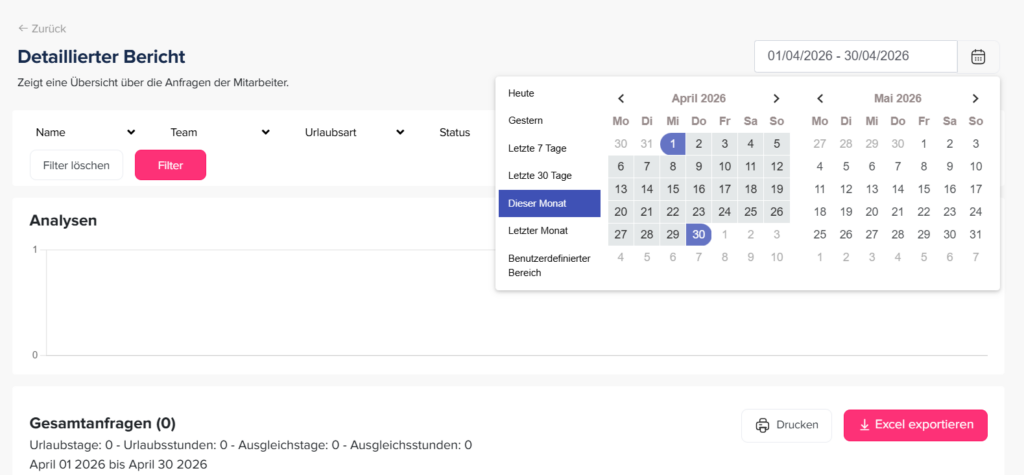
    Mit der Datumsfilterung können Sie Urlaubsdaten innerhalb eines ausgewählten Zeitraums analysieren, beispielsweise eines Monats, eines Quartals oder eines benutzerdefinierten Zeitraums.

    So wenden Sie Datumsfilter an

    So filtern Sie einen Bericht nach Datum:

    • Gehen Sie zum Abschnitt „Berichte“
    • Öffnen Sie den gewünschten Bericht (z. B. „Detaillierter Bericht“ oder „Gesamtbericht“)
    • Wählen Sie den gewünschten Datumsbereich aus
    • Wenden Sie den Filter an, um die Ergebnisse zu aktualisieren
    Day Off app feature showing employee leave tracking, PTO management and absence scheduling – Day OffDay Off
  • Was ist eine Urlaubsregelung und wie funktioniert sie in Day Off?

    Eine Urlaubsregelung in Day Off dient dazu, festzulegen, wie die Urlaubsregelung in Ihrem Unternehmen funktioniert. Damit können Sie klare Regeln für verschiedene Urlaubsarten wie Jahresurlaub, Krankheitsurlaub oder Sonderurlaub festlegen und steuern, wie Mitarbeiter diese beantragen und in Anspruch nehmen.

    Mit Day Off ist die Erstellung und Verwaltung von Urlaubsrichtlinien einfach und flexibel. Sie können alles an die Bedürfnisse Ihres Unternehmens anpassen und unterschiedliche Richtlinien auf verschiedene Mitarbeitergruppen anwenden.

    So funktionieren die Urlaubsregelungen bei Day Off

    Mit Day Off können Sie Urlaubstage strukturiert und automatisiert verwalten. Sobald die Richtlinien festgelegt sind, übernimmt das System die Erfassung der Resturlaubstage, die Anwendung der Regeln und die Bearbeitung von Urlaubsanträgen.

    1. Urlaubsrichtlinien erstellen und anpassen

    Day Off app feature showing employee leave tracking, PTO management and absence scheduling – Day OffDay Off

    Sie können mehrere Urlaubsrichtlinien erstellen, jede mit eigenen Regeln und Einstellungen.

    • Legen Sie unterschiedliche Urlaubssalden und -ansprüche fest
    • Passen Sie die Richtlinien an die Anforderungen Ihres Unternehmens an
    • Erstellen Sie so viele Richtlinien, wie Sie benötigen

    So lassen sich unterschiedliche Abteilungen, Funktionen oder Standorte problemlos unterstützen.

    2. Urlaubsarten hinzufügen und konfigurieren

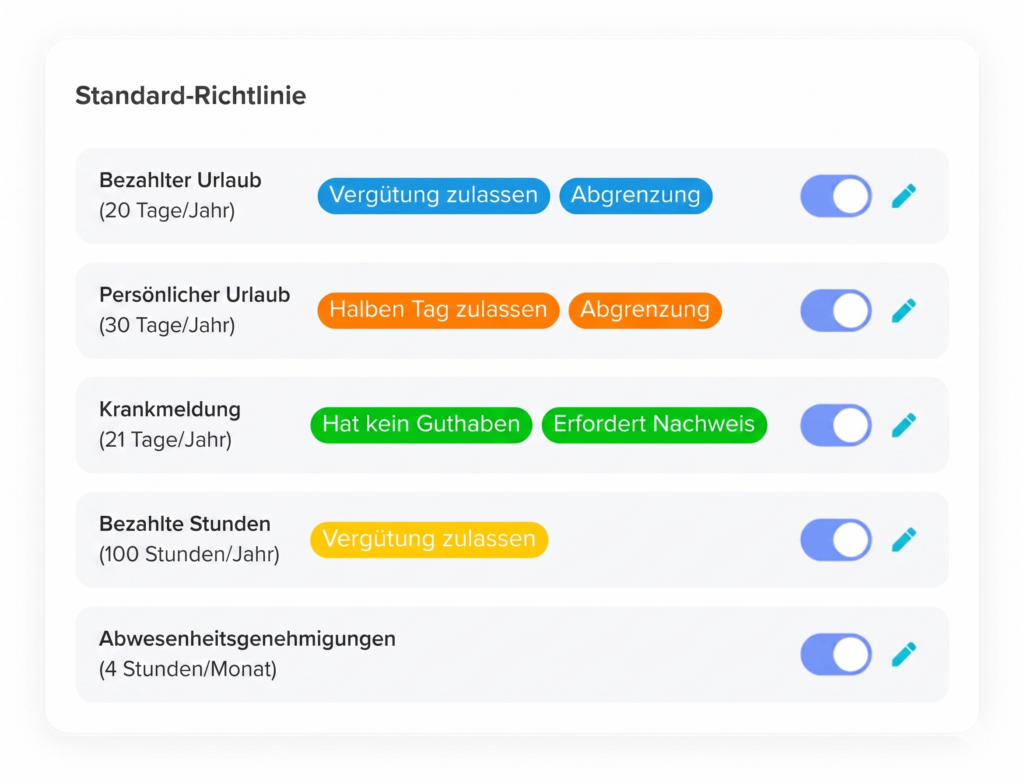
    Jede Urlaubsrichtlinie kann eine oder mehrere Urlaubsarten umfassen, je nachdem, was Ihr Unternehmen anbietet.

    Fügen Sie Urlaubsarten hinzu wie:

    • Bezahlter Urlaub (PTO)
    • Krankheitsurlaub
    • Persönlicher Urlaub
    • Bezahlte Stunden

    Passen Sie die Optionen für jede Urlaubsart an:

    • Automatische Genehmigung aktivieren
    • Halbtagsanträge zulassen
    • Negative Salden zulassen oder einschränken
    • Dokumente für bestimmte Anträge verlangen

    Es gibt keine Begrenzung – jede Richtlinie kann so viele Urlaubsarten enthalten, wie benötigt werden.

    3. Regeln für Abgrenzungen und Übertragungen verwalten

    Mit „Day Off“ können Sie festlegen, wie Urlaubstage angesammelt werden und was mit nicht genutzten Tagen geschieht.

    • Legen Sie Ansparregeln fest (z. B. monatlich, wöchentlich, alle zwei Wochen oder zweimal im Monat)
    • Entscheiden Sie, ob nicht genutzte Urlaubstage übertragen werden können
    • Legen Sie fest, wie viele Urlaubstage übertragen werden dürfen

    So stellen Sie sicher, dass Ihre Urlaubsrichtlinien den tatsächlichen Regeln Ihres Unternehmens entsprechen.

    4. Weisen Sie Richtlinien nach Ihren Wünschen zu

    Day Off app feature showing employee leave tracking, PTO management and absence scheduling – Day OffDay Off

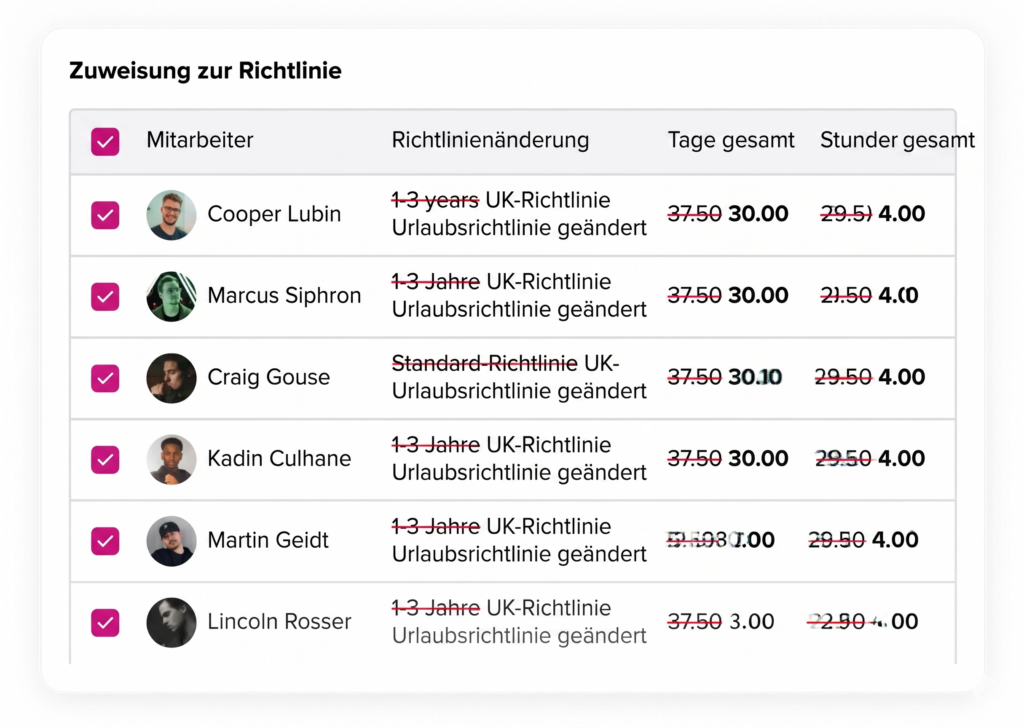
    Eine der leistungsstärksten Funktionen ist die flexible Zuweisung von Richtlinien.

    Sie können Urlaubsrichtlinien auf drei Arten zuweisen:

    • Nach Standort: Wenden Sie eine Richtlinie auf alle Mitarbeiter in einem bestimmten Büro oder Land an.
    • Nach Team: Weisen Sie verschiedenen Teams unterschiedliche Richtlinien zu (z. B. Personalabteilung vs. Technik).
    • Nach einzelnen Mitarbeitern: Passen Sie Richtlinien bei Bedarf für bestimmte Mitarbeiter an.

    Dies bietet Ihnen volle Kontrolle und Flexibilität.

    5. Automatische Nachverfolgung und Verwaltung

    Sobald Ihre Urlaubsrichtlinie eingerichtet ist:

    • Mitarbeiter reichen Urlaubsanträge ein
    • Das System wendet automatisch die richtige Richtlinie an
    • Der Urlaubssaldo wird sofort aktualisiert
    • Vorgesetzte können Anträge ganz einfach genehmigen oder ablehnen

    Alles läuft reibungslos, ohne dass eine manuelle Nachverfolgung erforderlich ist.

    Warum Urlaubsregelungen wichtig sind

    Eine klare Urlaubsregelung hilft Ihrem Team dabei:

    • zu verstehen, wie viel Urlaub ihnen zusteht
    • die Regeln für die Beantragung von Urlaub zu kennen
    • Verwirrung und Missverständnisse zu vermeiden
    • unternehmensweit für Fairness zu sorgen

    Für Administratoren bedeutet dies weniger manuelle Arbeit und einen besseren Überblick.

    Urlaubsrichtlinien bilden die Grundlage für die Verwaltung von Urlaubstagen in Day Off. Dank flexibler Einstellungen, anpassbarer Regeln und automatischer Erfassung können Sie ein System erstellen, das perfekt zu Ihrem Unternehmen passt – ganz gleich, wie einfach oder komplex Ihre Anforderungen sind.

  • Wer hat die Berechtigung, Berichte anzuzeigen und zu exportieren?

    Der Zugriff auf Berichte in Day Off hängt von den Berechtigungen ab, die den einzelnen Rollen zugewiesen sind.

    Berechtigungsbasierter Zugriff

    Nur Benutzer, denen die entsprechenden Berechtigungen erteilt wurden, können:

    • Berichte anzeigen
    • Berichte exportieren

    Standardmäßig steht dieser Zugriff in der Regel folgenden Benutzern zur Verfügung:

    • Administratoren (vollständiger Zugriff auf alle Berichte und Exporte)
    • Benutzerdefinierte Rollen mit aktivierten Berichtsberechtigungen
  • Was ist eine benutzerdefinierte Domain in Day Off?

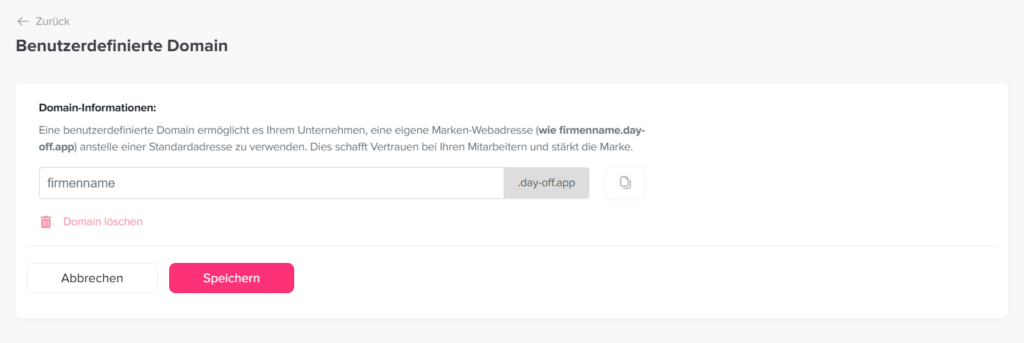
    Mit einer benutzerdefinierten Domain in Day Off kann Ihr Unternehmen über eine personalisierte Webadresse statt über die Standard-URL von Day Off auf die Plattform zugreifen.

    Was bedeutet das?

    Anstelle des Standard-Links (tracker.day-off.app) können Sie eine eigene, auf Ihre Marke abgestimmte URL einrichten, zum Beispiel:

    yourcompany.day-off.app

    Dadurch wirkt der Zugriff professioneller und passt besser zu Ihrer Unternehmensidentität.

    Warum eine eigene Domain nutzen?

    Die Verwendung einer benutzerdefinierten Domain bietet Ihnen folgende Vorteile:

    • Schaffen Sie ein markenspezifisches Erlebnis für Ihr Team
    • Machen Sie die Plattform leichter erkennbar und zugänglicher
    • Schaffen Sie Vertrauen bei den Mitarbeitern durch die Verwendung eines vertrauten Firmennamens
    • Vereinfachen Sie die Anmeldung durch einen individuellen, unternehmensspezifischen Link

    So aktivieren Sie eine benutzerdefinierte Domain

    So richten Sie Ihre benutzerdefinierte Domain ein:

    • Gehen Sie in der Webversion zum Bereich „Sicherheit“
    • Suchen Sie den Abschnitt „Benutzerdefinierte Domain“
    • Geben Sie Ihre gewünschte Domain ein (z. B. yourcompany.day-off.app)
    • Prüfen Sie die Verfügbarkeit
    • Speichern und aktivieren

    Nach der Aktivierung werden alle Benutzer abgemeldet und müssen sich fortan über die benutzerdefinierte Domain anmelden.

    Day Off app feature showing employee leave tracking, PTO management and absence scheduling – Day OffDay Off
  • Wie aktiviere ich Single Sign-On (SSO)?

    Dank SSO können Mitarbeiter auf Day Off zugreifen, ohne separate Passwörter erstellen zu müssen. Sie können sich mit ihren bestehenden Microsoft-Arbeitskonten anmelden, was den Zugriff schneller und sicherer macht.

    Schritte zur Aktivierung von SSO

    So richten Sie SSO in Day Off ein:

    • Gehen Sie in der Webversion zu „Sicherheit“
    • Navigieren Sie zum Abschnitt „SSO“
    • Aktivieren Sie SSO
    • Klicken Sie auf „Einrichten für Microsoft“
    • Befolgen Sie die Einrichtungsanweisungen und erteilen Sie die
    • erforderlichen Berechtigungen
    • Speichern und aktivieren

    Nach der Aktivierung können sich Benutzer mit ihren Microsoft-Konten anmelden.

    Day Off app feature showing employee leave tracking, PTO management and absence scheduling – Day OffDay Off

    So funktioniert es für Nutzer

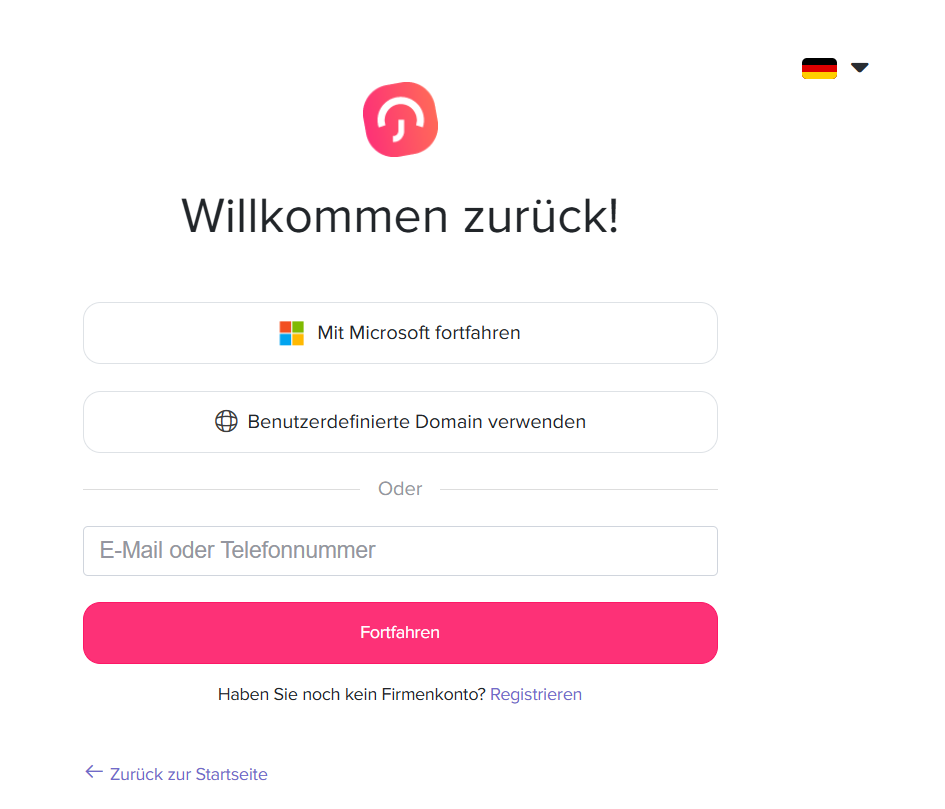
    • Auf der Anmeldeseite wird den Mitarbeitern die Option zur Anmeldung bei Microsoft angezeigt.
    • Sie können sich mit ihrem beruflichen Microsoft-Konto anmelden.
    • Es ist nicht erforderlich, separate Passwörter zu erstellen oder sich diese zu merken.
    Day Off app feature showing employee leave tracking, PTO management and absence scheduling – Day OffDay Off
  • Unterstützt Day Off Microsoft SSO?

    Ja, Day Off unterstützt Microsoft Single Sign-On (SSO), sodass sich Ihr Team sicher mit seinen Microsoft-Arbeitskonten anmelden kann.

    Was das bedeutet

    Bei aktiviertem Microsoft-SSO:

    • Mitarbeiter können sich mit ihrem Microsoft-Konto anmelden
    • Es müssen keine separaten Passwörter erstellt oder verwaltet werden
    • Die Authentifizierung erfolgt über das Microsoft-System Ihrer Organisation

    So funktioniert es

    Sobald SSO aktiviert ist:

    • Auf der Anmeldeseite wird eine Microsoft-Anmeldeoption angezeigt
    • Benutzer melden sich einfach mit ihrem Arbeitskonto an
    Day Off app feature showing employee leave tracking, PTO management and absence scheduling – Day OffDay Off
  • Wie erstelle ich eine Urlaubsregelung?

    Wenn Sie in Day Off eine Urlaubsrichtlinie erstellen, können Sie klar festlegen, wie die Urlaubsregelung in Ihrem Unternehmen funktioniert. Sie können an einem Ort festlegen, wie viele Tage/Stunden die Mitarbeiter erhalten, welche Urlaubsarten verfügbar sind und welche Regeln gelten.

    Keine Sorge, alles ist einfach und flexibel, und Sie können die Einstellungen jederzeit anpassen.

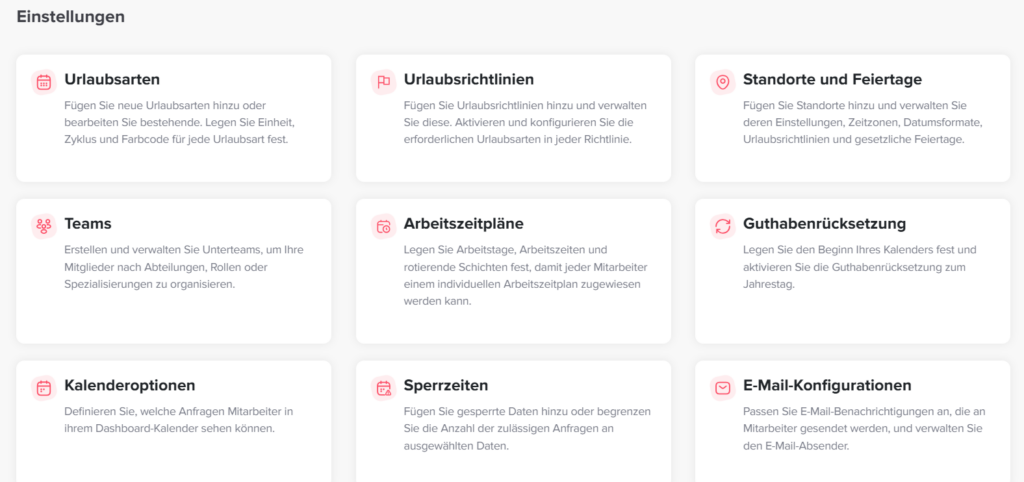
    Schritt 1: Gehen Sie zu „Urlaubsregelungen“

    Day Off app feature showing employee leave tracking, PTO management and absence scheduling – Day OffDay Off

    Navigieren Sie zunächst zu dem Bereich, in dem alle Ihre Richtlinien verwaltet werden:

    • Gehen Sie zu „Einstellungen“
    • Klicken Sie auf „Urlaubsrichtlinien“
    • Klicken Sie auf „Neue Urlaubsrichtlinie hinzufügen“

    Daraufhin öffnet sich ein neues Fenster, in dem Sie mit der Erstellung Ihrer Richtlinie beginnen können.

    Auf dieser Seite werden alle Ihre bestehenden Richtlinien angezeigt, sodass Sie jederzeit zurückkehren können, um diese zu bearbeiten oder neue zu erstellen

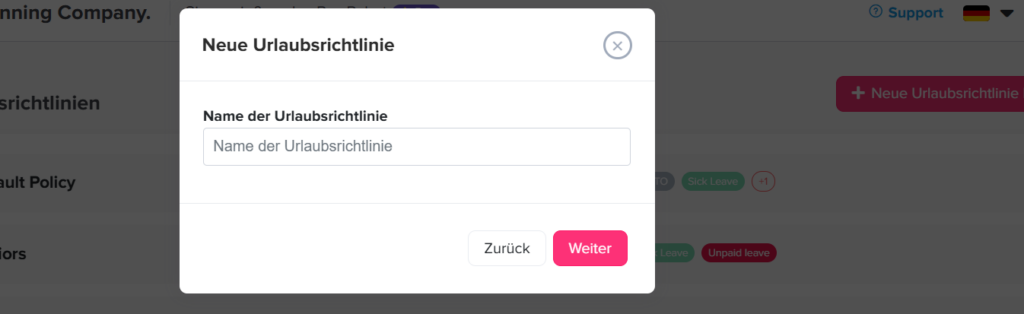
    Schritt 2: Geben Sie den Namen der Richtlinie ein

    Day Off app feature showing employee leave tracking, PTO management and absence scheduling – Day OffDay Off

    Geben Sie Ihrer Richtlinie nun einen Namen.

    Geben Sie einen Namen ein, zum Beispiel:

    • Vollzeitbeschäftigte
    • Teilzeitbeschäftigte
    • Remote-Team

    Wählen Sie einen Namen, der klar beschreibt, für wen diese Richtlinie bestimmt ist.

    Dies hilft Ihnen, den Überblick zu behalten, insbesondere wenn Sie mehrere Richtlinien haben.

    • Klicken Sie auf „Weiter“, um fortzufahren

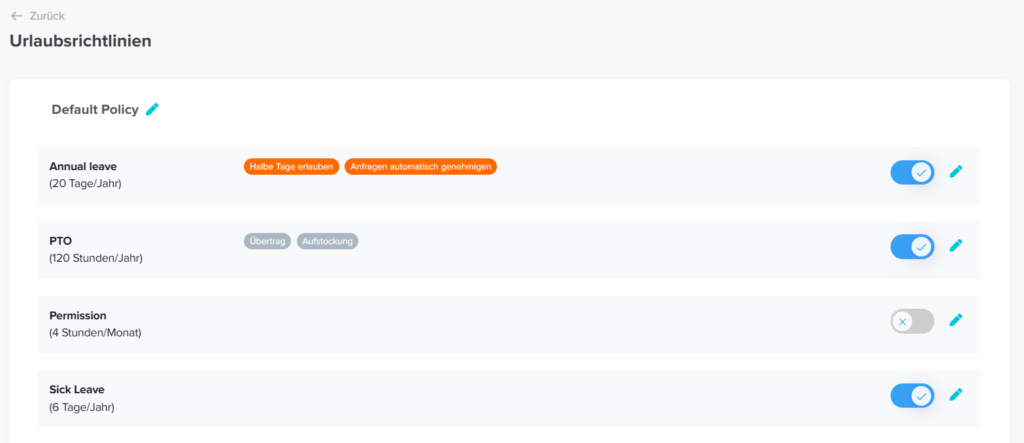
    Schritt 3: Urlaubsarten hinzufügen und auswählen

    Day Off app feature showing employee leave tracking, PTO management and absence scheduling – Day OffDay Off

    Hier legen Sie fest, welche Urlaubsarten in dieser Richtlinie enthalten sind.

    • Aktivieren Sie die gewünschten Urlaubsarten, zum Beispiel:

    Urlaub
    Krankheitstage
    Bezahlter Urlaub
    Sonderurlaub

    • Sie können alle Urlaubsarten deaktivieren, die Sie nicht benötigen.
    • Klicken Sie auf das Bearbeitungssymbol, um die einzelnen Optionen anzupassen.

    Es gibt keine Begrenzung – Sie können so viele Urlaubsarten hinzufügen, wie Ihr Unternehmen benötigt.

    Dieser Schritt hilft Ihnen dabei, die Richtlinie an die Struktur Ihres Unternehmens anzupassen.

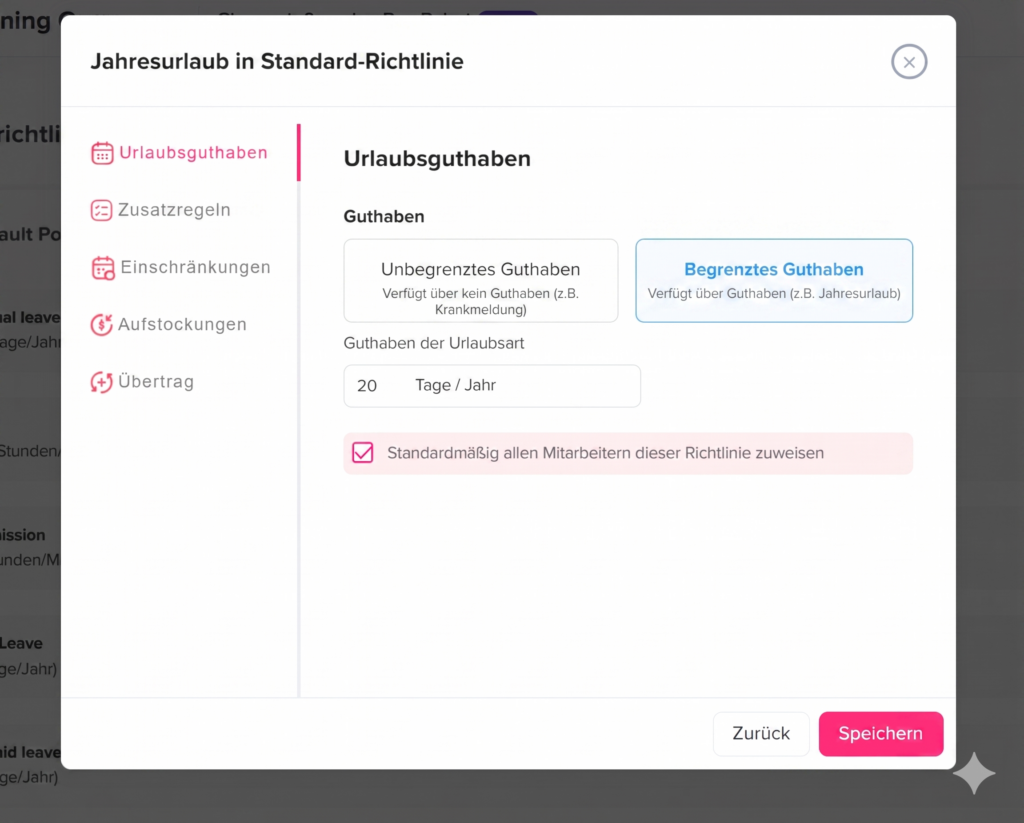
    Schritt 4: Urlaubssaldo konfigurieren

    Day Off app feature showing employee leave tracking, PTO management and absence scheduling – Day OffDay Off

    Jetzt legen Sie fest, wie viel Urlaub die Mitarbeiter erhalten.

    Für jede Urlaubsart:

    • Wählen Sie:

    Begrenztes Guthaben: Legen Sie eine feste Anzahl fest (z. B. 20 Tage pro Jahr)
    Unbegrenztes Guthaben: keine Begrenzung (wird häufig für

    • Krankheitsurlaub verwendet)
      Geben Sie die Anzahl der Tage oder Stunden ein (falls begrenzt)
    • Wenden Sie dies optional auf alle Mitarbeiter in der Richtlinie an

    In diesem Schritt legen Sie fest, wie viel Freizeit die Mitarbeiter in Anspruch nehmen dürfen.

    Nehmen Sie sich hier Zeit, dies ist einer der wichtigsten Teile der Richtlinie.

    Schritt 5: Zusätzliche Regeln festlegen

    Day Off app feature showing employee leave tracking, PTO management and absence scheduling – Day OffDay Off

    In diesem Abschnitt können Sie festlegen, wie flexibel oder streng Ihre Urlaubsregelung sein soll, je nach den Vorschriften und der Unternehmenskultur Ihres Unternehmens.

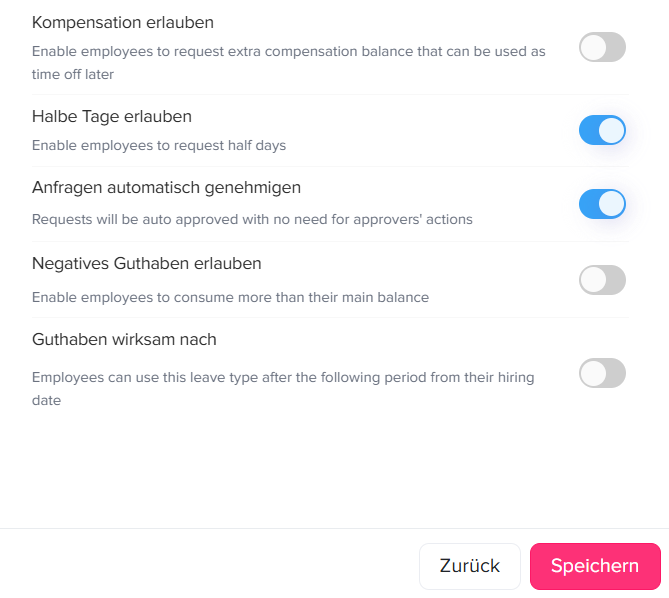
    Sie können die folgenden Optionen aktivieren:

    • Halbtage zulassen: Mitarbeiter können Urlaub für einen halben Tag statt für einen ganzen Tag beantragen.
    • Anträge automatisch genehmigen: Urlaubsanträge werden automatisch genehmigt, ohne dass eine Aktion des Vorgesetzten erforderlich ist.
    • Negatives Guthaben zulassen: Mitarbeiter können Urlaub beantragen, auch wenn ihr Guthaben nicht ausreicht. Ihr verbleibendes Guthaben wird negativ, was bedeutet, dass sie Urlaub von zukünftigen Zuteilungen vorziehen.
    • Guthaben gültig ab: Mitarbeiter können ihr Urlaubsguthaben erst nach einer bestimmten Frist (z. B. nach der Probezeit) in Anspruch nehmen.

    Diese Einstellungen bieten Ihnen die Flexibilität, das System an die tatsächlichen Unternehmensrichtlinien anzupassen.

    Beispielsweise gestatten einige Unternehmen ihren Mitarbeitern, als eine Form des Urlaubsvorauszugs ein negatives Guthaben zu führen, während andere strenge Grenzen setzen und dies nicht zulassen.

    Schritt 6: Einschränkungen hinzufügen (optional)

    Day Off app feature showing employee leave tracking, PTO management and absence scheduling – Day OffDay Off

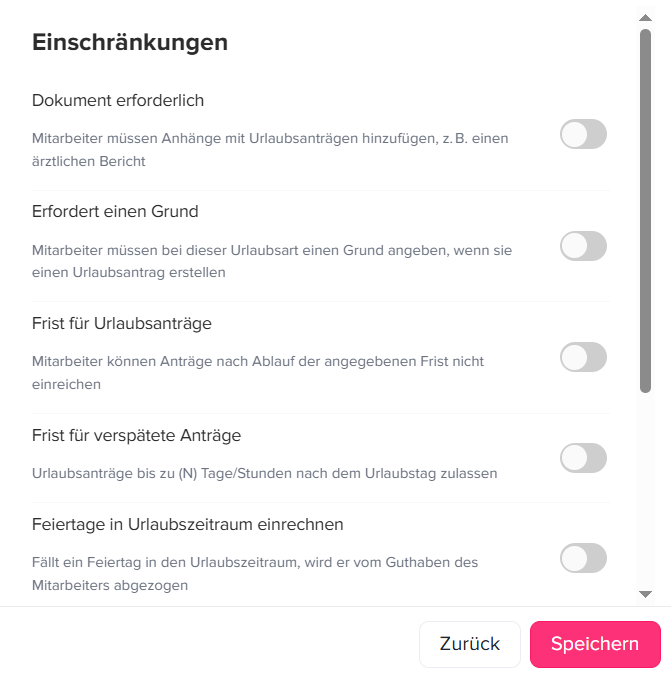
    In diesem Schritt können Sie Bedingungen für Urlaubsanträge festlegen.

    Sie können Folgendes verlangen:

    • Ein Dokument (z. B. ein ärztliches Attest)
    • Einen Grund für den Urlaub
    • Antragsfrist
      Legen Sie fest, wie viele Tage im Voraus der Urlaub beantragt werden muss
      Hilft Teams bei der Vorausplanung
    • Frist für verspätete Einreichung
      Erlauben Sie Anträge nach dem Urlaubsdatum
      Nützlich für Notfälle
    • Feiertage im Urlaubszeitraum mitzählen
      Legen Sie fest, ob Feiertage vom Urlaubsguthaben abgezogen werden
      Sorgt für konsistente Berechnungen
    • Wochenenden im Urlaubszeitraum mitzählen
      Wählen Sie, ob Wochenenden als Urlaubstage zählen
      Entspricht Ihrer Unternehmensrichtlinie
    • Antragszeitraum
      Legen Sie die minimale und maximale Urlaubsdauer fest
      Verhindert sehr kurze oder sehr lange Anträge

    Schritt 7: Abgrenzungsregeln festlegen (optional)

    Day Off app feature showing employee leave tracking, PTO management and absence scheduling – Day OffDay Off

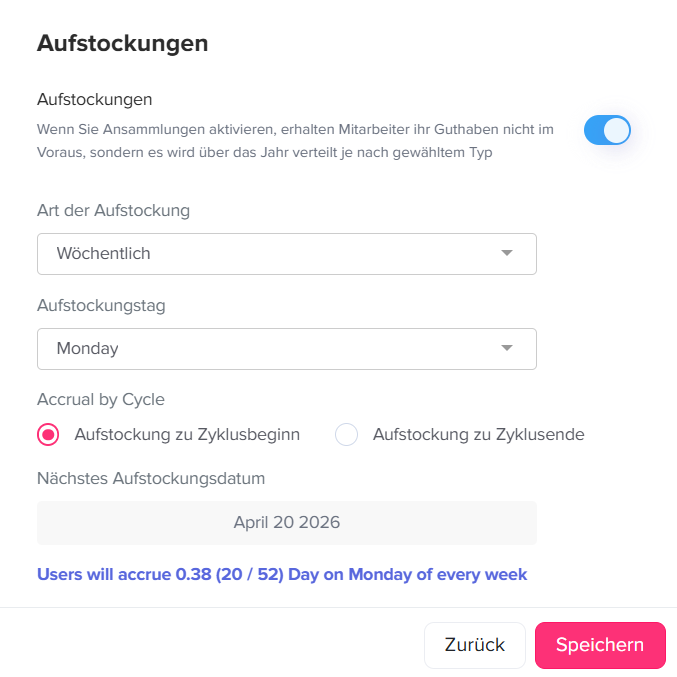
    Wenn Ihr Unternehmen Urlaubstage schrittweise über einen bestimmten Zeitraum hinweg gewährt, können Sie die schrittweise Ansammlung aktivieren, anstatt den gesamten Resturlaub auf einmal zu gewähren.

    • Anrechnungen aktivieren
    • Wählen Sie aus, wie oft Urlaubstage hinzugefügt werden:

    Wöchentlich
    Monatlich
    Halbmonatlich
    Alle zwei Wochen

    • Wählen Sie aus, wann die Urlaubstage gutgeschrieben werden:

    Zu Beginn des Zyklus
    Am Ende des Zyklus

    Beispiel:
    Anstatt 24 Tage auf einmal zu gewähren, erhalten die Mitarbeiter jeden Monat 2 Tage.

    Schritt 8: Übertrag konfigurieren (optional)

    Day Off app feature showing employee leave tracking, PTO management and absence scheduling – Day OffDay Off

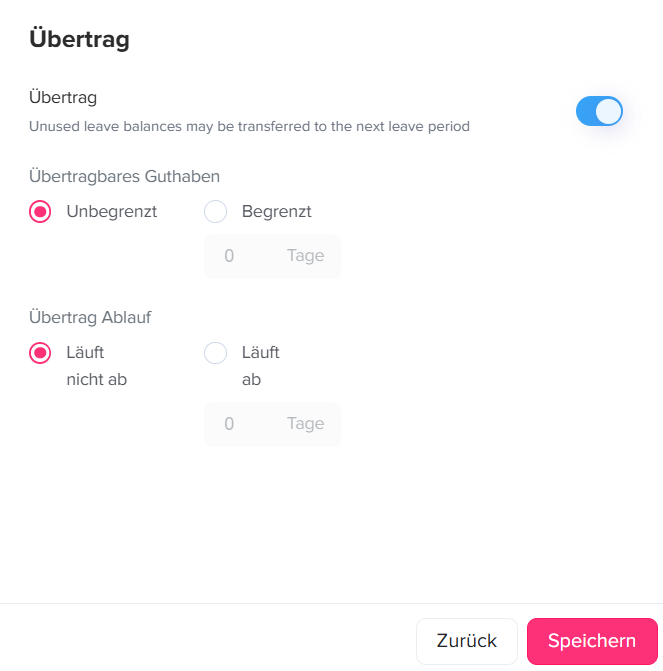
    Mit dieser Einstellung können Sie festlegen, was am Ende eines Zeitraums mit nicht genommenem Urlaub geschieht.

    • Aktivieren Sie „Übertragung“, damit nicht genommener Urlaub übertragen werden kann.
    • Wählen Sie:

    Unbegrenzte Übertragung: keine Begrenzung
    Begrenzte Übertragung: Legen Sie ein Maximum fest (z. B. 5 Tage)

    • Legen Sie optional ein Ablaufdatum für den übertragenen Urlaub fest

    Warum das wichtig ist:
    So können Sie steuern, ob nicht genommener Urlaub für später aufbewahrt wird oder gemäß Ihrer Unternehmensrichtlinie verfällt.

    Schritt 9: Speichern Sie Ihre Richtlinie

    • Klicken Sie auf „Speichern“

    Ihre Urlaubsrichtlinie ist nun erstellt und einsatzbereit.

    Schritt 10: Die Richtlinie zuweisen

    Day Off app feature showing employee leave tracking, PTO management and absence scheduling – Day OffDay Off

    Nachdem Sie Ihre Richtlinie erstellt haben, müssen Sie sie zuweisen, damit sie in Kraft tritt.

    • Standorte: Gilt automatisch für alle Mitarbeiter an diesem Standort
    • Teams: Nützlich, wenn für verschiedene Teams unterschiedliche Urlaubsregeln gelten
    • Einzelne Mitarbeiter: Für vollständig individuelle Einstellungen

    Dank dieser Flexibilität können Sie die richtige Richtlinie mühelos auf die richtigen Personen anwenden.

    Die Erstellung einer Urlaubsrichtlinie in Day Off ist ganz einfach, wenn man sie Schritt für Schritt angeht. Sie haben die volle Kontrolle darüber, wie die Urlaubsregelung funktioniert – von Urlaubssalden und Regeln bis hin zu Genehmigungen und Flexibilität.

    Sobald alles eingerichtet ist, kümmert sich Day Off automatisch um den Rest, was Ihnen Zeit spart und für Ordnung sorgt.