Archiv: Knowledge Base

  • Wie funktionieren die Ansparungsregeln in einer Urlaubsregelung?

    Mithilfe von Abgrenzungsregeln können Sie Urlaubsguthaben schrittweise über einen bestimmten Zeitraum verteilen, anstatt den gesamten Anspruch auf einmal zu gewähren. Dies hilft Unternehmen dabei, den Urlaubseinsatz effektiver zu verwalten, indem die Freistellungen nach einem festgelegten Zeitplan zugewiesen werden.

    So funktionieren Abgrenzungen

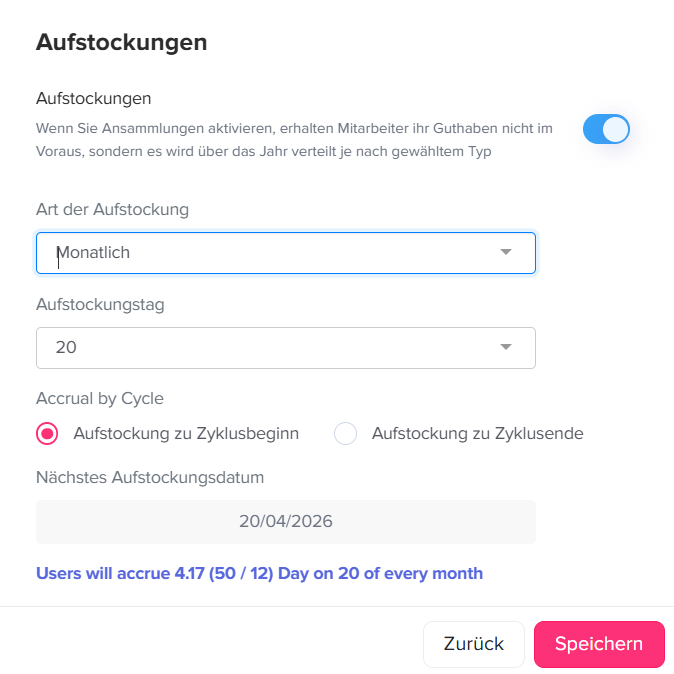
    Wenn die Abgrenzung aktiviert ist, wird der gesamte Urlaubssaldo auf einen bestimmten Zeitraum (in der Regel ein Jahr) verteilt und entsprechend den gewählten Abgrenzungseinstellungen schrittweise hinzugefügt.
    Day Off app feature showing employee leave tracking, PTO management and absence scheduling – Day OffDay Off

    Schritte zur Konfiguration von Abgrenzungsregeln

    • Gehen Sie zu „Einstellungen“.

    • Navigieren Sie zu „Urlaubsrichtlinien“ und klicken Sie auf das Bearbeitungssymbol neben der gewünschten Richtlinie.

    • Klicken Sie auf das Bearbeitungssymbol neben der Urlaubsart, die Sie konfigurieren möchten.

    • Wählen Sie im Menü auf der linken Seite „Ansammlungen“ aus.

    • Aktivieren Sie den Schalter „Ansammlungen“.

    • Wählen Sie die Art der Anrechnung (z. B. wöchentlich, zweiwöchentlich, monatlich oder halbmonatlich).

    • Wählen Sie den Anrechnungstag aus.

    • Legen Sie fest, ob der Urlaub zu Beginn oder am Ende jedes Zyklus angerechnet werden soll.

    • Überprüfen Sie das angezeigte nächste Anrechnungsdatum und die Anrechnungsübersicht.

    • Klicken Sie auf „Speichern“, um Ihre Änderungen zu übernehmen.

    Was bedeutet das für die Mitarbeiter?

    Anstatt ihr gesamtes Urlaubsguthaben auf einmal zu erhalten, sammeln die Mitarbeiter ihren Urlaub schrittweise gemäß dem festgelegten Ansparplan an. Wenn beispielsweise wöchentliche Ansparungen vorgesehen sind, wird jede Woche ein Teil des Gesamturlaubsguthabens hinzugefügt.

    Wie können Administratoren den angesammelten Urlaub eines Mitarbeiters einsehen und anpassen?

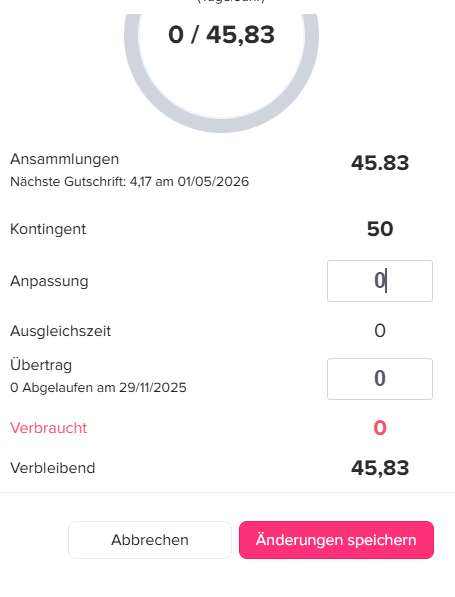
    Administratoren haben vollständigen Überblick und Kontrolle darüber, wie viel Urlaub ein Mitarbeiter angesammelt hat, wie viel Urlaub ihm voraussichtlich als Nächstes zusteht und wann dieser gewährt wird.
    Day Off app feature showing employee leave tracking, PTO management and absence scheduling – Day OffDay Off
    • Gehen Sie zur Mitarbeiterliste.

    • Klicken Sie auf den Mitarbeiter, um dessen Profil zu öffnen.

    • Navigieren Sie zum Abschnitt „Saldo“.

    • Aktivieren Sie den Schalter „Anpassung“.

    • Klicken Sie auf das Bearbeitungssymbol neben der Urlaubsart, die Sie bearbeiten möchten.

    • Passen Sie das Urlaubskontingent nach Bedarf an. Dadurch wird der angesammelte Betrag für diesen Mitarbeiter automatisch aktualisiert.


    Sobald die Anpassung aktiviert ist, zeigt das System den aktualisierten Saldo basierend auf Ihren manuellen Anpassungen an.

    So kehren Sie zur Standardrichtlinie zurück: Deaktivieren Sie den Schalter „Anpassung“.

    Wenn dieser deaktiviert ist, wird der Urlaubssaldo des Mitarbeiters auf Basis der ursprünglichen Urlaubsrichtlinie und der ihm zugewiesenen Ansparregeln neu berechnet.

    Wie können Mitarbeiter ihren Urlaubsanspruch nachverfolgen?

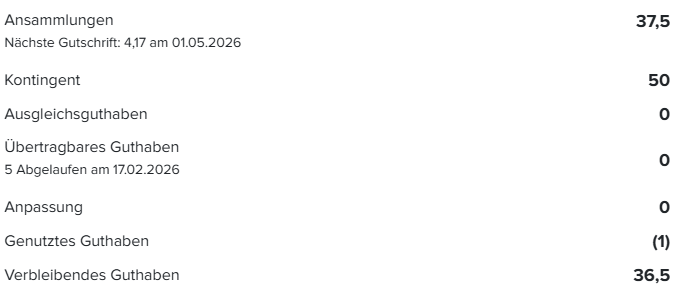
    Mitarbeiter können ihren angesammelten Urlaub ganz einfach nachverfolgen und detaillierte Informationen zu ihrem Kontostand direkt in ihrem Profil einsehen.

    • Gehen Sie zum Abschnitt „Kontostand“.
    • Klicken Sie auf eine beliebige Urlaubsart, die Ihnen zugewiesen ist.

    Es wird eine detaillierte Ansicht angezeigt, die Folgendes enthält:

    • Den bisher angesammelten Betrag
    • Das gesamte Urlaubskontingent für das Jahr
    • Den nächsten Ansparbetrag
    • Das nächste Anspar-Datum (wann der Urlaub hinzugefügt wird)
    • Alle manuellen Anpassungen durch Administratoren
    • Den bereits genutzten Urlaubsbetrag

    Diese Transparenz ermöglicht es den Mitarbeitern, klar zu verstehen, wie sich ihr Urlaub ansammelt, und ihre Freizeit effektiver zu planen.

    Mithilfe von Abrechnungsregeln können Sie Urlaubstage einfach und übersichtlich verwalten. Administratoren können die Urlaubssalden bei Bedarf problemlos kontrollieren und anpassen, und die Mitarbeiter sehen auf einen Blick, wie viel Urlaub ihnen noch zusteht und wie sich dieser im Laufe der Zeit entwickelt. Das erleichtert die Urlaubsplanung und sorgt für Klarheit bei allen Beteiligten.


  • Was ist ein Antrag auf Lohnausgleich?

    Mit der Funktion „Comp Off“ (Ausgleichsurlaub) in „Day Off“ können Mitarbeiter für geleistete Überstunden Freizeit in Anspruch nehmen.

    Was bedeutet „Comp Off“?

    „Comp Off“ wird in der Regel in folgenden Fällen angewendet:

    • Ein Mitarbeiter leistet Überstunden
    • Arbeitet an einem Wochenende oder Feiertag

    Anstelle einer Überstundenvergütung erhält der Mitarbeiter Freizeit, die er später in Anspruch nehmen kann.

    Wann sollte „Comp Off“ verwendet werden?

    Häufige Situationen sind beispielsweise:

    • Arbeit an Wochenenden
    • Erledigung dringender Aufgaben außerhalb der Arbeitszeiten
    • Unterstützung während der Ferien oder in Spitzenzeiten

    Wann sollte „Comp Off“ verwendet werden?

    Häufige Situationen sind beispielsweise:

    • Arbeit an Wochenenden
    • Erledigung dringender Aufgaben außerhalb der Arbeitszeiten
    • Unterstützung während der Ferien oder in Spitzenzeiten

    Web & Mobil

    • Mitarbeiter können Anträge auf Zeitausgleich sowohl über das Web als auch über das Handy stellen
    • Vorgesetzte können diese wie jeden anderen Urlaubsantrag prüfen und genehmigen
  • Kann ich Übertragungsregeln für nicht genutzten Urlaub festlegen?

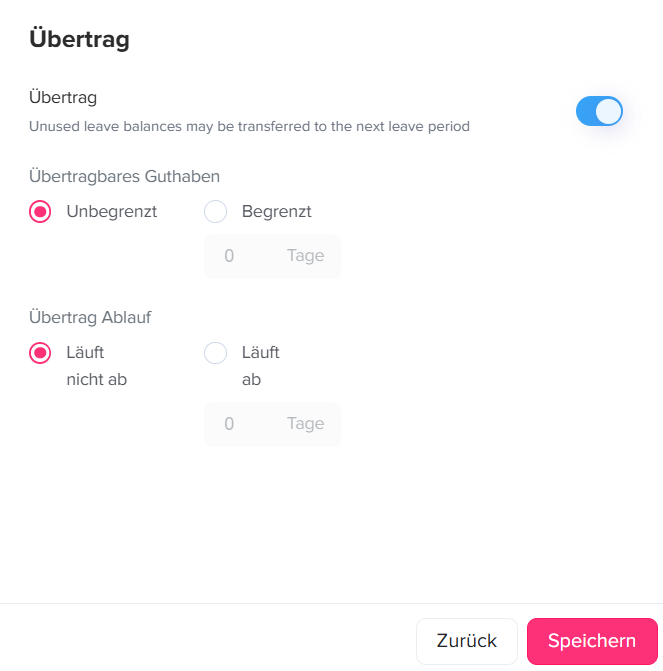
    Ja, Sie können Übertragungsregeln festlegen, um zu steuern, wie mit nicht in Anspruch genommenem Urlaub am Ende eines Urlaubszeitraums verfahren wird. Dies gibt Ihnen die Flexibilität, den Mitarbeitern entweder zu gestatten, ihr Restguthaben zu behalten, die Höhe des Übertrags zu begrenzen oder eine Verfallsfrist für nicht in Anspruch genommene Urlaubstage festzulegen.

    Schritte zur Konfiguration von Übertragungsregeln

    Day Off app feature showing employee leave tracking, PTO management and absence scheduling – Day OffDay Off

    1. Gehe zu „Einstellungen“

    Öffnen Sie den Hauptbereich „Einstellungen“, in dem alle Systemkonfigurationen verwaltet werden, einschließlich der Urlaubsrichtlinien und -regeln.

    2. Gehen Sie zu „Urlaubsregelungen“

    Rufen Sie den Abschnitt auf, der alle Urlaubsrichtlinien Ihres Unternehmens enthält, z. B. für Vollzeit- und Teilzeitbeschäftigte sowie etwaige benutzerdefinierte Urlaubsrichtlinien.

    3. Klicken Sie auf das Bearbeitungssymbol neben der Urlaubsart

    Wählen Sie die Urlaubsart aus, für die Sie die Übertragungsregeln anwenden möchten. So können Sie die Einstellungen für jede Urlaubsart individuell konfigurieren.

    4. Wählen Sie im Menü auf der linken Seite „Übertragung“ aus

    Öffnen Sie die Registerkarte „Übertragung“, auf der Sie festlegen können, wie nicht genutzte Urlaubsguthaben am Ende des Urlaubszeitraums behandelt werden sollen.

    5. Schalten Sie den Schalter „Übertragen“ ein

    Aktivieren Sie die Option zum Übertragen, damit nicht genutzter Urlaub in den nächsten Urlaubszeitraum übertragen werden kann. Ist diese Option deaktiviert, wird ein nicht genutzter Resturlaub nicht übertragen.

    6. Wählen Sie den Übertragssaldo

    Legen Sie fest, wie viel nicht genutzten Urlaub Mitarbeiter übertragen können:

    Unbegrenzt: Mitarbeiter können ihren gesamten Resturlaub ohne Einschränkungen übertragen.
    Begrenzt: Legen Sie eine maximale Anzahl von Tagen (oder Stunden) fest, die übertragen werden können, auch wenn der Mitarbeiter über mehr nicht genutzten Urlaub verfügt.

    7. Ablaufdatum für den Übertrag festlegen

    Legen Sie fest, was mit dem übertragenen Urlaub nach der Übertragung geschieht:

    Verfällt nicht: Der übertragene Urlaub bleibt auf unbestimmte Zeit verfügbar.
    Verfällt: Legen Sie eine Anzahl von Tagen fest, nach deren Ablauf der übertragene Urlaub verfällt, wenn er nicht in Anspruch genommen wird.

    Was bedeutet das für die Mitarbeiter?

    Am Ende jedes Urlaubszeitraums werden nicht genutzte Urlaubstage automatisch entsprechend Ihrer Konfiguration behandelt. Die Mitarbeiter wissen genau, ob ihre nicht genutzten Tage übertragen, begrenzt oder verfallbar sind, was ihnen hilft, ihre Freizeit besser zu planen.

    Können Administratoren den Übertrag für einen bestimmten Mitarbeiter bearbeiten?

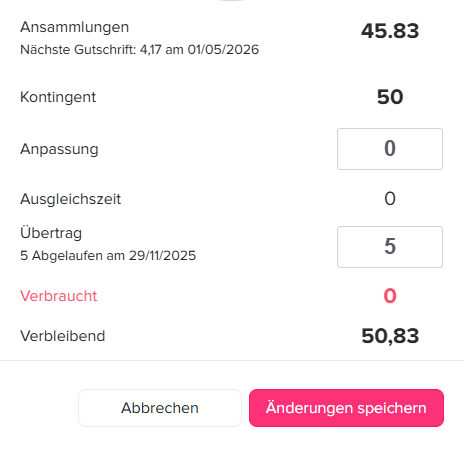
    Ja, Administratoren können den Übertragssaldo für jeden Mitarbeiter manuell anpassen. Dies ist in besonderen Fällen nützlich, in denen Ausnahmen gemacht werden müssen oder Korrekturen erforderlich sind.

    Day Off app feature showing employee leave tracking, PTO management and absence scheduling – Day OffDay Off
    • Gehen Sie zur Mitarbeiterliste.

    • Klicken Sie auf den Mitarbeiter, um dessen Profil zu öffnen.

    • Navigieren Sie zum Abschnitt „Saldo“.

    • Klicken Sie auf das Bearbeitungssymbol neben der Urlaubsart, die Sie aktualisieren möchten.

    • Suchen Sie den Abschnitt „Übertrag“ in den Einstellungen für den Urlaubssaldo.

    • Passen Sie den Übertragungswert nach Bedarf an.

    • Klicken Sie auf „Speichern“, um die Änderungen zu übernehmen.

    Nach dem Speichern wird der aktualisierte Übertragssaldo sofort in den Urlaubsaufzeichnungen des Mitarbeiters angezeigt. So können Administratoren flexibel bleiben und gleichzeitig eine genaue Urlaubsverfolgung gewährleisten.

    Können Mitarbeiter ihren übertragenen Restbetrag und dessen Ablaufdatum einsehen?

    Day Off app feature showing employee leave tracking, PTO management and absence scheduling – Day OffDay Off

    Ja, die Mitarbeiter können ganz einfach einsehen, wie viel Urlaub übertragen wurde und ob dieser ein Verfallsdatum hat.

    • Gehen Sie zum Abschnitt „Saldo“.
    • Klicken Sie auf die entsprechende Urlaubsart.

    In der Detailansicht können Mitarbeiter Folgendes einsehen:

    • Den aus dem vorherigen Zeitraum übertragenen Resturlaub
    • Ob der Resturlaub ein Ablaufdatum hat
    • Das genaue Ablaufdatum (falls zutreffend)

    So bleiben Mitarbeiter über ihren verfügbaren Urlaub auf dem Laufenden und können sicherstellen, dass sie ihren Resturlaub rechtzeitig in Anspruch nehmen.

    Durch die Einrichtung von Übertragungsregeln können Sie nicht in Anspruch genommene Urlaubstage übersichtlich und flexibel verwalten. Administratoren können die Salden bei Bedarf anpassen, und die Mitarbeiter können auf einen Blick erkennen, welche Tage übertragen wurden und wann sie verfallen. Dies sorgt für Transparenz, eine bessere Planung und eine reibungslosere Urlaubsverwaltung für alle Beteiligten.

  • Ist es möglich, Regeln für die Probezeit in Bezug auf Urlaub festzulegen?

    Ja, Sie können Regeln für die Probezeit festlegen, um zu steuern, wie Mitarbeiter während ihrer Probezeit Urlaub nehmen. Auf diese Weise können Sie Urlaubsanträge neuer Mitarbeiter einschränken oder verwalten, bis diese eine festgelegte Zeitspanne absolviert haben.

    Schritte zur Konfiguration der Regeln für die Probezeit

    Day Off app feature showing employee leave tracking, PTO management and absence scheduling – Day OffDay Off

    1. Gehe zu „Einstellungen“

    Öffnen Sie den Bereich „Einstellungen“, in dem alle Urlaubskonfigurationen und -richtlinien verwaltet werden.

    2. Gehen Sie zu „Urlaubsregelungen“

    Rufen Sie die Liste aller in Ihrem Unternehmen geltenden Urlaubsregelungen auf.

    3. Klicken Sie auf das Bearbeitungssymbol neben der gewünschten Urlaubsregelung

    Wählen Sie die Richtlinie aus, die Sie aktualisieren möchten. So können Sie deren Einstellungen detailliert verwalten.

    4. Klicken Sie auf das Bearbeitungssymbol neben der Urlaubsart

    Wählen Sie die konkrete Urlaubsart (z. B. Jahresurlaub) aus, für die Sie die Probezeitregelung anwenden möchten.

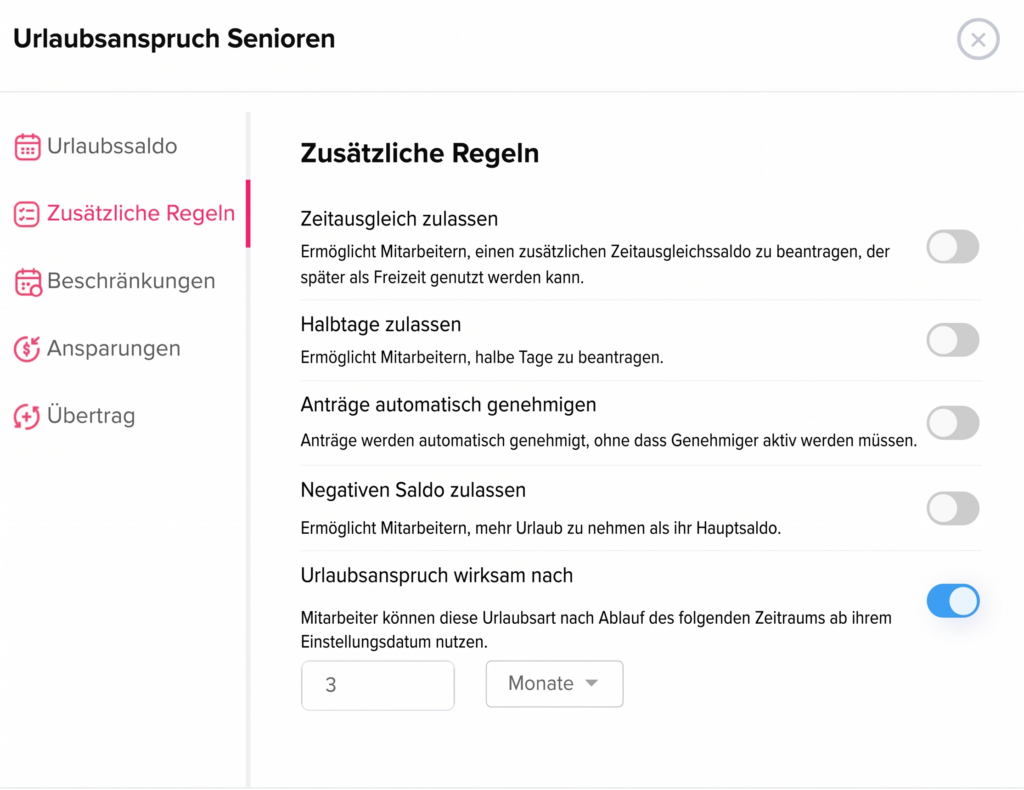
    5. Wählen Sie im Menü auf der linken Seite „Zusätzliche Regeln“ aus

    Öffnen Sie den Abschnitt, der zusätzliche Einstellungen zum Urlaubsverhalten und zur Urlaubsberechtigung enthält.

    6. Aktivieren Sie den Schalter „Saldo gültig ab“

    Aktivieren Sie diese Option, um zu verzögern, ab wann der verbleibende Urlaubssaldo genutzt werden kann.

    7. Legen Sie den gewünschten Zeitraum fest

    Legen Sie fest, wie lange der Mitarbeiter warten muss (z. B. 3 Monate). Während dieser Zeit kann der Resturlaub nicht in Anspruch genommen werden.

    8. Klicken Sie auf „Speichern“

    Übernehmen Sie Ihre Änderungen, um die Probezeitregel zu aktivieren.

    Was passiert, wenn ein Mitarbeiter während der Probezeit Urlaub beantragt?

    Day Off app feature showing employee leave tracking, PTO management and absence scheduling – Day OffDay Off

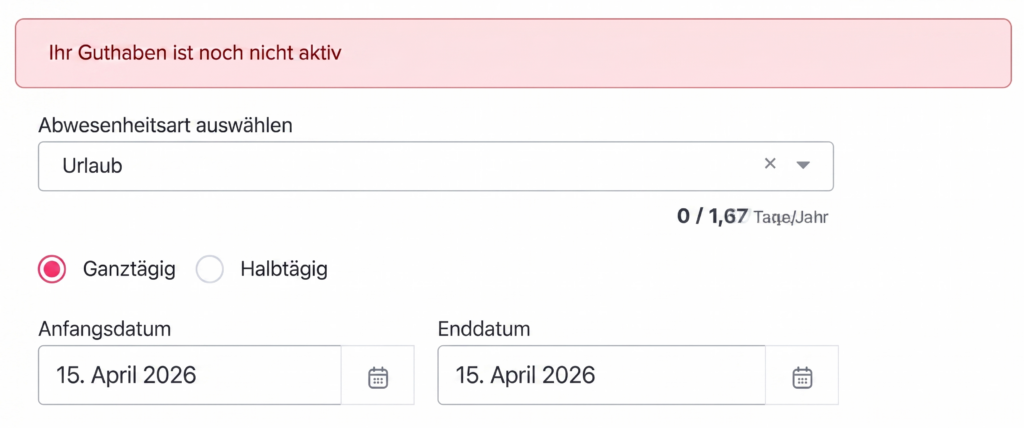
    Wenn ein Mitarbeiter versucht, einen Urlaubsantrag zu stellen, bevor die festgelegte Probezeit abgelaufen ist, kann er den Vorgang nicht fortsetzen.

    Es erscheint eine Fehlermeldung, die ihn darüber informiert, dass sein Urlaubsguthaben noch nicht aktiv ist. So wird sichergestellt, dass die Mitarbeiter genau verstehen, warum der Antrag nicht gestellt werden kann und ab wann sie Anspruch auf ihren Urlaub haben.

    Können Administratoren die Einschränkungen der Probezeit außer Kraft setzen?

    Ja, Administratoren können diese Einschränkung außer Kraft setzen und Urlaubsanträge für Mitarbeiter einreichen, auch wenn deren Urlaubsguthaben noch nicht freigeschaltet ist.

    Day Off app feature showing employee leave tracking, PTO management and absence scheduling – Day OffDay Off
    • Gehen Sie zur Mitarbeiterliste.

    • Klicken Sie auf den Mitarbeiter, um dessen Profil zu öffnen.

    • Klicken Sie auf „Freier Tag hinzufügen“ (unter dem Profilbild des Mitarbeiters).

    • Wählen Sie die Urlaubsart und die Daten aus.

    • Klicken Sie auf „Absenden“.

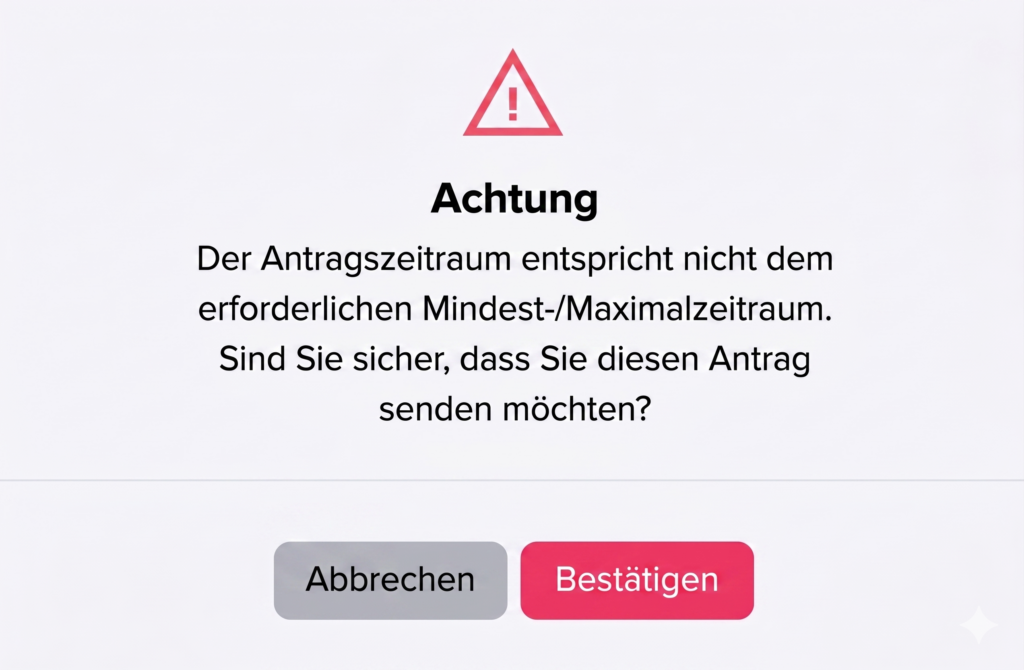
    • Es erscheint eine Meldung, dass das Guthaben des Mitarbeiters noch nicht aktiv ist.

    • Klicken Sie auf „Bestätigen“, um mit der Übermittlung der Anfrage fortzufahren.

    Auf diese Weise können Administratoren auch während der Probezeit eines Mitarbeiters dringende oder außergewöhnliche Fälle bearbeiten

    Durch die Festlegung von Regeln für die Probezeit können Sie klar und strukturiert regeln, ab wann Mitarbeiter Anspruch auf Urlaub haben. Administratoren behalten dabei die Flexibilität, bei Bedarf Sonderfälle zu behandeln, während die Mitarbeiter stets über ihren Anspruch informiert sind. Dies trägt dazu bei, Fairness, eine bessere Planung und einen reibungsloseren Ablauf der Urlaubsverwaltung für alle zu gewährleisten.

  • Wie kann ich Ausgleichszeit beantragen?

    Die Beantragung von Ausgleichsurlaub an einem freien Tag ist ganz einfach und erfolgt nach dem gleichen Verfahren wie jeder andere Urlaubsantrag.

    Schritte zur Beantragung von Ausgleichsurlaub

    So reichen Sie einen Antrag auf Ausgleichsurlaub ein:

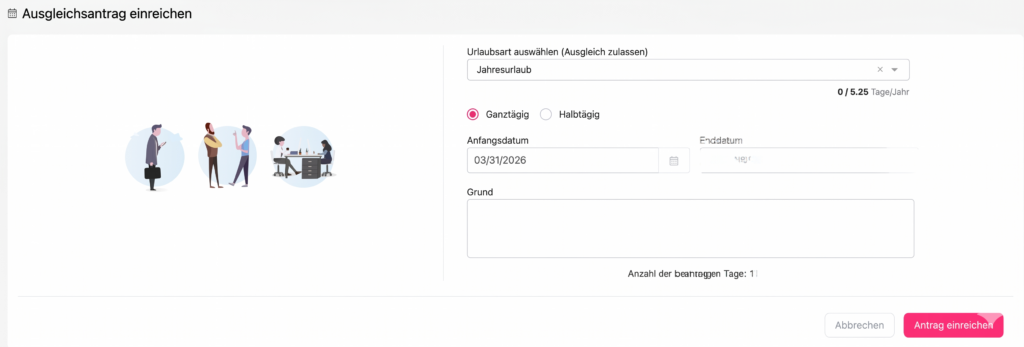
    • Gehen Sie zum Dashboard
    • Klicken Sie auf „Neu hinzufügen“
    • Wählen Sie „Ausgleichsurlaub hinzufügen“
    • Wählen Sie die Urlaubsart aus, auf die das Guthaben gutgeschrieben werden soll
    • Wählen Sie das Start- und Enddatum der Arbeitszeit aus
    • Fügen Sie bei Bedarf einen Grund hinzu (optional)
    • Klicken Sie auf „Antrag einreichen“
    Day Off app feature showing employee leave tracking, PTO management and absence scheduling – Day OffDay Off

    Wie geht es weiter?

    • Ihre Anfrage wird an den/die zuständigen Genehmiger weitergeleitet.

    • Sie durchläuft den Genehmigungsworkflow.

    • Sobald die Genehmigung erteilt wurde, wird die Zeit Ihrem Ausgleichssaldo gutgeschrieben.

    • Nun können Sie diesen Saldo bei Urlaubsanträgen nutzen.

    Wichtige Hinweise

    • Die Option „Ausgleichsurlaub“ muss in Ihrer Urlaubsrichtlinie aktiviert sein.

    • Sie müssen über ein Guthaben an Ausgleichsurlaub verfügen, um diesen später als Freizeit in Anspruch nehmen zu können.

    Web & Mobil

    • Sie können sowohl über das Web als auch über die App einen Ausgleichsurlaub beantragen

    • Alles wird in Echtzeit synchronisiert

  • Wie lege ich einen Antragszeitraum für Urlaubsanträge fest?

    Durch die Festlegung eines Antragszeitraums können Sie die Mindest- und Höchstanzahl an Tagen oder Stunden festlegen, die ein Mitarbeiter in einem einzelnen Urlaubsantrag beantragen kann. So stellen Sie sicher, dass Urlaubsanträge im Rahmen der Richtlinien Ihres Unternehmens bleiben.

    Schritte zur Konfiguration von Regeln für den Antragszeitraum

    Day Off app feature showing employee leave tracking, PTO management and absence scheduling – Day OffDay Off

    1. Gehe zu „Einstellungen“

    Öffnen Sie den Bereich „Einstellungen“, in dem alle Urlaubskonfigurationen verwaltet werden.

    2. Gehen Sie zu „Urlaubsregelungen“

    Rufen Sie die Liste aller Urlaubsrichtlinien in Ihrem Unternehmen auf und klicken Sie auf das Bearbeitungssymbol neben der gewünschten Richtlinie.

    3. Klicken Sie auf das Bearbeitungssymbol neben der Urlaubsart

    Wählen Sie die Urlaubsart aus, für die Sie die Regeln für den Antragszeitraum anwenden möchten.

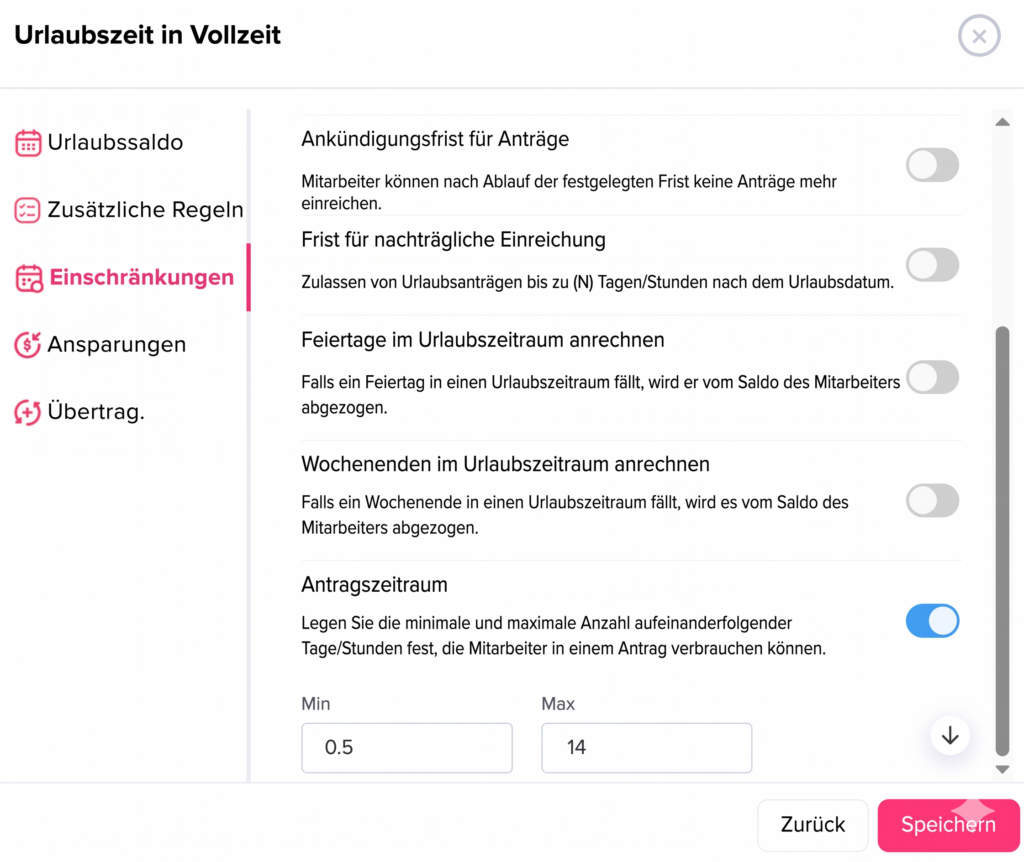
    4. Wählen Sie im Menü auf der linken Seite „Einschränkungen“ aus

    Öffnen Sie den Abschnitt „Einschränkungen“, in dem Sie die Regeln für Anfragen verwalten können.

    5. Aktivieren Sie den Schalter „Anfragezeitraum“

    Aktivieren Sie diese Option, um Grenzwerte für Urlaubsanträge festzulegen.

    6. Legen Sie den Mindest- und Höchstwert fest

    • Minimum: Die geringste Anzahl an Tagen oder Stunden, die ein Mitarbeiter beantragen kann
    • Maximum: Die höchste Anzahl an Tagen oder Stunden, die in einem einzelnen Antrag genehmigt werden kann

    7. Klicken Sie auf „Speichern“

    Übernehmen Sie Ihre Änderungen, um die Regel für den Antragszeitraum zu aktivieren.

    Was bedeutet das für die Mitarbeiter?

    Day Off app feature showing employee leave tracking, PTO management and absence scheduling – Day OffDay Off

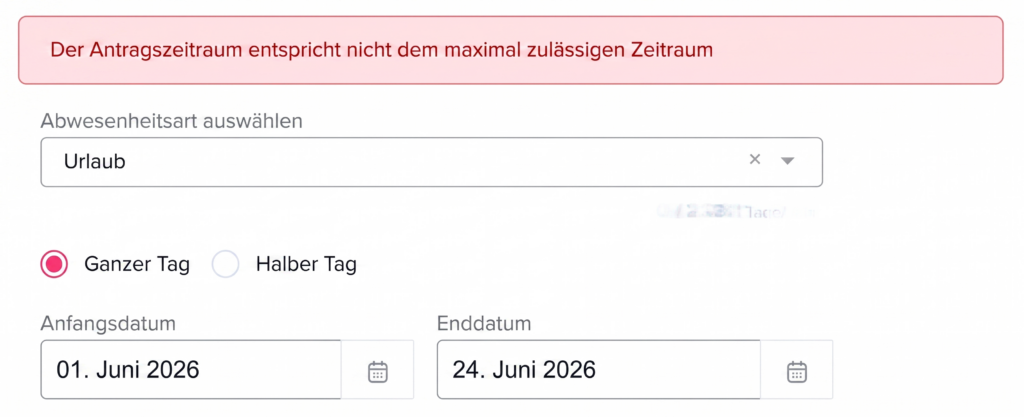
    Mitarbeiter können Urlaubsanträge nur innerhalb des festgelegten Rahmens stellen. Wenn sie versuchen, weniger als das Mindestkontingent oder mehr als das zulässige Höchstkontingent zu beantragen, erhalten sie eine Fehlermeldung und können den Vorgang nicht fortsetzen.

    Können Administratoren diese Einschränkung außer Kraft setzen?

    Ja, Administratoren können weiterhin Urlaubsanträge im Namen von Mitarbeitern einreichen, auch wenn der Antrag die festgelegten Grenzen nicht einhält, was Flexibilität in Sonderfällen ermöglicht.

    Day Off app feature showing employee leave tracking, PTO management and absence scheduling – Day OffDay Off
    • Gehen Sie zur Mitarbeiterliste.

    • Klicken Sie auf den Mitarbeiter, um dessen Profil zu öffnen.

    • Klicken Sie auf „Freier Tag hinzufügen“ (unter dem Profilbild des Mitarbeiters).

    • Wählen Sie die Urlaubsart und geben Sie die Daten ein.

    • Klicken Sie auf „Absenden“.

    • Es erscheint eine Meldung, dass der Antrag die festgelegten Fristen für Anträge nicht einhält.

    • Klicken Sie auf „Bestätigen“, um mit dem Absenden des Antrags fortzufahren.

    Dadurch wird sichergestellt, dass Administratoren bei Bedarf Ausnahmen bearbeiten können, während das System weiterhin die Regeln für reguläre Mitarbeiteranträge durchsetzt.

  • Wie kann ich einen halben Tag beantragen?

    Sie können bei der Einreichung eines Urlaubsantrags ganz einfach einen halben Tag in „Day Off“ beantragen.

    Schritte zur Beantragung eines halben Tages

    So beantragen Sie einen halben Tag:

    • Gehen Sie zum Dashboard
    • Klicken Sie auf „Neu hinzufügen“
    • Klicken Sie auf „Freier Tag hinzufügen“
    • Wählen Sie die Urlaubsart aus (z. B. Urlaub, Krankheit)
    • Wählen Sie das Datum aus
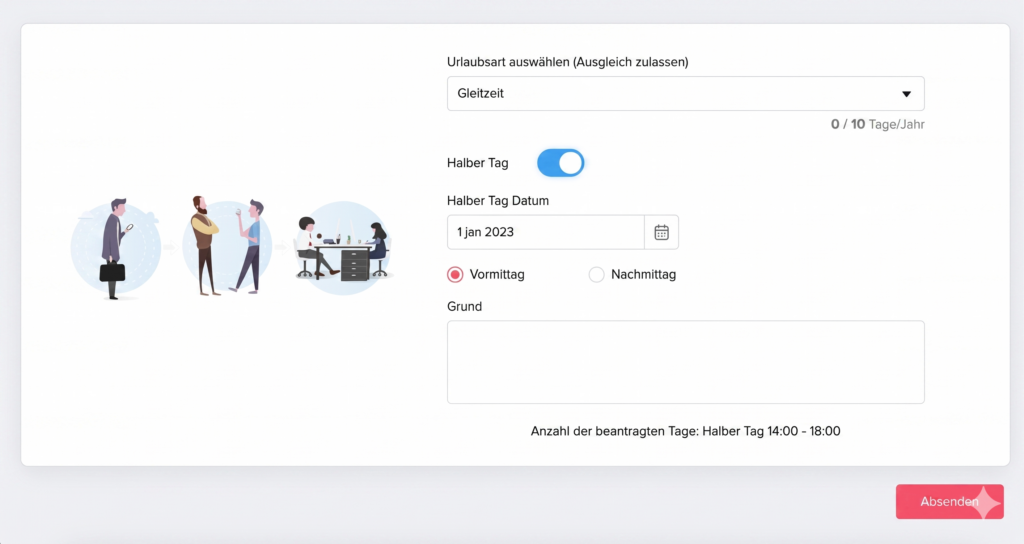
    • Wählen Sie „Halber Tag“ (wählen Sie Vormittag oder Nachmittag)
    • Klicken Sie auf „Antrag absenden“
    Day Off app feature showing employee leave tracking, PTO management and absence scheduling – Day OffDay Off

    Wie geht es weiter?

    • Ihre Anfrage wird an den/die zuständigen Genehmiger weitergeleitet.

    • Sie durchläuft den üblichen Genehmigungsworkflow.

    • Nach der Genehmigung wird nur ein halber Tag von Ihrem Guthaben abgezogen.

    Wichtiger Hinweis

    • Die Option für einen halben Tag muss in Ihrer Urlaubsrichtlinie aktiviert sein
    • Die Verfügbarkeit hängt möglicherweise von den Einstellungen Ihres Unternehmens ab
  • Wie kann man bei der Einreichung eines Urlaubsantrags die Angabe eines Kommentars oder eines Grundes verpflichtend machen?

    Standardmäßig ist die Angabe eines Grundes bei der Einreichung eines Urlaubsantrags optional. Mitarbeiter können einen Kommentar hinzufügen, um weitere Informationen zu liefern; dieser ist für Administratoren während des Prüfungsprozesses sichtbar. Sie können dieses Feld jedoch als Pflichtfeld festlegen, um sicherzustellen, dass jeder Antrag einen Grund enthält.

    Schritte zur Angabe eines Grundes

    Day Off app feature showing employee leave tracking, PTO management and absence scheduling – Day OffDay Off
    • Gehen Sie zu „Einstellungen“
      Öffnen Sie den Bereich „Einstellungen“, in dem alle Urlaubskonfigurationen verwaltet werden.

    • Navigieren Sie zu „Urlaubsrichtlinien“
      Rufen Sie die Liste aller Urlaubsrichtlinien in Ihrer Organisation auf und klicken Sie auf das Bearbeitungssymbol neben der gewünschten Urlaubsrichtlinie.

    • Klicken Sie auf das Bearbeitungssymbol neben der Urlaubsart
      Wählen Sie die Urlaubsart aus, für die Sie einen Grund angeben möchten.

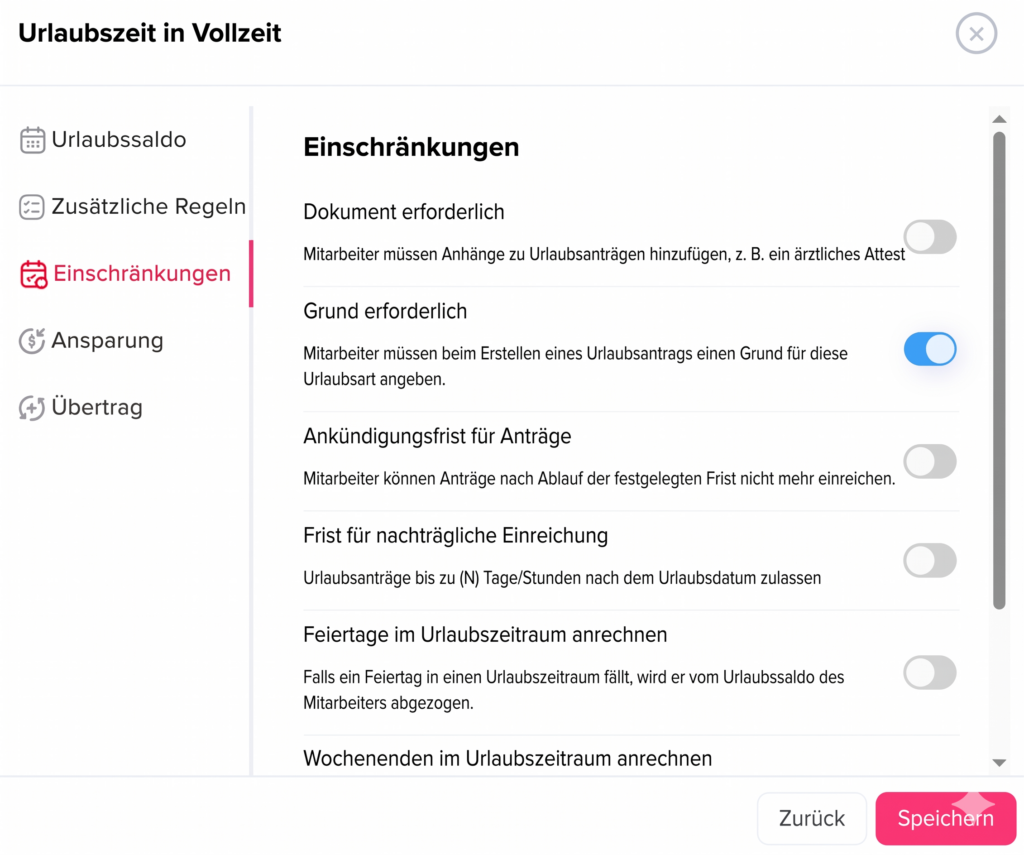
    • Wählen Sie im Menü auf der linken Seite „Einschränkungen“ aus
      Öffnen Sie den Bereich „Einschränkungen“, in dem die Regeln für Urlaubsanträge konfiguriert werden.

    • Aktivieren Sie den Schalter „Angabe eines Grundes erforderlich“
      Aktivieren Sie diese Option, um die Angabe eines Grundes für diese Urlaubsart verpflichtend zu machen.

    • Klicken Sie auf „Speichern“
      Übernehmen Sie Ihre Änderungen, um die Anforderung zu aktivieren.

    Was bedeutet das für die Mitarbeiter?

    Day Off app feature showing employee leave tracking, PTO management and absence scheduling – Day OffDay Off

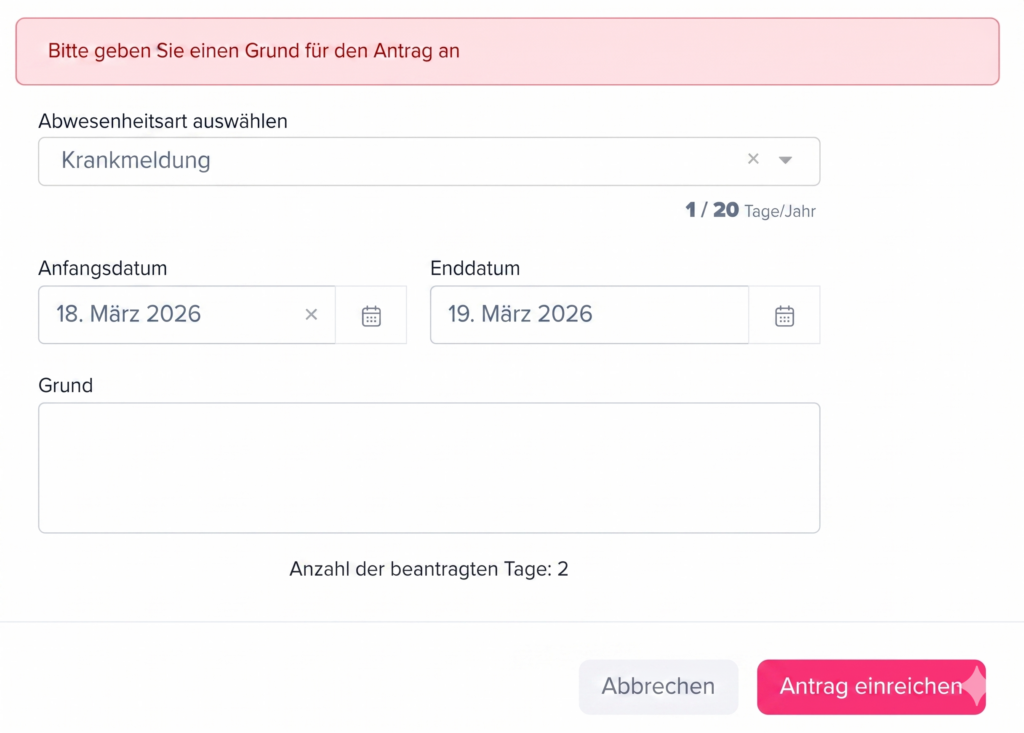
    Sobald diese Option aktiviert ist, ist die Angabe eines Grundes ein obligatorischer Schritt bei der Einreichung eines Urlaubsantrags. Die Mitarbeiter müssen eine klare Begründung angeben, bevor sie fortfahren können. Versuchen sie, den Antrag ohne Angabe eines Grundes einzureichen, erscheint eine Meldung, die sie zur Eingabe auffordert, und der Antrag wird erst dann übermittelt, wenn die erforderlichen Angaben gemacht wurden.

    Können Genehmigende den Grund für einen Urlaubsantrag einsehen?

    Day Off app feature showing employee leave tracking, PTO management and absence scheduling – Day OffDay Off

    Ja, der vom Mitarbeiter angegebene Grund ist für die Genehmigenden in jeder Phase des Antrags deutlich sichtbar.

    • Solange der Antrag noch in Bearbeitung ist, können Genehmiger den Grund einsehen, um den Kontext besser zu verstehen, bevor sie eine Entscheidung treffen.
    • Nachdem der Antrag genehmigt oder abgelehnt wurde, bleibt der Grund als Teil der Antragsdetails verfügbar.
    • Der Grund wird auch im Bereich „Berichte“ angezeigt, sodass Administratoren und Manager vergangene Anträge leicht nachverfolgen und überprüfen können.

    Dies gewährleistet vollständige Transparenz, hilft Genehmigern, fundiertere Entscheidungen zu treffen, und sorgt für eine klare Aufzeichnung aller Urlaubsanträge im Laufe der Zeit.

  • Wie kann ich einen Stundenlohn beantragen?

    Sie können in „Day Off“ stundenweise Abwesenheiten beantragen, sofern Ihre Abwesenheitsrichtlinien die Erfassung von Abwesenheiten in Stunden statt in ganzen Tagen zulassen.

    Schritte zur Beantragung von stundenweiser Freistellung

    So reichen Sie einen stundenweisen Antrag ein:

    • Gehen Sie zum Dashboard
    • Klicken Sie auf „Neu hinzufügen“
    • Klicken Sie auf „Freier Tag hinzufügen“
    • Wählen Sie die Urlaubsart aus
    • Legen Sie das Start- und Enddatum des Antrags fest; wenn es sich um einen eintägigen Antrag handelt, geben Sie die Start- und Endzeit an.
    • Klicken Sie auf „Antrag einreichen“
    Day Off app feature showing employee leave tracking, PTO management and absence scheduling – Day OffDay Off

    Wie geht es weiter?

    • Ihre Anfrage wird an den/die zuständigen Genehmiger weitergeleitet.

    • Sie durchläuft den üblichen Genehmigungsworkflow.

    • Nach der Genehmigung werden die beantragten Stunden von Ihrem Guthaben abgezogen.

    Wichtige Hinweise

    • Urlaubsarten in Stunden als Saldoeinheit müssen in der Urlaubsregelung hinzugefügt und aktiviert werden

    • Sie müssen über einen verfügbaren Stundensaldo verfügen

    • Stundenanträge müssen in Ihrer Urlaubsregelung aktiviert sein

    • Das System berechnet die genaue Stundenzahl automatisch