Archiv: Knowledge Base

  • Was passiert mit einem Antrag, wenn der zuständige Genehmigende ebenfalls im Urlaub ist?

    In Day Off kann der Antrag auch dann bearbeitet werden, wenn der zugewiesene Genehmiger im Urlaub ist – dies hängt davon ab, wie Ihre Genehmigungsstruktur eingerichtet ist.

    Wenn es mehrere Genehmiger gibt

    Wenn dem Mitarbeiter im selben Schritt mehrere Genehmiger zugewiesen sind:

    • Die Anfrage wird an alle Genehmiger gesendet
    • Jeder verfügbare Genehmiger kann die Anfrage genehmigen
    • Der Workflow läuft ohne Verzögerungen normal weiter

    Wenn es nur einen Genehmiger gibt

    Wenn nur ein Genehmiger zugewiesen ist:

    • Der Antrag bleibt so lange offen, bis eine Entscheidung getroffen wird

    Administrator-Überschreibung

    Administratoren haben vollständige Transparenz und Kontrolle:

    • Administratoren können alle ausstehenden Anträge einsehen, auch wenn sie nicht als Genehmigende zugewiesen sind.
    • Sie können jeden Antrag zwangsweise genehmigen oder ablehnen.

    Auf diese Weise können Administratoren eingreifen und Verzögerungen verhindern, wenn die Genehmigenden nicht verfügbar sind.

    Schritte zum erzwungenen Annehmen oder Ablehnen

    So bearbeiten Sie eine Anfrage:

    • Gehen Sie zum Dashboard.
    • Klicken Sie auf die ausstehende Anfrage, die Sie bearbeiten möchten.
    • Klicken Sie auf „Details anzeigen“.
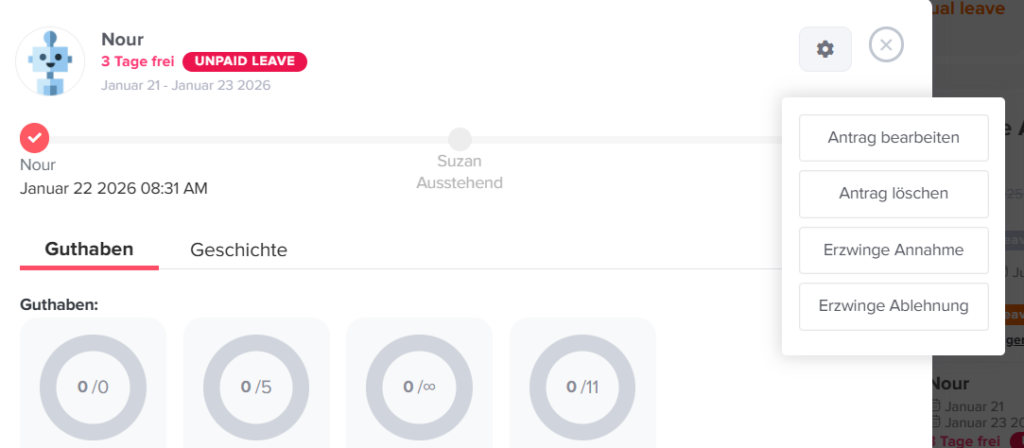
    • Klicken Sie auf das Einstellungssymbol, um:

    die Anfrage zu bearbeiten
    die Anfrage zu löschen
    die Annahme zu erzwingen
    die Ablehnung zu erzwingen
    Day Off app feature showing employee leave tracking, PTO management and absence scheduling – Day OffDay Off
  • Was sind Arbeitspläne in Day Off?

    Ein Arbeitsplan legt die Arbeitstage und Wochenenden eines Mitarbeiters fest. „Day Off“ nutzt diesen Plan, um bei jeder Beantragung von Freizeit die Zeit genau zu berechnen und vom Urlaubsguthaben des Mitarbeiters abzuziehen.

    Day Off unterstützt vier Arten von Arbeitsplänen:

    • Feste Wochentage: Administratoren legen bestimmte Wochentage als Arbeitstage fest und stufen die übrigen Tage als Wochenenden ein.

    • Feste Arbeitszeiten: Administratoren legen genaue Arbeitstage fest, einschließlich bestimmter Beginn- und Endzeiten sowie festgelegter Pausen- oder Mittagspausen.

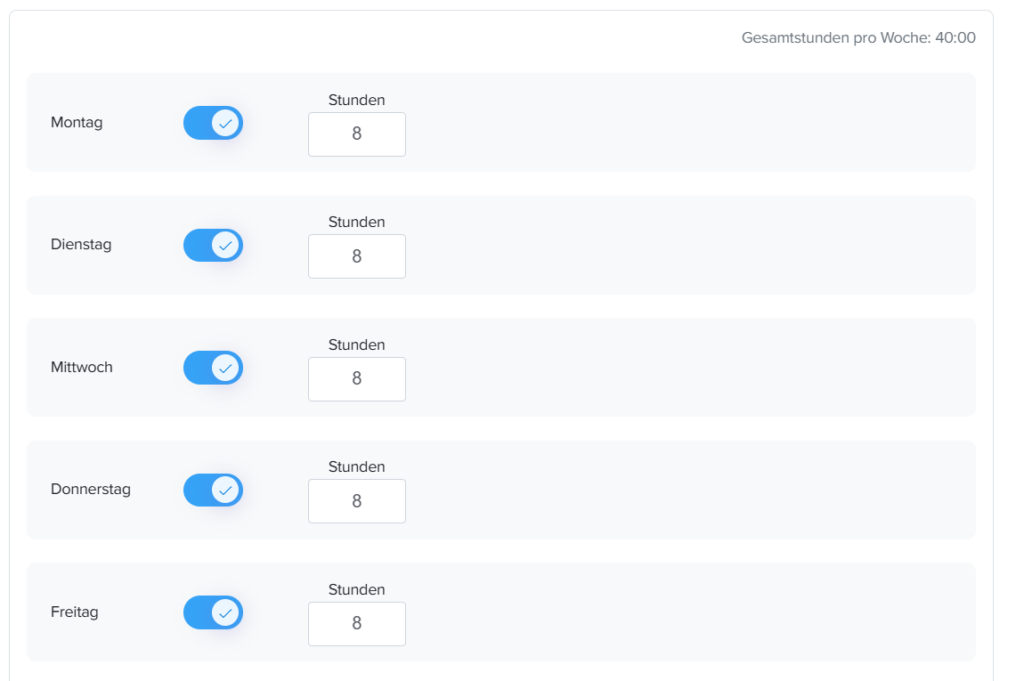
    • Flexible Arbeitszeiten: Administratoren legen eine erforderliche Anzahl von Arbeitsstunden pro Tag fest, ohne strenge Start- oder Endzeiten vorzuschreiben.

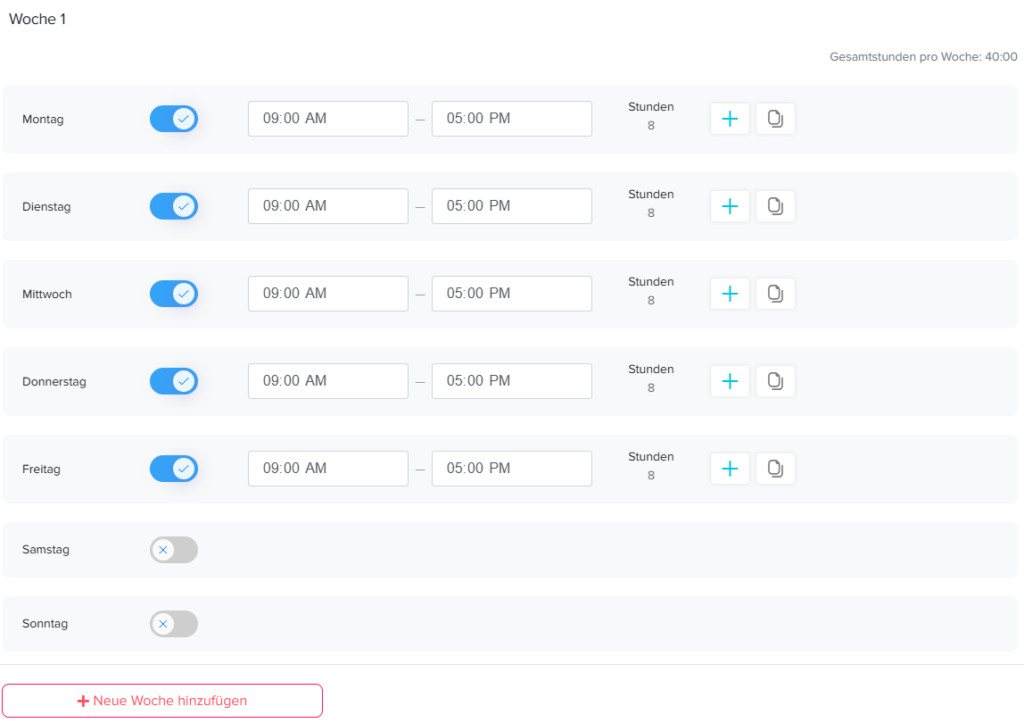
    • Wechselnde Schichten: Ähnlich wie beim Zeitplan mit festen Arbeitszeiten, ermöglicht es Administratoren jedoch, mehrwöchige Zyklen zu erstellen, bei denen sich die Arbeitstage und -zeiten von Woche zu Woche ändern.

  • Wie lege ich Werktage und Wochenenden fest?

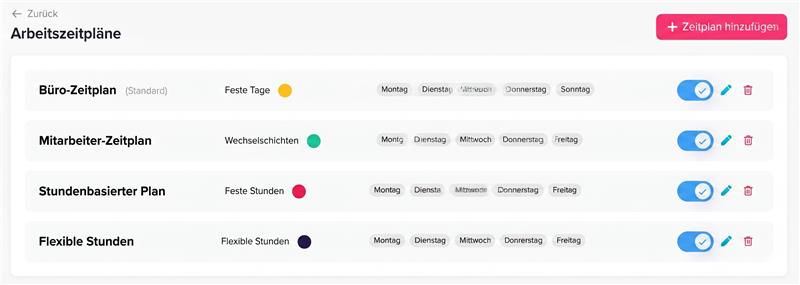
    Arbeitstage und Wochenenden werden über Ihre Arbeitspläne verwaltet. Wenn Sie Ihr Unternehmen zum ersten Mal in Day Off anlegen, werden Sie aufgefordert, einen Standardplan festzulegen, der automatisch für alle Mitarbeiter gilt.


    Day Off app feature showing employee leave tracking, PTO management and absence scheduling – Day OffDay Off

    Als Administrator können Sie diesen Standardzeitplan ganz einfach bearbeiten oder neue Zeitpläne erstellen, indem Sie die folgenden Schritte befolgen:

    1. Gehen Sie zu „Einstellungen“ und wählen Sie „Arbeitspläne“ aus.

    2. Klicken Sie darauf, um Ihren bestehenden Standardplan zu bearbeiten, oder wählen Sie die Option zum Hinzufügen eines neuen Plans.

    3. Geben Sie die wichtigsten Informationen zum Plan ein oder aktualisieren Sie diese, darunter „Name“, „Wochentag“ und „Farbe“. Sie können den Plan hier auch als Standardplan festlegen.

    4. Wählen Sie den gewünschten Plantyp aus (Feste Tage, Feste Stunden, Flexible Stunden oder Rotierende Schichten).

    5. Schalten Sie die spezifischen Arbeitstage für diesen Plan ein und lassen Sie die festgelegten Wochenenden ausgeschaltet.

  • Wie kann man für verschiedene Mitarbeiter unterschiedliche Arbeitstage festlegen?

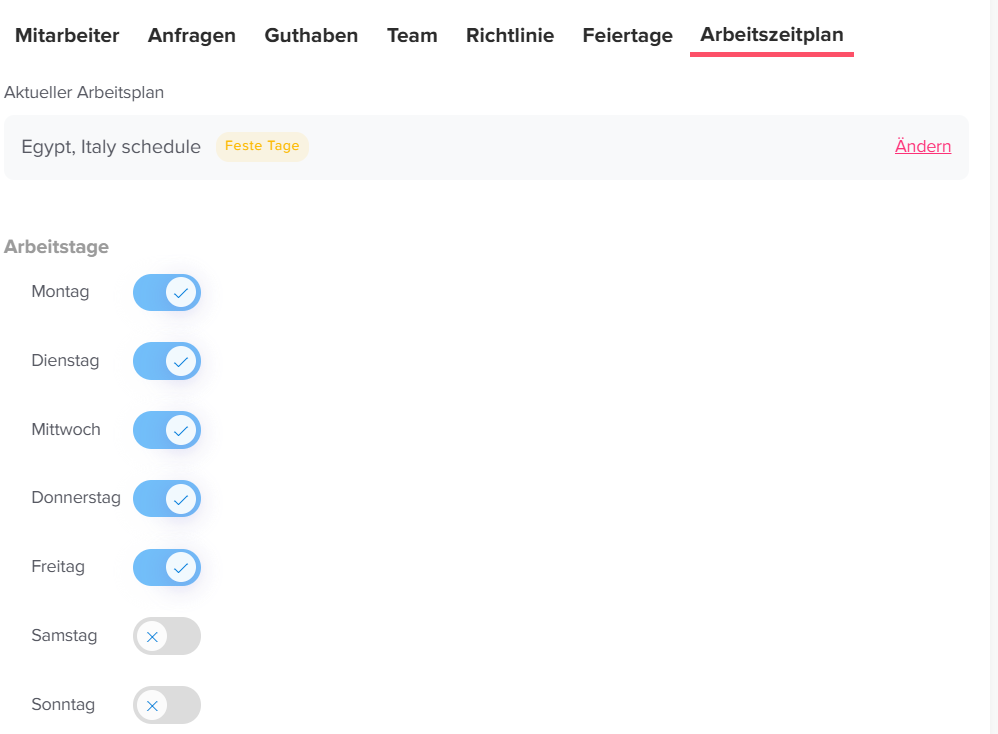
    Administratoren können unterschiedliche Arbeitstage festlegen, indem sie Mitarbeitern bestimmte Arbeitspläne zuweisen. Dies kann einzeln über das Profil eines Mitarbeiters oder mithilfe von Massenaktionen erfolgen.

    So weisen Sie einem Mitarbeiterprofil einen Dienstplan zu:

    Day Off app feature showing employee leave tracking, PTO management and absence scheduling – Day OffDay Off
    1. Öffnen Sie in der Mitarbeiterliste das Profil des gewünschten Mitarbeiters.

    2. Wechseln Sie zur Registerkarte „Arbeitsplan“.

    3. Klicken Sie oben rechts auf „Ändern“.

    4. Wählen Sie den neuen Arbeitsplan aus der Liste aus, legen Sie das Datum des Inkrafttretens fest und klicken Sie auf „Speichern“.

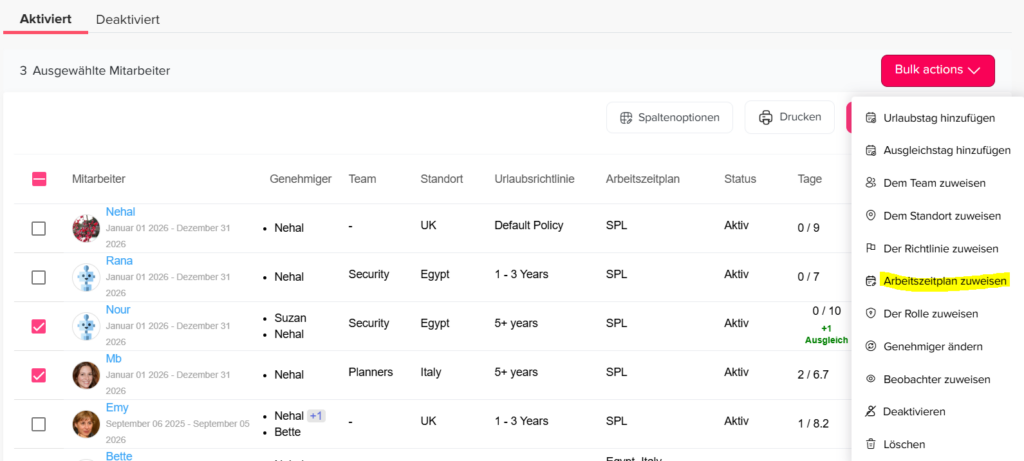
    So weisen Sie einen Zeitplan mithilfe von Massenaktionen zu:

    Day Off app feature showing employee leave tracking, PTO management and absence scheduling – Day OffDay Off
    1. Öffnen Sie die Mitarbeiterliste.

    2. Aktivieren Sie die Kontrollkästchen neben den Namen der gewünschten Mitarbeiter, um diese auszuwählen.

    3. Wählen Sie im Menü für Massenaktionen oben rechts die Option „Arbeitsplan zuweisen“ aus.

    4. Wählen Sie den neuen Arbeitsplan aus dem Menü aus, legen Sie das Datum des Inkrafttretens fest und klicken Sie auf „Speichern“.

  • Wie legt man die Arbeitszeiten fest?

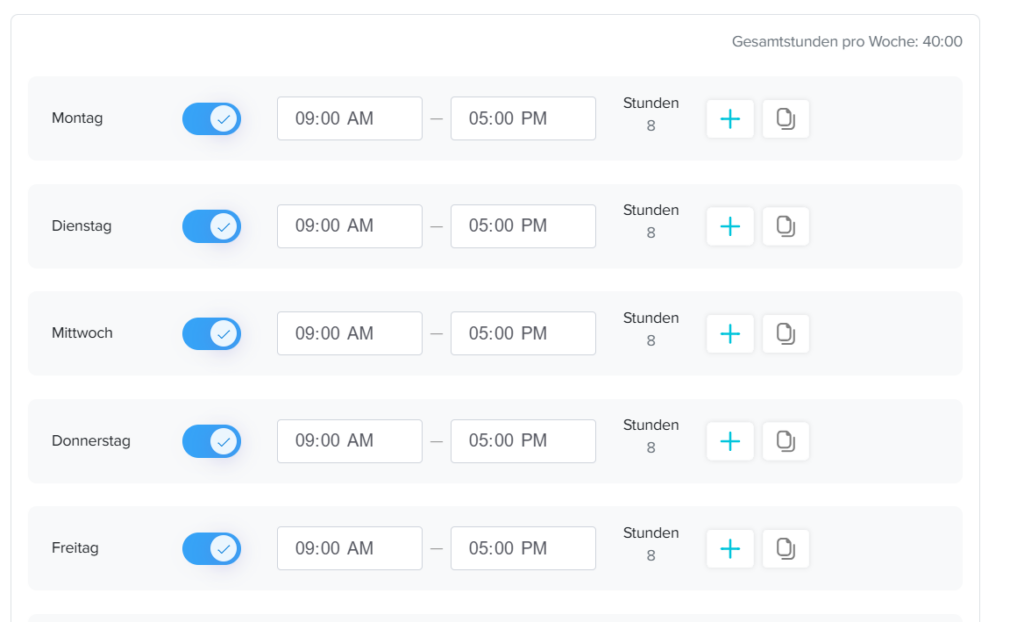
    Administratoren können über die Option „Feste Zeiten“ in den erweiterten Zeitplänen bestimmte Arbeitszeiten festlegen.

    Day Off app feature showing employee leave tracking, PTO management and absence scheduling – Day OffDay Off
    1. Gehen Sie zu „Einstellungen“ und wählen Sie „Arbeitspläne“ aus.

    2. Fügen Sie einen neuen Arbeitsplan hinzu oder bearbeiten Sie einen bestehenden.

    3. Aktivieren Sie den Schalter „Erweiterter Arbeitsplan“.

    4. Wählen Sie „Feste Arbeitszeiten“ aus.

    5. Schalten Sie die Arbeitstage ein und lassen Sie die Wochenenden ausgeschaltet.

    6. Geben Sie die Start- und Endzeiten für den Arbeitstag ein (z. B. 9:00 bis 17:00 Uhr).

    7. Um eine Pause oder Mittagspause hinzuzufügen, klicken Sie auf das +-Symbol, um den Tag in zwei Zeiträume zu unterteilen. Legen Sie beispielsweise 9:00 bis 13:00 Uhr und 14:00 bis 17:00 Uhr fest. Die nicht geplante Stunde von 13:00 bis 14:00 Uhr gilt als Pause.

    8. Klicken Sie auf das Kopiersymbol neben dem ersten Tag, um diese Zeiten ganz einfach auf den Rest der Woche zu übertragen.

  • Wie richtet man flexible Arbeitszeiten ein?

    Administratoren können einen flexiblen Arbeitszeitplan hinzufügen, um die Gesamtzahl der Stunden festzulegen, die ein Mitarbeiter pro Tag arbeiten muss. Das System zieht diese Stunden dann entsprechend vom Stundenkontingent des Mitarbeiters ab.

    Day Off app feature showing employee leave tracking, PTO management and absence scheduling – Day OffDay Off

    So erstellen Sie einen flexiblen Arbeitszeitplan:

    1. Gehen Sie zu „Einstellungen“ und wählen Sie „Arbeitszeitpläne“ aus.
    2. Fügen Sie einen neuen Arbeitszeitplan hinzu oder bearbeiten Sie einen bestehenden.
    3. Aktivieren Sie den Schalter „Erweiterter Arbeitszeitplan“.
    4. Wählen Sie „Flexible Arbeitszeiten“ aus.
    5. Schalten Sie die Arbeitstage auf „Ein“ und lassen Sie die Wochenenden auf „Aus“.
    6. Geben Sie die gewünschte Anzahl an Arbeitsstunden pro Tag ein und klicken Sie auf „Speichern“.
  • Wie erstellt man einen schichtbasierten Dienstplan?

    Day Off unterstützt wechselnde Schichten. Dies funktioniert ähnlich wie ein fester Stundenplan, ermöglicht es Administratoren jedoch, mehrwöchige Zyklen zu erstellen, in denen sich die Arbeitstage und -zeiten jede Woche ändern können.

    Day Off app feature showing employee leave tracking, PTO management and absence scheduling – Day OffDay Off

    Administratoren können im Rahmen der erweiterten Arbeitspläne mithilfe der Option „Wechselnde Schichten“ schichtbasierte Arbeitspläne festlegen:

    1. Gehen Sie zu „Einstellungen“ und wählen Sie „Arbeitspläne“ aus.
    2. Fügen Sie einen neuen Arbeitsplan hinzu oder bearbeiten Sie einen bestehenden.
    3. Aktivieren Sie den Schalter „Erweiterter Arbeitsplan“.
    4. Wählen Sie „Wechselnde Schichten“ aus.
    5. Schalten Sie die Arbeitstage ein und lassen Sie die Wochenenden ausgeschaltet.
    6. Geben Sie die Start- und Endzeiten für den Arbeitstag ein (z. B. 9:00 bis 17:00 Uhr).
    7. Um eine Pause hinzuzufügen, klicken Sie auf das +-Symbol, um den Tag in zwei Zeiträume zu unterteilen (z. B. 9:00 bis 13:00 Uhr und 14:00 bis 17:00 Uhr).
    8. Klicken Sie auf das Kopiersymbol neben dem ersten Tag, um diese Zeiten auf den Rest der Woche zu übertragen.
    9. Klicken Sie auf „Neue Woche hinzufügen“, um die nächste Woche im Turnus zu erstellen.
    10. Wiederholen Sie die vorherigen Schritte, um die Zeiten für die neue Woche festzulegen, und klicken Sie dann auf „Speichern“.
  • Wie reiche ich einen Urlaubsantrag ein?

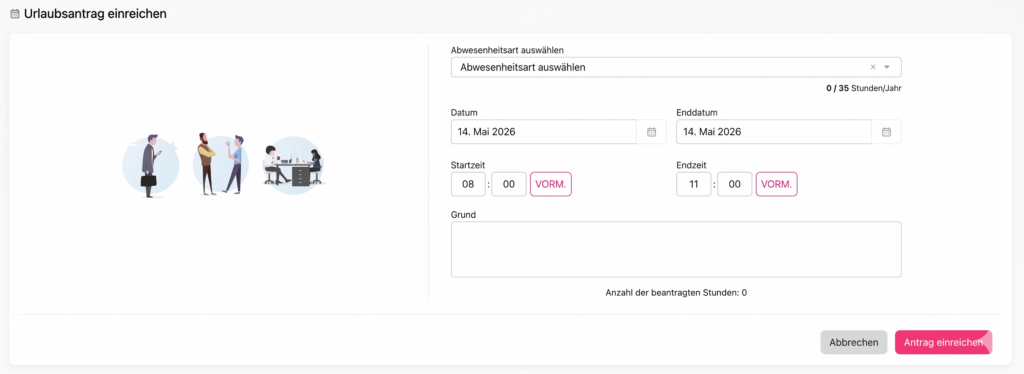
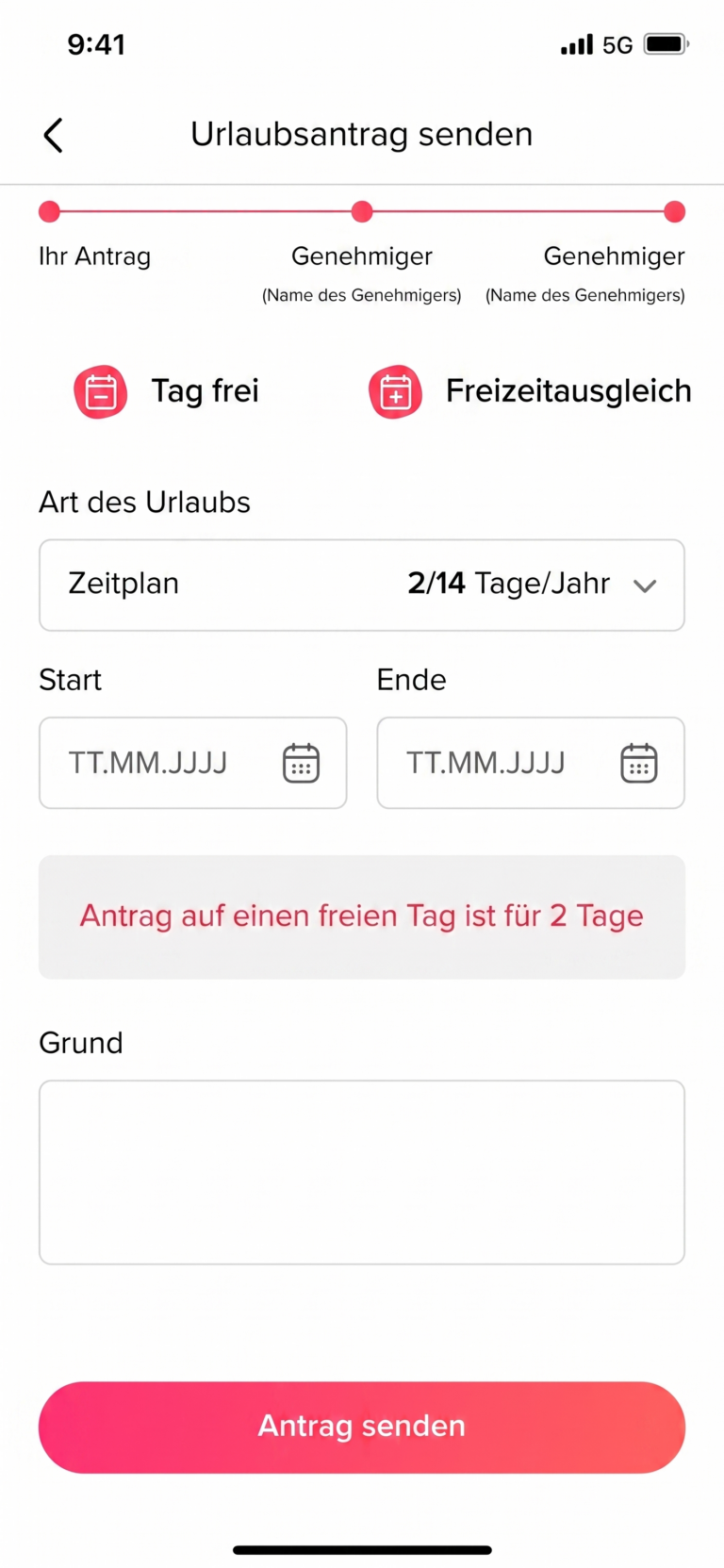
    Das Einreichen eines Urlaubsantrags in Day Off ist schnell und einfach, egal ob Sie die Webversion oder die mobile App nutzen.

    Schritte zur Einreichung eines Antrags

    So beantragen Sie Urlaub:

    • Gehen Sie zum Dashboard
    • Klicken Sie auf „Neu hinzufügen“
    • Klicken Sie auf „Urlaub beantragen“
    • Wählen Sie die Urlaubsart aus (z. B. Urlaub, Krankheitstage)
    • Wählen Sie das Start- und Enddatum aus
    • Geben Sie einen Grund an (optional)
    • Klicken Sie auf „Antrag absenden“
    Day Off app feature showing employee leave tracking, PTO management and absence scheduling – Day OffDay Off

    Wie geht es weiter?

    • Ihr Antrag wird an den/die zuständigen Genehmiger weitergeleitet.

    • Er durchläuft den Genehmigungsworkflow (Schritt 1 → Schritt 2, sofern konfiguriert).

    • Sie erhalten eine Benachrichtigung, sobald der Antrag genehmigt oder abgelehnt wurde.

    Wenn es sich um eine automatische Genehmigung für diese Urlaubsart handelt, wird der Antrag sofort angenommen.

    Web & Mobil

    • Sie können Anfragen sowohl über die Webversion als auch über die mobile App einreichen.

    • Der Ablauf ist derselbe und vollständig synchronisiert.

    Day Off app feature showing employee leave tracking, PTO management and absence scheduling – Day OffDay Off
  • Wie legt man eine Kündigungsfrist für Urlaubsanträge fest?

    Die Festlegung einer Ankündigungsfrist trägt dazu bei, dass Urlaubsanträge rechtzeitig eingereicht werden, sodass Vorgesetzte genügend Zeit haben, diese zu prüfen und entsprechend zu planen. Sie können dies ganz einfach in den Einstellungen für die Urlaubsrichtlinien konfigurieren.

    Schritte zur Festlegung der Ankündigungsfristen für Urlaubsanträge

    Day Off app feature showing employee leave tracking, PTO management and absence scheduling – Day OffDay Off
    • Gehen Sie zu „Einstellungen“.

    • Navigieren Sie zu „Urlaubsrichtlinien“.

    • Klicken Sie auf das Bearbeitungssymbol neben der Urlaubsart, die Sie aktualisieren möchten.

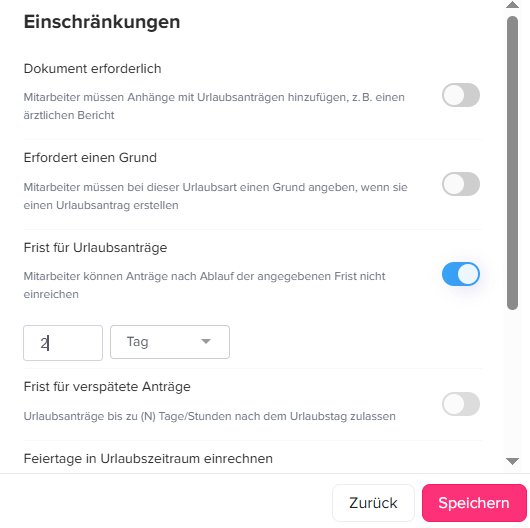
    • Wählen Sie im Menü auf der linken Seite „Einschränkungen“ aus.

    • Aktivieren Sie den Schalter für „Antragsfrist“.

    • Legen Sie die Antragsfrist je nach Wunsch in Tagen oder Stunden fest.

    • Klicken Sie auf „Speichern“, um Ihre Änderungen zu übernehmen.

    Sobald diese Option aktiviert ist, können Mitarbeiter nur noch Urlaubsanträge einreichen, die die festgelegte Antragsfrist einhalten.

    Was passiert, wenn die Kündigungsfrist nicht eingehalten wird?

    Wenn ein Mitarbeiter versucht, einen Urlaubsantrag einzureichen, der die festgelegte Ankündigungsfrist nicht einhält, erhält er eine Fehlermeldung und kann den Antrag erst dann weiterbearbeiten, wenn er den Richtlinien entspricht.

    Können Administratoren die Kündigungsfrist außer Kraft setzen?

    Day Off app feature showing employee leave tracking, PTO management and absence scheduling – Day OffDay Off

    Ja, Administratoren können diese Einschränkung außer Kraft setzen und Urlaubsanträge im Namen der Mitarbeiter einreichen, auch wenn die Kündigungsfrist nicht eingehalten wurde.

    • Gehen Sie zur Mitarbeiterliste.

    • Klicken Sie auf den Mitarbeiter, um dessen Profil zu öffnen.

    • Klicken Sie auf „Freier Tag hinzufügen“ (unter dem Profilbild des Mitarbeiters).

    • Wählen Sie die Urlaubsart und die Daten aus.

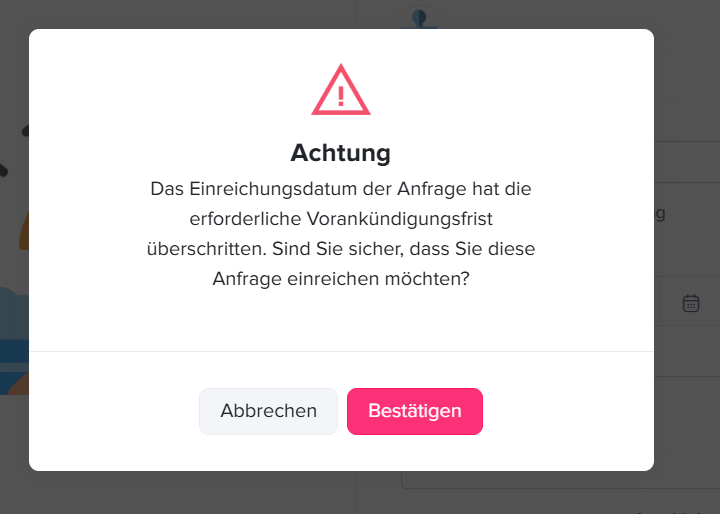
    • Es erscheint eine Fehlermeldung, die darauf hinweist, dass die Anfrage die Kündigungsfrist überschreitet.

    • Klicken Sie auf „Bestätigen“, um fortzufahren.

    • Senden Sie die Anfrage ab.

    Auf diese Weise können Administratoren dringende oder außergewöhnliche Fälle bearbeiten, ohne durch die Kündigungsfristregelung eingeschränkt zu sein.

    Durch die Festlegung einer Ankündigungsfrist können Sie einen besseren Überblick über anstehende Abwesenheiten behalten und diese besser planen, während die Administratoren bei Bedarf weiterhin flexibel auf dringende oder außergewöhnliche Anfragen reagieren können.