Archiv: Knowledge Base

  • Kann ich die Urlaubsguthaben an den Jahrestagen statt zum Kalender- oder Geschäftsjahresende zurücksetzen?

    Ja, Sie können die Urlaubsguthaben auf der Grundlage des Eintrittsdatums jedes einzelnen Mitarbeiters zurücksetzen, anstatt einen festen Kalender- oder Geschäftsjahreszeitraum zu verwenden. Auf diese Weise erhält jeder Mitarbeiter seinen eigenen Urlaubszyklus, der mit dem Datum seines Eintritts in das Unternehmen beginnt.

    Dieser Ansatz ist besonders nützlich für Unternehmen, die ein individuelleres und gerechteres Urlaubssystem anstreben, bei dem der Urlaubsanspruch jedes Mitarbeiters an seine Betriebszugehörigkeit geknüpft ist und nicht an ein unternehmensweit einheitliches Datum.

    Schritte zum Aktivieren des jährlichen Zurücksetzens
    Day Off app feature showing employee leave tracking, PTO management and absence scheduling – Day OffDay Off
    • Gehen Sie zu „Einstellungen“
      Öffnen Sie den Bereich „Einstellungen“, in dem alle Urlaubskonfigurationen verwaltet werden.

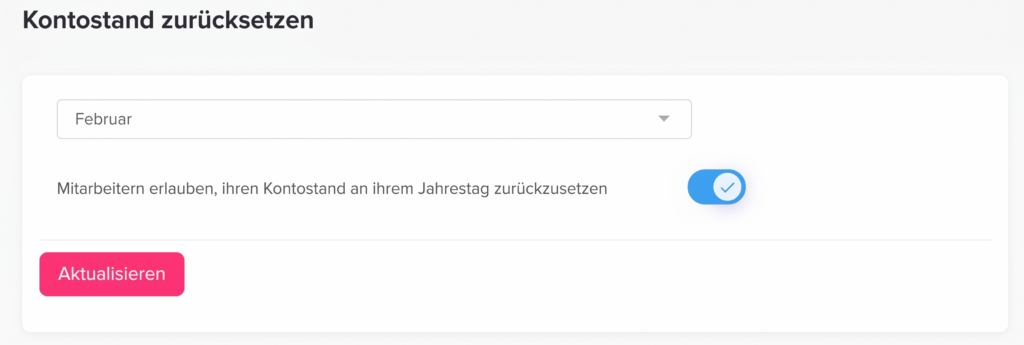
    • Navigieren Sie zum Abschnitt „Saldo zurücksetzen“
      Rufen Sie die Einstellungen für das Zurücksetzen des Urlaubssaldos auf, um festzulegen, wann die Urlaubssalden aktualisiert werden.

    • Aktivieren Sie die Option zum Zurücksetzen zum Jahrestag
      Aktivieren Sie die Option, mit der die Urlaubssalden basierend auf dem Eintrittsdatum jedes Mitarbeiters zurückgesetzt werden können.

    • Stellen Sie sicher, dass die Eintrittsdaten der Mitarbeiter festgelegt sind
      Damit dies korrekt funktioniert, muss jeder Mitarbeiter ein Eintrittsdatum in seinem Profil haben:

      Fügen Sie es beim Anlegen eines neuen Mitarbeiters hinzu

      Oder aktualisieren Sie es für bestehende Mitarbeiter

    • Klicken Sie auf „Speichern“
      Speichern Sie Ihre Änderungen, um die neue Rücksetzmethode anzuwenden.

    So richten Sie ein, dass der Urlaub eines Mitarbeiters zum Jahrestag zurückgesetzt wird

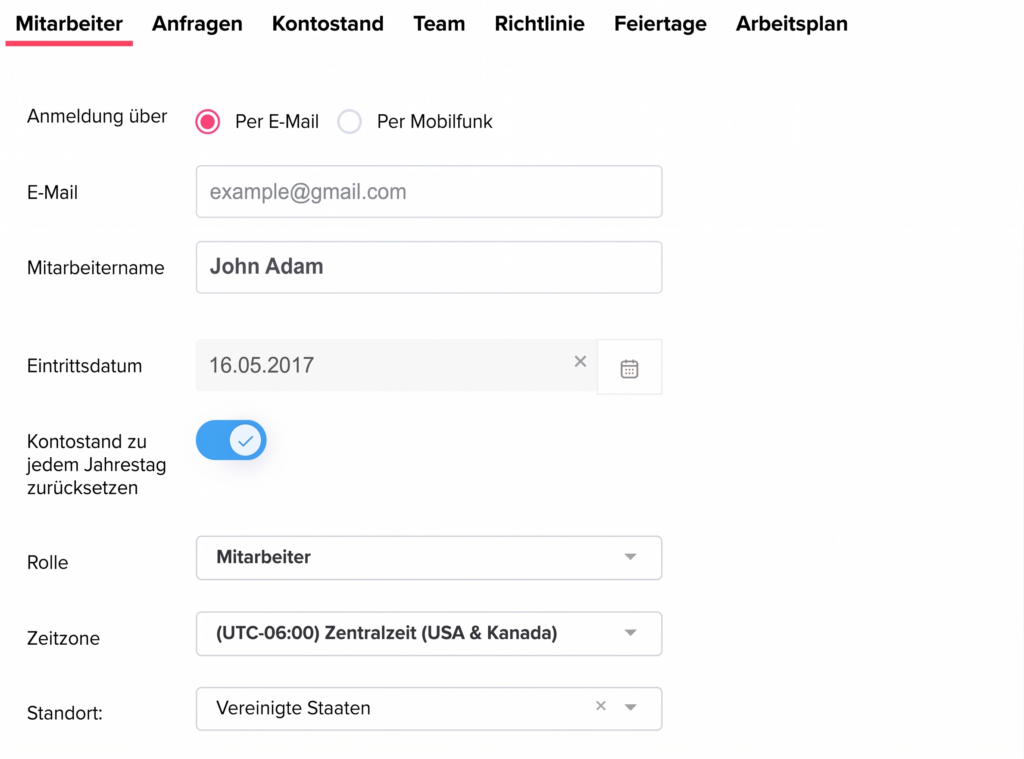
    Um für einen bestimmten Mitarbeiter eine auf dem Dienstjubiläum basierende Zurücksetzung durchzuführen, müssen Sie sicherstellen, dass sein Eintrittsdatum korrekt eingestellt ist, und die Jubiläumsoption in seinem Profil aktivieren.
    Day Off app feature showing employee leave tracking, PTO management and absence scheduling – Day OffDay Off
    • Gehen Sie zur Mitarbeiterliste
      Öffnen Sie den Bereich „Mitarbeiter“, in dem alle Mitarbeiterprofile aufgelistet sind.

    • Wählen Sie den Mitarbeiter aus
      Klicken Sie auf den Mitarbeiter, den Sie aktualisieren möchten, um dessen Profilseite zu öffnen.

    • Suchen Sie das Feld „Eintrittsdatum“
      Suchen Sie im Mitarbeiterprofil das Feld „Eintrittsdatum“, das zur Ermittlung des Dienstjubiläums dient.

    • Legen Sie das Eintrittsdatum fest
      Klicken Sie auf die Datumsauswahl und wählen Sie das richtige Jahr, den Monat und den Tag aus, an dem der Mitarbeiter in das Unternehmen eingetreten ist. Dieses Datum dient als Grundlage für die Zurücksetzung seines Urlaubssaldos.

    • Aktivieren Sie die Option zur Zurücksetzung zum Jahrestag
      Aktivieren Sie den Schalter unter dem Feld „Jahrestag“, damit der Urlaubssaldo dieses Mitarbeiters auf Basis seines Eintrittsdatums zurückgesetzt wird, anstatt der unternehmensweiten Zurücksetzung.

    • Klicken Sie auf „Speichern“
      Speichern Sie Ihre Änderungen, um die Aktualisierung zu übernehmen.

    Was bedeutet das für die Mitarbeiter?

    • Jeder Mitarbeiter erhält ein individuelles Rückstellungsdatum, das sich nach seinem Eintrittsdatum richtet.

    • Der Urlaubsanspruch wird zum Jahrestag des Eintritts aktualisiert, nicht zu Jahresbeginn.

    • Der Urlaubszyklus wird individueller gestaltet und an die Beschäftigungsdauer angepasst.

    Dadurch können die Mitarbeiter ihren Urlaubsanspruch anhand ihres eigenen Zeitrahmens leichter nachvollziehen und im Blick behalten.

    Wann sollte man das verwenden?

    Ein auf das Dienstjubiläum basierender Neustart ist sinnvoll, wenn:

    • Sie einen fairen und individuellen Urlaubszyklus wünschen
    • Ihr Unternehmen das ganze Jahr über neue Mitarbeiter einstellt
    • Sie es vorziehen, nicht alle Mitarbeiter an denselben Kalender oder denselben Geschäftsjahreszeitraum anzupassen

    Durch die Verwendung von auf das Dienstjubiläum basierenden Neustarts schaffen Sie ein flexibleres und mitarbeiterorientiertes Urlaubssystem, bei dem der Urlaubszyklus jedes Einzelnen dessen Zeit im Unternehmen widerspiegelt und nicht an einem festen, einheitlichen Datum ausgerichtet ist.
  • Wie bearbeite ich einen bestehenden Standort?

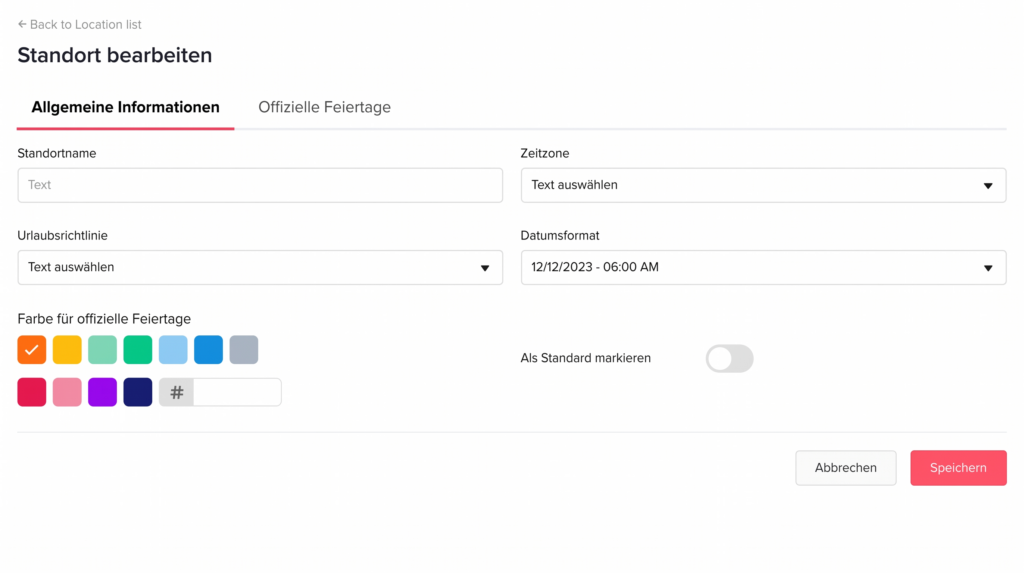
    Sie können jeden bestehenden Standort in Day Off ganz einfach über die Webplattform aktualisieren.

    Schritte zum Bearbeiten eines Standorts

    So bearbeiten Sie einen Standort:

    • Gehen Sie zu „Unternehmenseinstellungen“
    • Gehen Sie zum Abschnitt „Standorte und Feiertage“
    • Suchen Sie den Standort, den Sie bearbeiten möchten
    • Klicken Sie darauf oder wählen Sie „Bearbeiten“
    • Aktualisieren Sie die erforderlichen Angaben (z. B. Name oder Einstellungen)
    • Klicken Sie auf „Speichern“
    Day Off app feature showing employee leave tracking, PTO management and absence scheduling – Day OffDay Off

    Wie geht es weiter?

    • Änderungen werden sofort übernommen
    • Die aktualisierten Informationen werden für alle Mitarbeiter angezeigt, die diesem Standort zugeordnet sind
    • Berichte und Filter, die diesen Standort verwenden, zeigen die neuen Angaben an
  • Wie fügt man gesetzliche Feiertage hinzu?

    Sie können in Day Off gesetzliche Feiertage hinzufügen, damit diese automatisch im Kalender Ihres Teams angezeigt werden.

    Schritte zum Hinzufügen von Feiertagen

    So fügen Sie gesetzliche Feiertage hinzu:

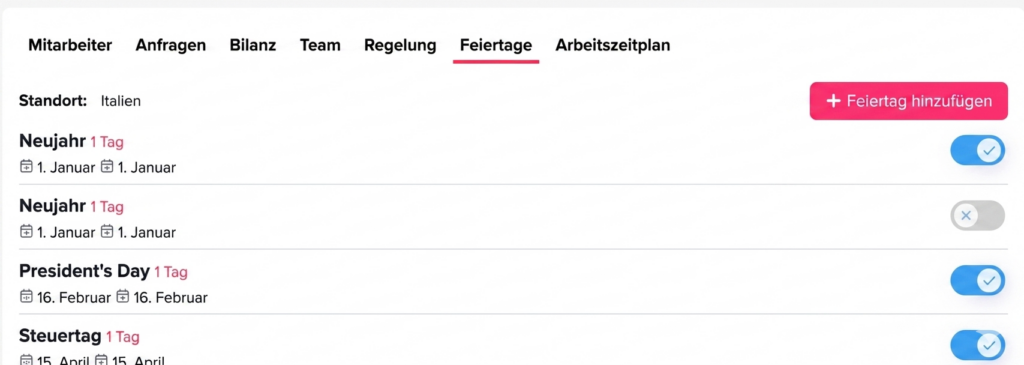
    • Gehen Sie in der Webversion zu „Unternehmenseinstellungen“
    • Gehen Sie zum Abschnitt „Standorte und Feiertage“
    • Klicken Sie auf den Namen des Standorts
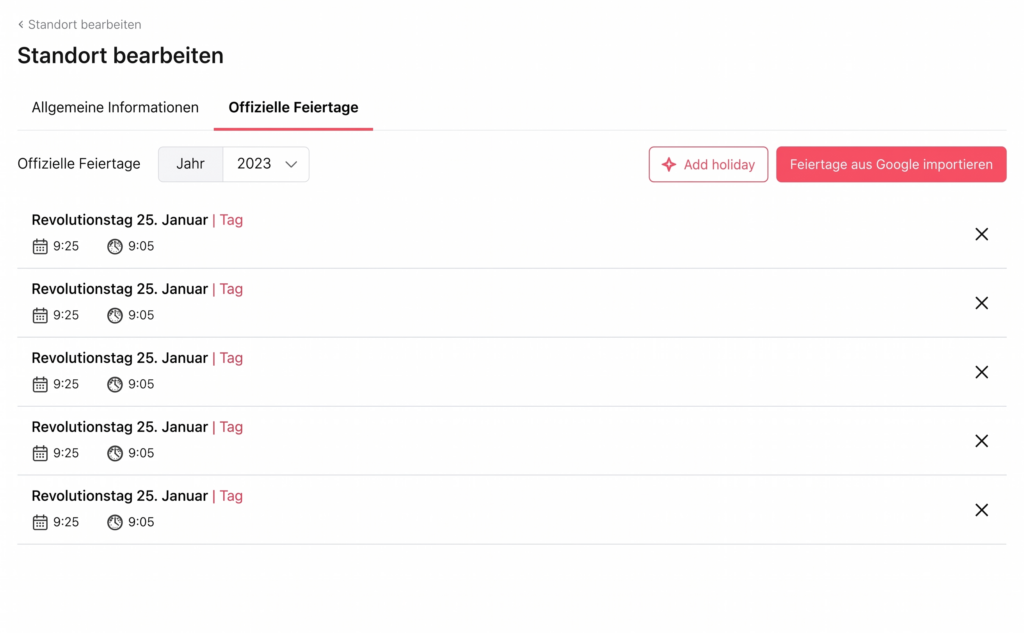
    • Gehen Sie zu „Gesetzliche Feiertage“
    • Klicken Sie auf „Feiertage aus Google importieren“
    • Wählen Sie den Ländernamen aus
    • Klicken Sie auf „Feiertage suchen“
    • Wählen Sie alle Feiertage aus oder wählen Sie die Feiertage aus, die Sie anwenden möchten
    • Klicken Sie auf „Bestätigen“

    oder

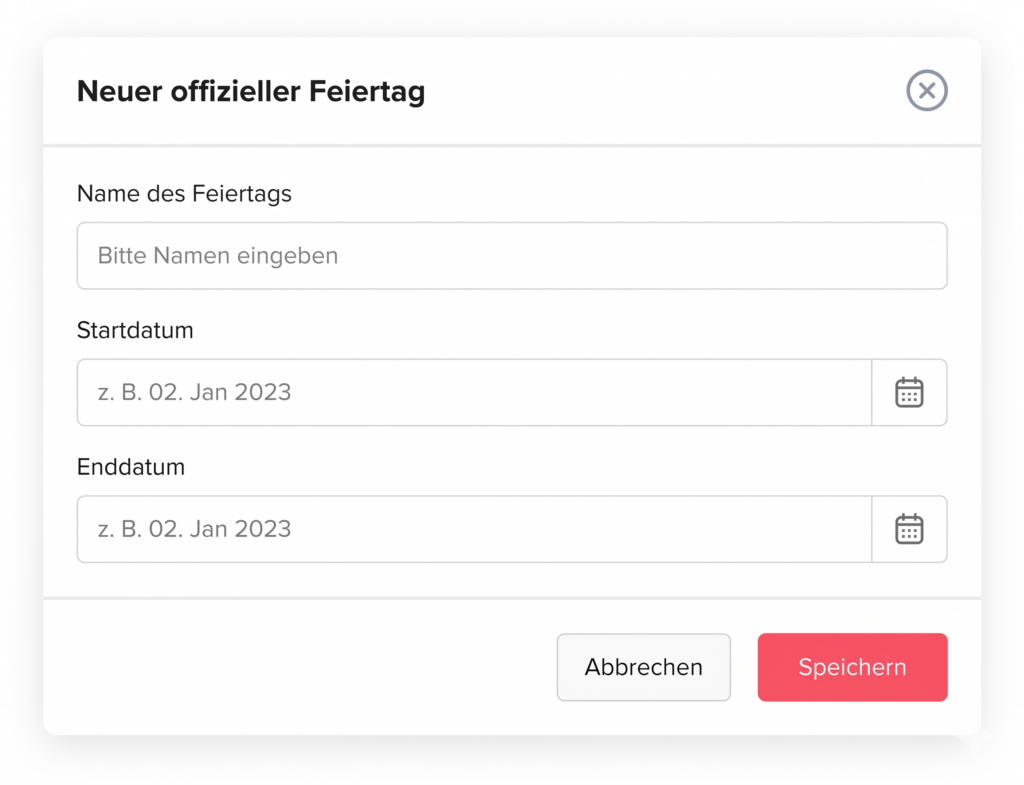
    • Klicken Sie auf „Feiertag hinzufügen“
    • Geben Sie den Namen des Feiertags ein
    • Wählen Sie das Start- und Enddatum aus
    • Klicken Sie auf „Speichern“
    Day Off app feature showing employee leave tracking, PTO management and absence scheduling – Day OffDay Off
    Day Off app feature showing employee leave tracking, PTO management and absence scheduling – Day OffDay Off

    Warum gesetzliche Feiertage hinzufügen?

    Das Hinzufügen von Feiertagen bietet Ihnen folgende Vorteile:

    • Sicherstellen, dass Feiertage nicht vom Urlaubsguthaben abgezogen werden
    • Den Teamkalender auf dem neuesten Stand halten
    • Unterschiedliche Feiertage je nach Standort verwalten

    Urlaub nach Reiseziel

    • Sie können Feiertage bestimmten Standorten zuweisen

    • Nützlich für Unternehmen mit Teams in verschiedenen Ländern

    • Jeder Standort sieht nur die für ihn relevanten Feiertage

  • Wird mein Urlaubssaldo nach dem Zurücksetzen automatisch aktualisiert?

    Ja, Ihr Urlaubssaldo wird automatisch aktualisiert, sobald das Rückstellungsdatum erreicht ist. Das System erledigt alles im Hintergrund gemäß den Urlaubsrichtlinien Ihres Unternehmens, sodass weder Mitarbeiter noch Administratoren etwas manuell aktualisieren müssen.

    Wie läuft das Update ab?

    Wenn das Rücksetzdatum erreicht ist (unabhängig davon, ob es sich um einen festen Monat oder Ihr Jahrestagsdatum handelt), führt das System automatisch mehrere Aktualisierungen durch:

    Day Off app feature showing employee leave tracking, PTO management and absence scheduling – Day OffDay Off
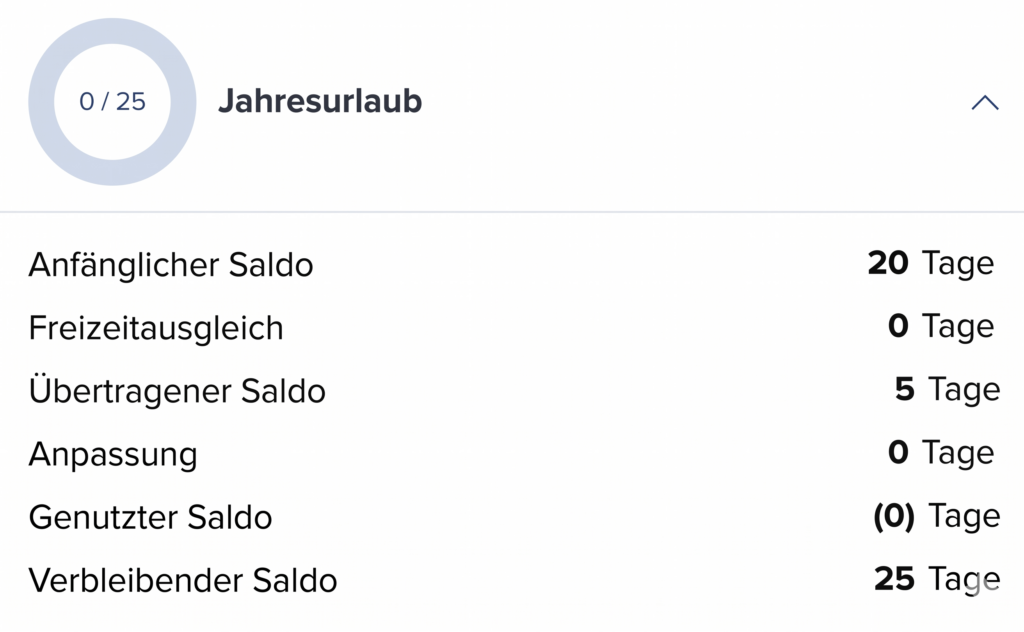
    • Ihr Urlaubssaldo wird aktualisiert
      Das System setzt Ihren Saldo zurück, um ihn an den neuen Urlaubszeitraum anzupassen. Je nach Ihren Richtlinien kann dies bedeuten, dass Sie einen vollständigen neuen Saldo erhalten oder ganz von vorne beginnen.

    • Übertragungsregeln werden angewendet
      Wenn Ihr Unternehmen eine Übertragung zulässt, werden alle nicht in Anspruch genommenen Urlaubstage aus dem vorherigen Zeitraum gemäß den Regeln übertragen (vollständig, teilweise oder gar nicht). Falls eine Verfallsfrist besteht, wird diese ebenfalls automatisch angewendet.

    • Ihr Kontostand wird gemäß den Richtlinien neu berechnet
      Das System stellt sicher, dass Ihr neuer Kontostand den aktuellen Richtlinieneinstellungen entspricht, einschließlich Kontingenten, Limits und allen kürzlich von Administratoren vorgenommenen Aktualisierungen.

    • Ein neuer Urlaubszyklus beginnt
      Je nach Ihrer Konfiguration erhalten Sie Ihren Urlaubssaldo entweder sofort oder beginnen, ihn nach und nach durch anfallende Ansprüche im Laufe der Zeit anzusammeln.

    Müssen Administratoren etwas unternehmen?

    Nein, der gesamte Vorgang läuft automatisch ab. Administratoren haben jedoch weiterhin folgende Möglichkeiten:

    • die Guthaben der Mitarbeiter nach dem Zurücksetzen zu überprüfen, um sicherzustellen, dass alles korrekt ist
    • in besonderen Fällen bei Bedarf Anpassungen vorzunehmen
    • die Richtlinien im Voraus zu aktualisieren, um sicherzustellen, dass das Zurücksetzen den korrekten Regeln entspricht
  • Wie fügt man einen gesetzlichen Feiertag für einen bestimmten Mitarbeiter hinzu?

    In „Day Off“ können Sie die Urlaubstage einzelner Mitarbeiter direkt in deren Profil anpassen, auch wenn die Urlaubstage standortabhängig zugewiesen werden.

    Schritte zum Hinzufügen eines Feiertags für einen Mitarbeiter

    So fügen Sie einen benutzerdefinierten Feiertag hinzu (z. B. Geburtstag):

    • Gehen Sie zur Mitarbeiterübersicht
    • Öffnen Sie das Profil des Mitarbeiters
    • Gehen Sie zum Abschnitt „Feiertage“
    • Klicken Sie auf „Feiertag hinzufügen“
    • Geben Sie den Namen des Feiertags ein (z. B. Geburtstag)
    • Wählen Sie das Datum aus
    • Speichern

    Dieser Feiertag gilt nur für diesen Mitarbeiter.

    Day Off app feature showing employee leave tracking, PTO management and absence scheduling – Day OffDay Off

    Verwaltung bestehender Feiertage

    Sie können auch bestehende Feiertage anpassen:

    • Gehen Sie zum Profil des Mitarbeiters.
    • Gehen Sie zum Abschnitt „Feiertage“.
    • Dort sehen Sie die nach Standort zugewiesenen Feiertage.
    • Sie können bestimmte Feiertage für diesen Mitarbeiter deaktivieren.

    Dies ermöglicht volle Flexibilität, selbst wenn der Mitarbeiter einem Standort mit vordefinierten Feiertagen zugeordnet ist.

    Anwendungsfälle

    • Persönliche Feiertage hinzufügen (z. B. Geburtstage von Mitarbeitern)

    • Feiertage entfernen, die für einen bestimmten Mitarbeiter nicht gelten

    • Ausnahmen anpassen, ohne den gesamten Standort zu ändern

  • Wie kann ich die Standorte der Mitarbeiter ändern?

    Je nach Bedarf können Sie den Standort eines Mitarbeiters in Day Off einzeln oder in großen Mengen aktualisieren.

    Standort eines Mitarbeiters ändern

    So aktualisieren Sie die Daten eines Mitarbeiters:

    • Gehen Sie zur Mitarbeiterübersicht
    • Wählen Sie den Mitarbeiter aus
    • Öffnen Sie sein Profil
    • Suchen Sie das Feld „Standort“
    • Wählen Sie den neuen Standort aus
    • Klicken Sie auf „Speichern“

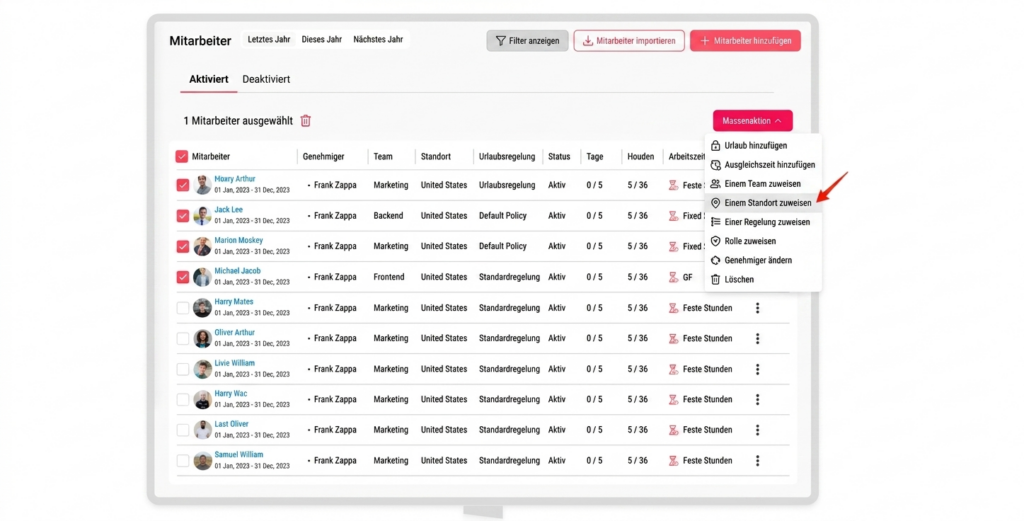
    Standort für mehrere Mitarbeiter ändern (Massenbearbeitung)

    So aktualisieren Sie mehrere Mitarbeiter gleichzeitig:

    • Gehen Sie zur Mitarbeiterübersicht
    • Wählen Sie mehrere Mitarbeiter aus
    • Klicken Sie auf „Massenaktionen“
    • Wählen Sie „Standort zuweisen“
    • Wählen Sie den gewünschten Standort aus
    • Klicken Sie auf „Speichern“
    Day Off app feature showing employee leave tracking, PTO management and absence scheduling – Day OffDay Off

    Wie geht es weiter?

    • Die Mitarbeiter werden dem neuen Standort zugewiesen

    • Ihre offiziellen Feiertage werden entsprechend aktualisiert

    • Alle standortbezogenen Einstellungen oder Richtlinien werden angewendet

  • Wie funktioniert die Abrechnung in Day Off?

    Day Off bietet monatliche und jährliche Prepaid-Tarife an. Administratoren können ein Abonnement abschließen, indem sie eine 14-tägige kostenlose Testversion des Pro-Tarifs aktivieren.

    So melden Sie sich an und starten Ihre kostenlose Testphase:

    • Rufen Sie im Admin-Bereich die Seite „Abrechnung“ auf.

    • Klicken Sie auf „Kostenlose Testversion starten“, um Ihre 14-tägige kostenlose Testversion des Pro-Tarifs zu erhalten.

    • Wählen Sie entweder ein Jahres- oder ein Monatsabonnement aus.

    • Geben Sie die gewünschte Anzahl an Lizenzen ein.

    • Geben Sie einen Aktionscode ein (falls vorhanden) und klicken Sie auf „Testversion starten“.

    Nach Ablauf der kostenlosen Testphase erhalten Sie Ihre erste Rechnung für eine Laufzeit von entweder einem Jahr oder einem Monat, je nachdem, welchen Tarif Sie gewählt haben. Anschließend erhalten Sie zu Beginn jedes weiteren Abrechnungszeitraums eine Rechnung.

  • Wie ändere ich mein Passwort?

    Es ist wichtig, Ihr Passwort sicher zu verwahren, um Ihr Unternehmenskonto und Ihre persönlichen Daten zu schützen. Sie können Ihr Passwort jederzeit ganz einfach in Ihren Kontoeinstellungen ändern.

    So ändern Sie Ihr Passwort in der „Webversion“ von Day Off

    Day Off app feature showing employee leave tracking, PTO management and absence scheduling – Day OffDay Off
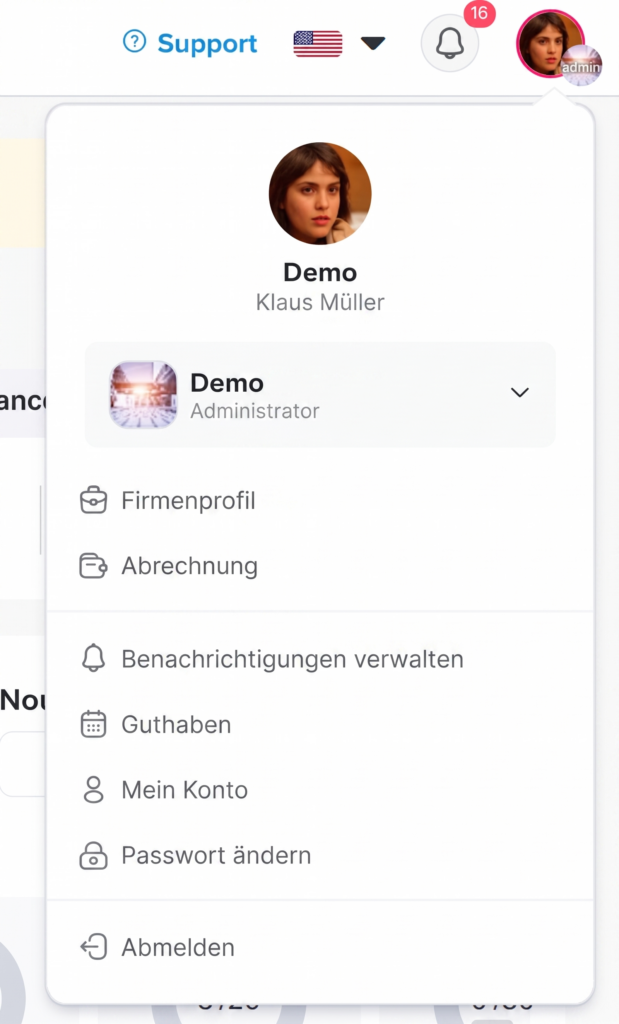
    • Klicken Sie auf Ihr Profilbild
      Klicken Sie oben rechts auf dem Bildschirm auf Ihr Profilbild oder Ihren Avatar, um das Konto-Menü zu öffnen.

    • Wählen Sie „Passwort ändern“
      Klicken Sie im Dropdown-Menü auf „Passwort ändern“. Dadurch gelangen Sie zur Seite zum Ändern des Passworts.

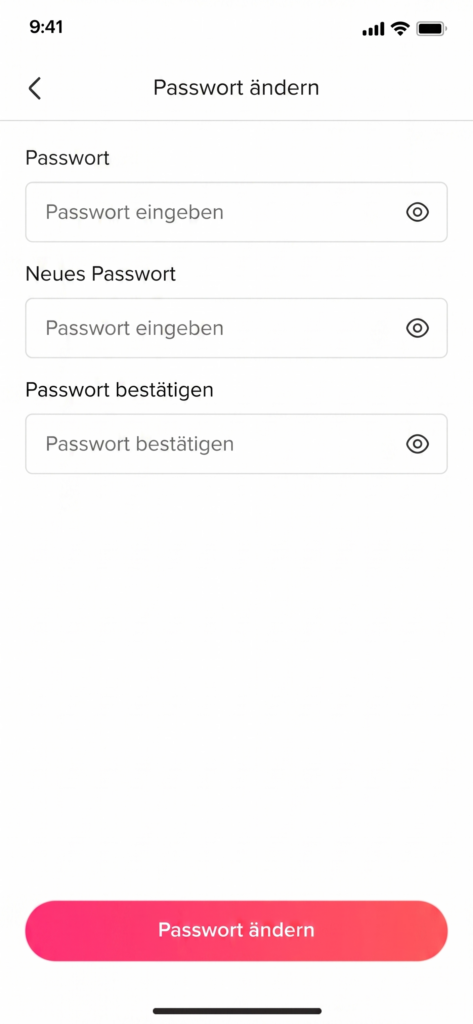
    • Geben Sie Ihr aktuelles Passwort ein
      Geben Sie im Feld „Altes Passwort“ Ihr aktuelles Passwort ein, um Ihre Identität zu bestätigen.

    • Erstellen Sie ein neues Passwort
      Geben Sie Ihr neues Passwort in das Feld „Neues Passwort“ ein. Achten Sie darauf, dass es sicher ist (verwenden Sie nach Möglichkeit eine Kombination aus Buchstaben, Zahlen und Sonderzeichen).

    • Bestätigen Sie Ihr neues Passwort
      Geben Sie das neue Passwort erneut in das Feld „Passwort bestätigen“ ein, um sicherzustellen, dass keine Tippfehler enthalten sind.

    • Speichern Sie Ihre Änderungen
      Klicken Sie auf die Schaltfläche „Ändern“, um Ihr Passwort erfolgreich zu aktualisieren.

    Hinweis: Wenn Sie sich nicht an Ihr aktuelles Passwort erinnern können, müssen Sie sich möglicherweise abmelden und die Option „Passwort vergessen“ auf der Anmeldeseite verwenden.

    Wie ändere ich mein Passwort auf dem Handy?

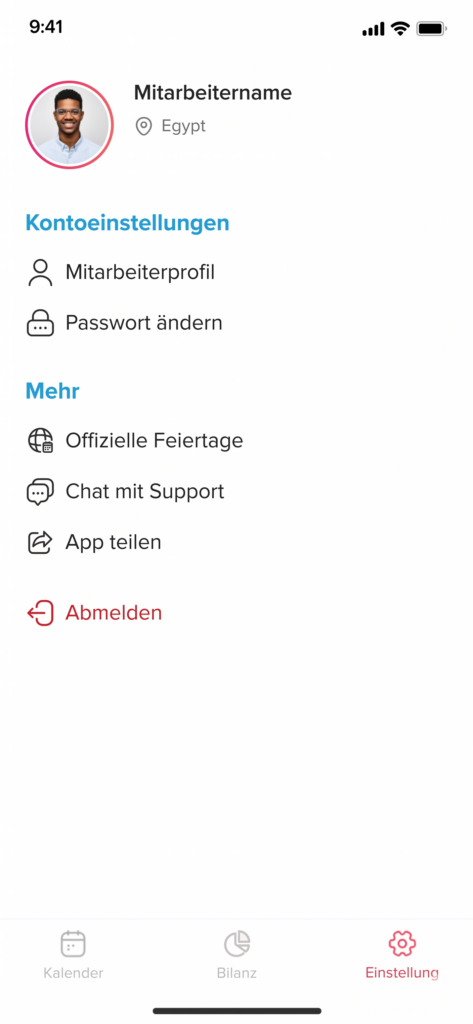
    • Öffnen Sie das Hauptmenü
      Tippen Sie unten am Bildschirm auf das Menüsymbol, um das Hauptnavigationsmenü zu öffnen.

    • Gehen Sie zu „Einstellungen“
      Tippen Sie im Menü auf „Einstellungen“, um auf Ihre Kontooptionen zuzugreifen.

    • Tippen Sie auf „Passwort ändern“
      Wählen Sie im Bildschirm „Einstellungen“ die Option „Passwort ändern“, um die Seite zum Aktualisieren des Passworts zu öffnen.

    • Neues Passwort erstellen
      Geben Sie Ihr neues Passwort in das Feld „Neues Passwort“ ein. Verwenden Sie aus Sicherheitsgründen eine Kombination aus Buchstaben, Zahlen und Sonderzeichen.

    • Bestätigen Sie Ihr neues Passwort
      Geben Sie Ihr neues Passwort erneut in das Feld „Passwort bestätigen“ ein, um sicherzustellen, dass es übereinstimmt.

    • Speichern Sie Ihre Änderungen
      Tippen Sie auf die Schaltfläche „Ändern“, um Ihr Passwort erfolgreich zu aktualisieren.

    Hinweis: Wenn Sie Ihr aktuelles Passwort vergessen haben, melden Sie sich ab und nutzen Sie die Option „Passwort vergessen“ auf dem Anmeldebildschirm.

    Day Off app feature showing employee leave tracking, PTO management and absence scheduling – Day OffDay Off

    Sollten Sie Probleme bei der Aktualisierung Ihres Passworts haben oder weitere Unterstützung benötigen, wenden Sie sich bitte an Ihren Personalreferenten oder das Support-Team.

    Durch die regelmäßige Aktualisierung Ihres Passworts tragen Sie dazu bei, dass Ihr Konto sicher bleibt und Ihre Daten jederzeit geschützt sind.

  • Wie kann ich meine persönlichen Daten aktualisieren?

    Wenn Sie Ihre persönlichen Daten auf dem neuesten Stand halten, stellen Sie sicher, dass Ihre Kontodaten korrekt sind, und helfen Ihrem Team, mit Ihnen in Kontakt zu bleiben.

    So aktualisieren Sie Ihre Daten in der „Webversion“ von Day Off

    • Klicken Sie auf Ihr Profilbild
      Klicken Sie oben rechts auf dem Bildschirm auf Ihr Profilbild oder Ihren Avatar. Daraufhin öffnet sich ein Dropdown-Menü mit Optionen zu Ihrem Konto.

    • Wählen Sie „Mein Konto“
      Klicken Sie im Dropdown-Menü auf „Mein Konto“. Dadurch gelangen Sie zu Ihrer persönlichen Seite mit den Kontoeinstellungen, auf der Sie Ihre Profildaten einsehen und verwalten können.

    • Bearbeiten Sie Ihre Profilinformationen
      Im Abschnitt „Profilinformationen“ finden Sie Felder wie Ihren Namen, Ihre Telefonnummer und Ihre Zeitzone. Aktualisieren Sie diese Felder nach Bedarf. Stellen Sie sicher, dass die von Ihnen eingegebenen Informationen korrekt und aktuell sind.

    • Speichern Sie Ihre Änderungen
      Nachdem Sie Ihre Änderungen vorgenommen haben, klicken Sie unten auf der Seite auf die Schaltfläche „Profil speichern“, um sicherzustellen, dass Ihre Änderungen erfolgreich übernommen wurden.

    Hinweis: Einige Felder, wie z. B. Ihre E-Mail-Adresse, sind möglicherweise nicht editierbar. Wenn Sie eingeschränkte Informationen aktualisieren müssen, wenden Sie sich bitte an Ihren HR-Administrator, um Unterstützung zu erhalten.

    So aktualisieren Sie Ihre Daten in der „Mobilversion“ von Day Off

    • Gehe zu „Einstellungen“
      Tippe im Menü auf „Einstellungen“. In diesem Bereich kannst du deine Kontoeinstellungen und persönlichen Daten verwalten.

    • Wähle „Mitarbeiterprofil“
      Tippe auf der Seite „Einstellungen“ auf „Mitarbeiterprofil“, um auf deine persönlichen Daten zuzugreifen.

    • Bearbeiten Sie Ihre Profilinformationen
      Aktualisieren Sie die gewünschten Felder, wie z. B. Ihren Namen, Ihre Telefonnummer oder Ihre Zeitzone. Stellen Sie sicher, dass alle Angaben korrekt und auf dem neuesten Stand sind.

    • Speichern Sie Ihre Änderungen
      Wenn Sie mit der Bearbeitung fertig sind, tippen Sie auf die Schaltfläche „Speichern“, um Ihre Änderungen zu übernehmen.

    Day Off app feature showing employee leave tracking, PTO management and absence scheduling – Day OffDay Off

    Hinweis: Einige Felder, wie beispielsweise Ihre E-Mail-Adresse, können möglicherweise nicht bearbeitet werden. Wenn Sie eingeschränkte Daten aktualisieren müssen, wenden Sie sich bitte an Ihren Personalreferenten.

    Sollten bei der Aktualisierung Ihrer Daten Probleme auftreten oder sollten Sie feststellen, dass bestimmte Felder nicht bearbeitet werden können, wenden Sie sich bitte an Ihren Personaladministrator, der Ihnen gerne weiterhilft.

    Ein aktuelles Profil trägt dazu bei, dass Day Off reibungslos funktioniert, und ermöglicht es Ihrem Team, mit Ihnen in Kontakt zu bleiben.