Archiv: Knowledge Base

  • Was ist der Unterschied zwischen Genehmigern und Beobachtern?

    Bei „Day Off“ sind sowohl Genehmiger als auch Beobachter am Urlaubsantragsprozess beteiligt, haben jedoch sehr unterschiedliche Rollen.

    Genehmigende Personen

    Genehmiger sind dafür verantwortlich, über Urlaubsanträge zu entscheiden.

    Sie können:

    • Anträge genehmigen oder ablehnen
    • Benachrichtigungen erhalten, wenn ein Antrag eingereicht wird
    • Entscheiden, ob ein Antrag angenommen wird oder nicht

    Genehmiger sind ein wesentlicher Bestandteil des Genehmigungsworkflows und haben direkten Einfluss auf den Status eines Antrags.

    Beobachter

    Beobachter dienen lediglich der Übersicht.

    Sie können:

    • Urlaubsanträge einsehen
    • Benachrichtigungen zu Anträgen erhalten
    • Über die Aktivitäten im Team auf dem Laufenden bleiben

    Sie können Anträge jedoch weder genehmigen noch ablehnen.

  • Wie viele Genehmiger kann ich pro Mitarbeiter festlegen?

    In Day Off können Sie jedem Mitarbeiter mehrere Genehmiger zuweisen

    Mehrstufiger Genehmigungsworkflow

    Day Off unterstützt einen zweistufigen Genehmigungsprozess, bei dem jede Stufe mehrere Genehmiger umfassen kann:

    • Schritt 1: Ein oder mehrere Genehmiger
    • Schritt 2: Ein oder mehrere Genehmiger

    So funktioniert die Mehrfachfreigabe

    Innerhalb jedes Schritts:

    • Sie können mehrere Genehmiger zuweisen.
    • Jeder der Genehmiger kann Maßnahmen ergreifen.

    Sobald ein Genehmiger die Anfrage genehmigt hat, wird sie automatisch zum nächsten Schritt weitergeleitet.

    Das bedeutet:

    • Es ist nicht erforderlich, dass alle Genehmiger zustimmen.
    • Eine einzige Genehmigung reicht aus, um fortzufahren.
  • Was ist der Unterschied zwischen einer Urlaubsregelung und einer Urlaubsart?

    Urlaubsrichtlinien und Urlaubsarten sind eng miteinander verbunden, aber nicht identisch. Wenn Sie den Unterschied verstehen, können Sie Ihr System korrekt einrichten und Verwirrung vermeiden.

    Einfach ausgedrückt:

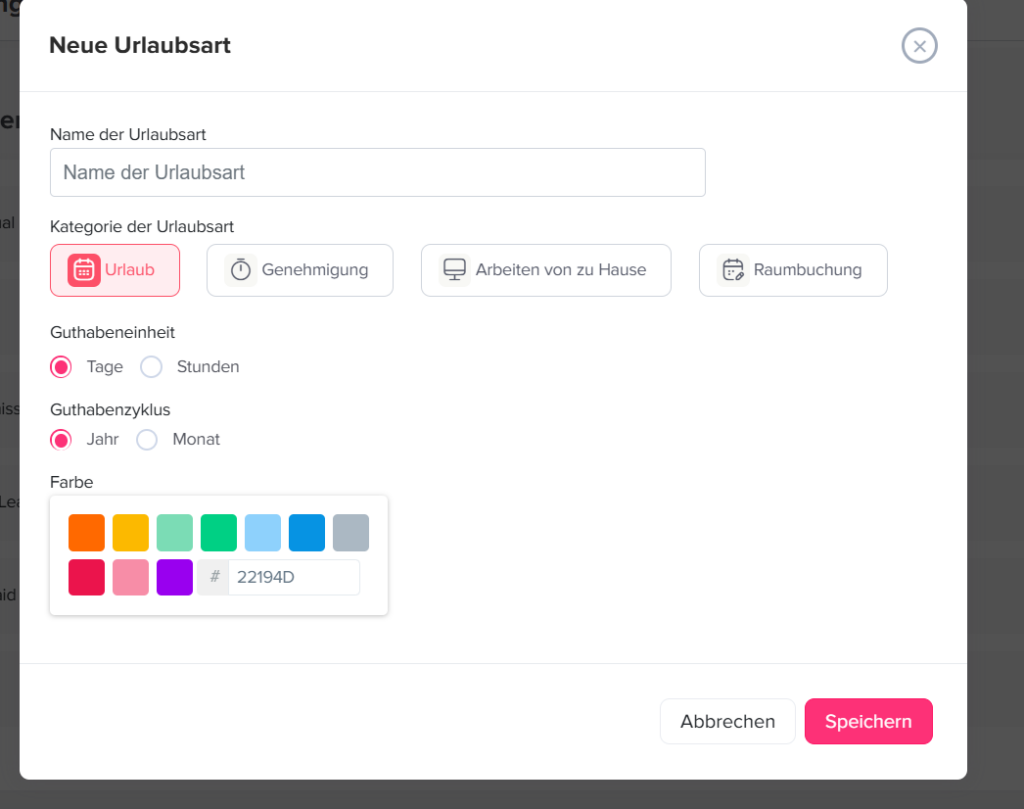
    • Eine Urlaubsart legt fest, welche Art von Urlaub Mitarbeiter nehmen können.
    • Eine Urlaubsrichtlinie legt fest, wie dieser Urlaub funktioniert.

    Was ist eine Urlaubsart?

    Day Off app feature showing employee leave tracking, PTO management and absence scheduling – Day OffDay Off

    Eine Urlaubsart ist eine Kategorie von Freistellungen, die Mitarbeiter beantragen können.

    Häufige Beispiele sind:

    • Urlaub
    • Krankheitstage
    • Freistellung aus persönlichen Gründen
    • Unbezahlter Urlaub
    • Bezahlte Freistellung (PTO)

    Stellen Sie sich Urlaubsarten als Bezeichnungen oder Kategorien von Freistellungen vor.

    Jede Urlaubsart kann in verschiedenen Richtlinien eigene Einstellungen haben, wie zum Beispiel:

    • Anzahl der verfügbaren Tage/Stunden
    • Ob sie bezahlt oder unbezahlt ist
    • Ob eine Genehmigung erforderlich ist
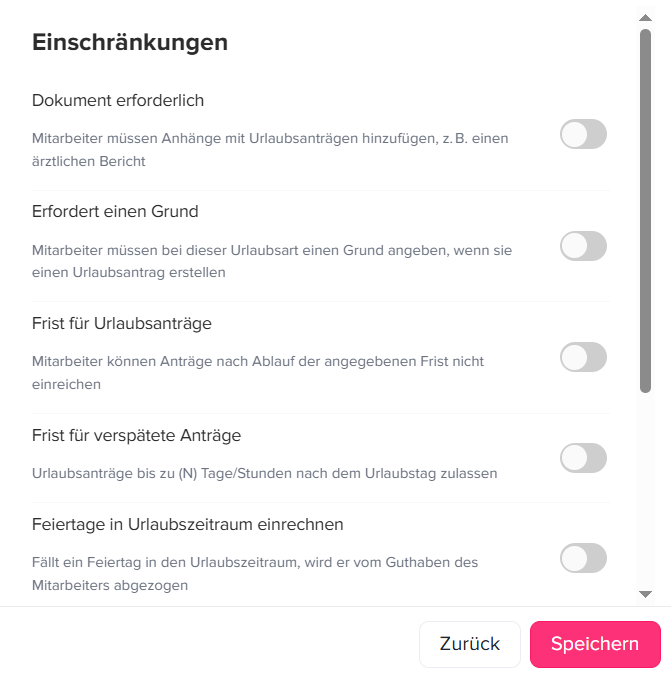
    • Ob Unterlagen benötigt werden (z. B. ein ärztliches Attest)

    Beispiel:
    Für „Krankheitsurlaub“ ist möglicherweise ein Attest erforderlich, für „Urlaub“ hingegen nicht.

    Was ist eine Urlaubsregelung?

    Day Off app feature showing employee leave tracking, PTO management and absence scheduling – Day OffDay Off

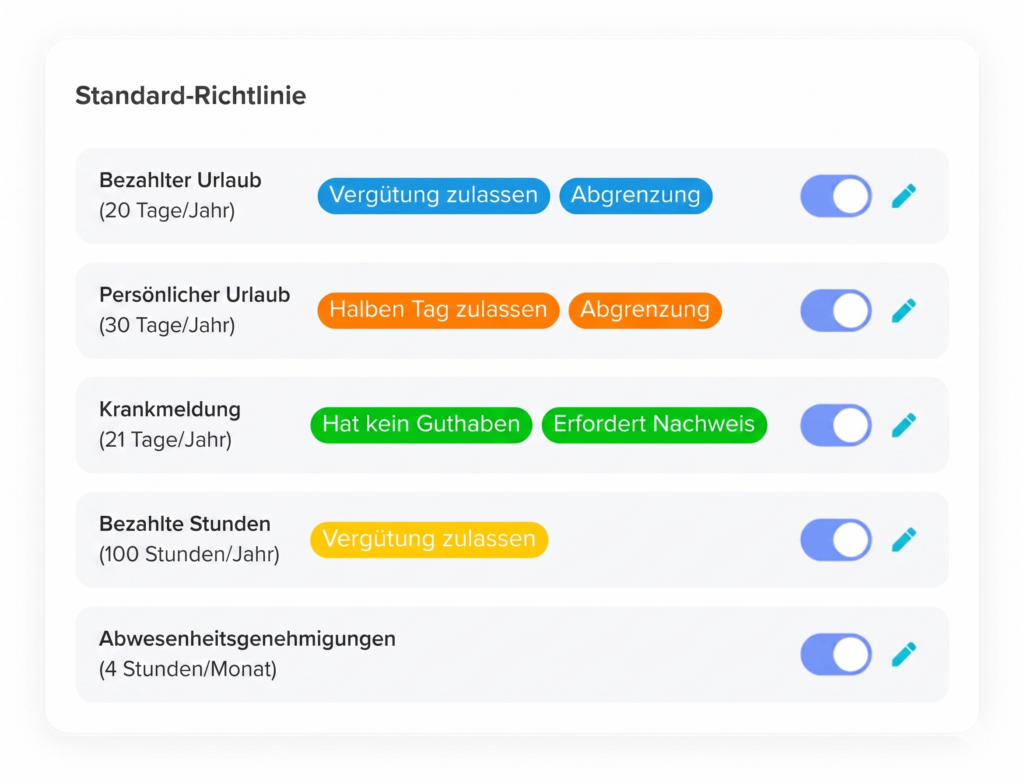
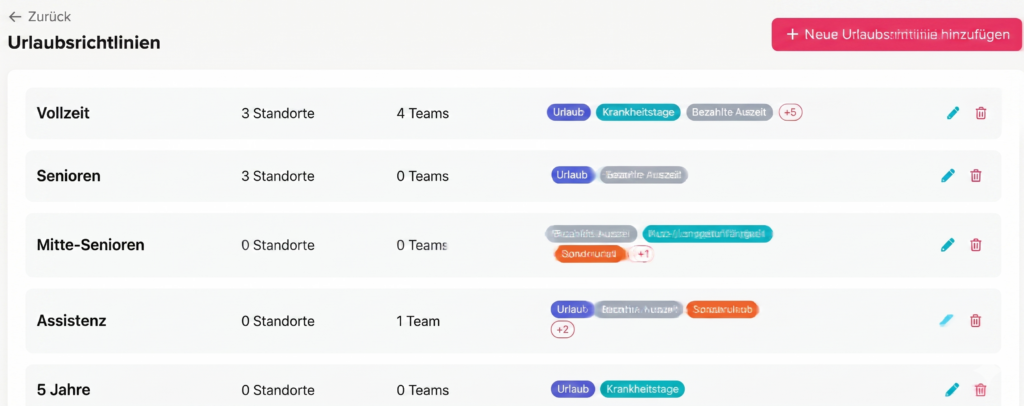
    Eine Urlaubsrichtlinie ist ein umfassendes Regelwerk, das festlegt, wie die Urlaubsregelung für eine Gruppe von Mitarbeitern funktioniert.

    Sie fasst verschiedene Urlaubsarten zusammen und legt fest, wie diese genutzt werden sollen.

    Eine Urlaubsrichtlinie umfasst unter anderem:

    • Welche Urlaubsarten verfügbar sind
    • Wie viele Tage/Stunden Mitarbeiter für jede Art erhalten
    • Wie Urlaub erworben wird (Ansparungsregeln)
    • Was mit nicht genommenem Urlaub geschieht (Übertragungsregeln)
    • Regeln für die Beantragung (Frist, Genehmigungen, Einschränkungen)

    Stellen Sie sich eine Urlaubsrichtlinie als das gesamte Rahmenwerk oder System vor, das den Urlaub organisiert.

    Wie Urlaubsarten und Urlaubsrichtlinien zusammenwirken

    Urlaubsarten und Urlaubsrichtlinien sind darauf ausgelegt, Hand in Hand zu funktionieren, um ein umfassendes Urlaubsverwaltungssystem zu schaffen.

    • Urlaubsarten sind die Bausteine (die verschiedenen Arten von Urlaub)
    • Urlaubsrichtlinien regeln und steuern, wie diese Urlaubsarten genutzt werden

    Wichtig:
    Bevor Sie eine Urlaubsrichtlinie erstellen, müssen Sie zunächst Ihre Urlaubsarten anlegen, da Richtlinien auf der Grundlage dieser Arten erstellt werden.

    Sobald Ihre Urlaubsarten fertig sind, können Sie eine Urlaubsrichtlinie erstellen und:

    • Auswählen, welche Urlaubsarten einbezogen werden sollen
    • Regeln für jede Art festlegen (Guthaben, Genehmigungen, Ansparungen usw.)
    Day Off app feature showing employee leave tracking, PTO management and absence scheduling – Day OffDay Off

    Einfaches Beispiel

    Nehmen wir an, Ihr Unternehmen hat bereits folgende Urlaubsarten angelegt:

    • Urlaub
    • Krankheitstage
    • Sonderurlaub

    Als Nächstes erstellen Sie eine Urlaubsrichtlinie mit dem Namen „Vollzeitbeschäftigte“, in der Sie Folgendes festlegen:

    • 21 Urlaubstage pro Jahr
    • 10 Krankheitstage
    • Regeln für Genehmigungen, Ansparungen und Übertragungen

    In diesem Fall:

    • Die Urlaubsarten sind die Kategorien, aus denen die Mitarbeiter wählen können
    • Die Urlaubsrichtlinie legt fest, wie sich diese Kategorien verhalten und welche Regeln gelten

    Wesentlicher Unterschied (kurze Zusammenfassung)

    • Urlaubsart: Um welche Art von Urlaub handelt es sich?
    • Urlaubsregelung: Wie funktioniert der Urlaub für Mitarbeiter?

    Warum das wichtig ist

    Wenn Sie diesen Unterschied verstehen, können Sie:

    • Ihr System in der richtigen Reihenfolge einrichten (zuerst die Typen, dann die Richtlinien)
    • die richtigen Regeln auf die richtigen Mitarbeiter anwenden
    • Ihre Urlaubsregelung übersichtlich und einfach zu verwalten halten
    • Verwirrung sowohl bei den Administratoren als auch bei den Mitarbeitern vermeiden

    Eine einfache Eselsbrücke:

    • Urlaubsarten = die verschiedenen Arten von Freistellungen
    • Urlaubsrichtlinien = die Regeln, die diese Arten regeln

    Wenn beides richtig eingerichtet ist, läuft alles reibungslos zusammen, sodass Day Off Anträge, Restguthaben und Genehmigungen mit minimalem Aufwand automatisch bearbeiten kann.

  • Was ist der Unterschied zwischen zweistufigen Genehmigungen und mehreren Genehmigern in einem einzigen Schritt?

    In Day Off können Sie bei beiden Optionen mehrere Genehmiger in den Genehmigungsprozess einbeziehen, doch der Workflow verläuft unterschiedlich.

    Zweistufiger Genehmigungsworkflow

    Diese Konfiguration sieht einen mehrstufigen Genehmigungsprozess mit zwei Ebenen vor:

    • Die Genehmiger der Stufe 1 prüfen den Antrag; sobald er genehmigt ist, wird er an die Genehmiger der Stufe 2 weitergeleitet.
    • Der Antrag gilt erst dann als vollständig genehmigt, wenn beide Stufen durchlaufen wurden.

    Selbst wenn es in jeder Stufe mehrere Genehmiger gibt, ist nur eine Genehmigung pro Stufe erforderlich, um den Prozess fortzusetzen.

    Mehrere Genehmiger in einem einzigen Schritt

    Bei dieser Konfiguration erfolgt die Genehmigung auf einer einzigen Ebene:

    • Im selben Schritt werden mehrere Genehmiger zugewiesen
    • Die Anfrage wird gleichzeitig an alle gesendet
    • Jeder Genehmiger kann die Anfrage genehmigen, woraufhin sie sofort abgeschlossen wird
  • Wie kann ich einem Mitarbeiter Genehmiger zuweisen?

    Über die Webplattform können Sie in Day Off ganz einfach für jeden Mitarbeiter Genehmiger zuweisen und dabei einen flexiblen Genehmigungsworkflow nutzen.

    Schritte zur Zuweisung von Genehmigern

    So legen Sie Genehmiger für einen Mitarbeiter fest:

    • Gehen Sie zur Mitarbeiterübersicht
    • Wählen Sie den Mitarbeiter aus
    • Öffnen Sie sein Profil
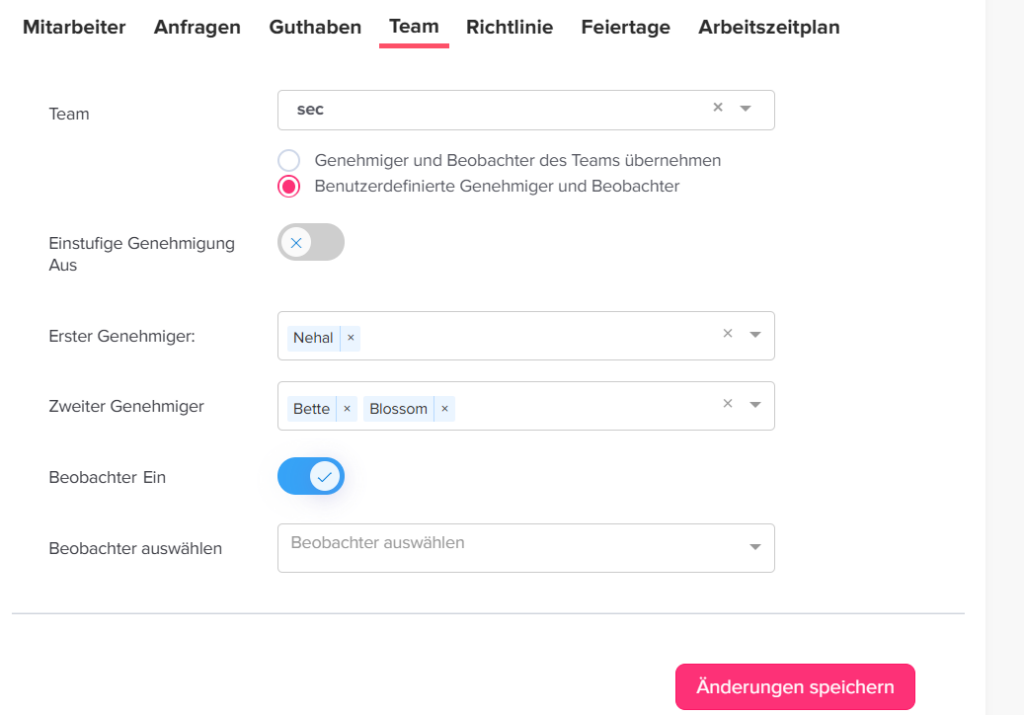
    • Gehen Sie zum Bereich „Team“
    • Weisen Sie Genehmiger zu für:

    Schritt 1
    Schritt 2 (optional)

    • Fügen Sie in jedem Schritt einen oder mehrere Genehmiger hinzu
    • Speichern Sie Ihre Änderungen
    Day Off app feature showing employee leave tracking, PTO management and absence scheduling – Day OffDay Off

    So funktioniert es

    • Die Anträge des Mitarbeiters werden zunächst an die Genehmiger der Stufe 1 weitergeleitet

    • Sobald ein Genehmiger den Antrag genehmigt hat, gelangt dieser zur nächsten Stufe (sofern konfiguriert)

    • Nachdem die letzte Stufe genehmigt wurde, ist der Antrag abgeschlossen

    Flexible Einrichtung

    • Sie können pro Schritt mehrere Genehmiger zuweisen

    • Pro Schritt ist nur eine Genehmigung erforderlich

    • Sie können auch Beobachter hinzufügen, die Einblick haben, ohne Genehmigungsrechte zu besitzen

  • Wie kann man eine Vergütung für eine Urlaubsart zulassen?

    Mit der Funktion „Ausgleichszeit“ (Comp Off) können Mitarbeiter zusätzliche Urlaubstage ansammeln, wenn sie Überstunden leisten, am Wochenende oder an Feiertagen arbeiten. Um diese Funktion nutzen zu können, müssen Sie sie für eine bestimmte Urlaubsart in Ihrer Urlaubsrichtlinie aktivieren.

    Schritte zur Aktivierung der Vergütung

    Day Off app feature showing employee leave tracking, PTO management and absence scheduling – Day OffDay Off

    1. Gehen Sie zu „Urlaubsregelungen“

    • Gehen Sie zu „Einstellungen“

    • Klicken Sie auf „Urlaubsrichtlinien“

    • Öffnen Sie die Richtlinie, die Sie bearbeiten möchten

    Hier verwalten Sie alle Urlaubsregeln, einschließlich der Vergütung.

    2. Wählen Sie die Urlaubsart aus

    • Suchen Sie die Urlaubsart, für die Sie eine Vergütung zulassen möchten (z. B. Urlaub oder bezahlte Freistellung).

    • Klicken Sie auf das Bearbeitungssymbol daneben.

    Jede Urlaubsart verfügt über eigene Einstellungen, daher muss die Vergütung für jede Art einzeln aktiviert werden.

    3. Vergütung aktivieren

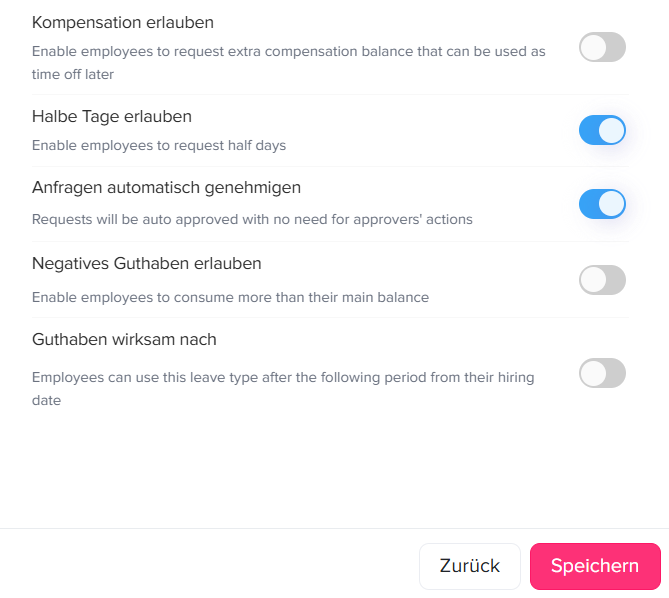
    • Gehen Sie im Menü auf der linken Seite zu „Zusätzliche Regeln“

    • Suchen Sie nach der Option „Vergütung zulassen“

    • Aktivieren Sie diese Option

    Dadurch können Mitarbeiter Vergütungsanträge für diese Urlaubsart einreichen.

    4. Speichern Sie Ihre Änderungen

    • Klicken Sie auf „Speichern“, um die Änderungen zu übernehmen.

    Die Funktion ist nun für diese Urlaubsart aktiviert.

    So fügen Administratoren einen Antrag auf bezahlten Urlaub für einen Mitarbeiter hinzu

    Administratoren können Mitarbeitern direkt eine Ausgleichsfreistellung gewähren, wenn diese Überstunden, an Wochenenden oder an Feiertagen gearbeitet haben. So können Sie zusätzlichen Einsatz schnell honorieren, ohne dass der Mitarbeiter einen Antrag stellen muss.

    Schritt 1: Rufen Sie die Mitarbeiterliste auf

    • Gehen Sie im Hauptmenü zum Abschnitt „Mitarbeiter“.

    • Suchen Sie den Mitarbeiter, dem Sie eine Ausgleichsfreistellung zuweisen möchten.

    Hier verwalten Sie alle mitarbeiterbezogenen Vorgänge, einschließlich der Hinzufügung von Ausgleichsfreistellungen.

    Schritt 2: Öffnen Sie das Mitarbeiterprofil

    • Klicken Sie auf den Namen des Mitarbeiters, um dessen Profil zu öffnen.

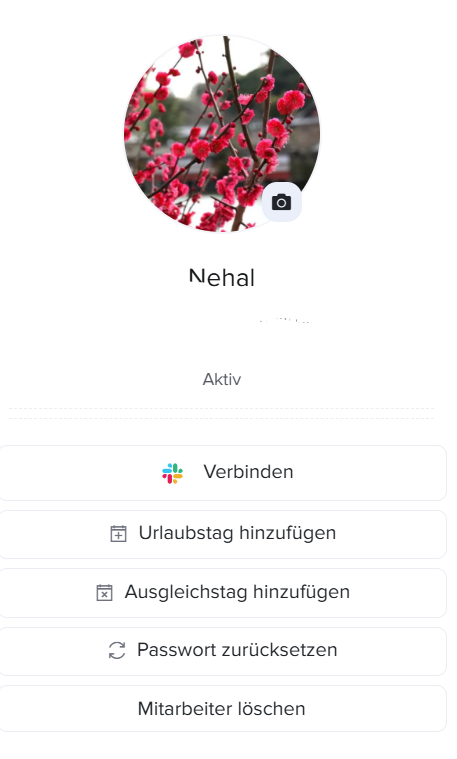
    • Unter dem Profilbild des Mitarbeiters finden Sie die Option „Vergütung hinzufügen“.

    Über diese Verknüpfung können Sie direkt aus dem Profil des Mitarbeiters heraus schnell eine Vergütung zuweisen.

    Schritt 3: Klicken Sie auf „Add Comp Off“

    Day Off app feature showing employee leave tracking, PTO management and absence scheduling – Day OffDay Off
    • Klicken Sie auf die Schaltfläche „Vergütung hinzufügen“, um das Antragsformular zu öffnen.

    Dieses Formular ist speziell dafür vorgesehen, Vergütungsanträge im Namen des Mitarbeiters zu stellen.

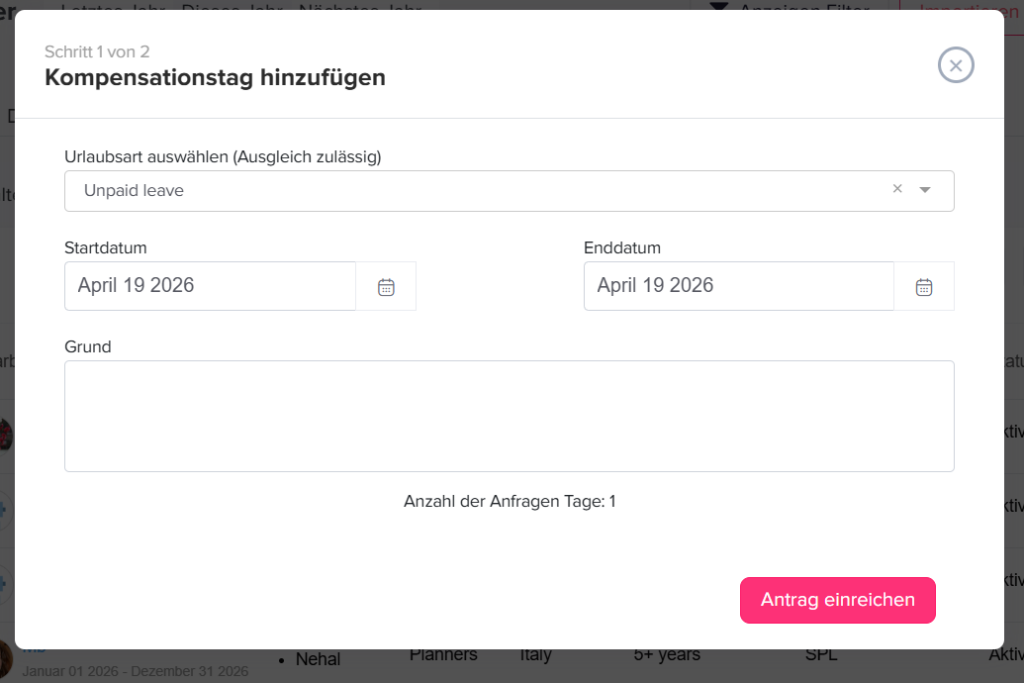
    Schritt 4: Geben Sie die Details der Anfrage ein

    Sie müssen die entsprechenden Informationen eingeben:

    • Urlaubsart
      Wählen Sie die entsprechende Urlaubsart (z. B. Zeitausgleich) aus, unter der der Saldo gutgeschrieben werden soll
    • Datum/Daten
      Wählen Sie das Datum oder die Daten aus, an denen der Mitarbeiter Überstunden geleistet hat
    • Dauer (Tage/Stunden)
      Geben Sie ein, wie viel Zeit gutgeschrieben werden soll (z. B. Anzahl der Stunden oder ganze Tage)

    Stellen Sie sicher, dass die Angaben die geleistete Mehrarbeit korrekt widerspiegeln.

    Day Off app feature showing employee leave tracking, PTO management and absence scheduling – Day OffDay Off

    Schritt 5: Antrag einreichen

    • Klicken Sie auf „Absenden“, um zu bestätigen

    Sobald die Anfrage abgeschickt wurde, wird sie vom System umgehend bearbeitet.

    Was passiert nach der Einreichung?

    • Die zusätzliche Zeit wird direkt dem Guthaben des Mitarbeiters unter der ausgewählten Urlaubsart gutgeschrieben.

    • Der Mitarbeiter kann dieses Guthaben später bei der Beantragung von Urlaub nutzen.

    • Der Mitarbeiter erhält eine Benachrichtigung, dass in seinem Namen ein Antrag auf Zeitausgleich gestellt wurde.

    So fügen Sie für mehrere Mitarbeiter eine Vergütungsausgleichszahlung hinzu (Massenaktion)

    Wenn mehrere Mitarbeiter am selben Tag Überstunden geleistet haben, können Sie Zeit sparen, indem Sie für alle gleichzeitig über die Sammelaktionsfunktion einen Ausgleichstag hinzufügen.

    Day Off app feature showing employee leave tracking, PTO management and absence scheduling – Day OffDay Off

    Schritt 1: Rufen Sie die Mitarbeiterliste auf

    • Gehen Sie zum Abschnitt „Mitarbeiter“

    • Dort sehen Sie eine Liste aller Mitarbeiter in Ihrer Organisation

    Hier können Sie mehrere Mitarbeiter gleichzeitig verwalten.

    Schritt 2: Mehrere Mitarbeiter auswählen

    • Aktivieren Sie das Kontrollkästchen neben dem Namen jedes Mitarbeiters.

    • Wählen Sie alle Mitarbeiter aus, die einen Ausgleichsurlaub erhalten sollen.

    Sie können so viele Mitarbeiter auswählen, wie Sie möchten.

    Schritt 3: Massenaktionen öffnen

    • Nachdem Sie die Mitarbeiter ausgewählt haben, klicken Sie auf die Schaltfläche „Massenaktionen“.

    • Wählen Sie im Dropdown-Menü die Option „Urlaub hinzufügen“ aus.

    Auf diese Weise können Sie dieselbe Aktion auf alle ausgewählten Mitarbeiter gleichzeitig anwenden.

    Schritt 4: Angaben zur Vergütung eingeben

    Geben Sie die erforderlichen Informationen ein:

    • Urlaubsart: Wählen Sie die Urlaubsart „Comp Off“ aus
    • Datum/Daten: Wählen Sie das Datum bzw. die Daten aus, an denen die Mehrarbeit geleistet wurde

    Diese Angaben gelten für alle ausgewählten Mitarbeiter.

    Schritt 5: Antrag einreichen

    • Klicken Sie auf „Absenden“, um zu bestätigen

    Das System wird die Anfrage für alle ausgewählten Mitarbeiter bearbeiten.

    Wie geht es weiter?

    • Die zusätzliche Zeit wird dem Guthaben jedes Mitarbeiters unter der ausgewählten Urlaubsart gutgeschrieben.

    • Alle ausgewählten Mitarbeiter erhalten eine Benachrichtigung über die ihnen gutgeschriebene Ausgleichszeit.

    • Sie können dieses Guthaben später bei der Beantragung von Urlaubstagen nutzen.

    Durch Massenaktionen lassen sich mehrere Mitarbeiter schnell und effizient gleichzeitig belohnen, was besonders nach Feiertagen, Veranstaltungen oder Überstundenschichten nützlich ist.

    So reichen Mitarbeiter einen Antrag auf einen Ausgleichstag ein

    Mitarbeiter können einen Zeitausgleich beantragen, wenn sie Überstunden leisten, am Wochenende oder an Feiertagen arbeiten. So können sie diese Überstunden in Urlaubstage umwandeln, die sie später in Anspruch nehmen können.

    Schritt 1: Gehen Sie zu Ihrem Dashboard

    • Melden Sie sich bei Ihrem Day Off-Konto an

    • Klicken Sie auf „Meine Anträge“

    Hier können Sie Ihren Urlaubssaldo einsehen und Anträge stellen.

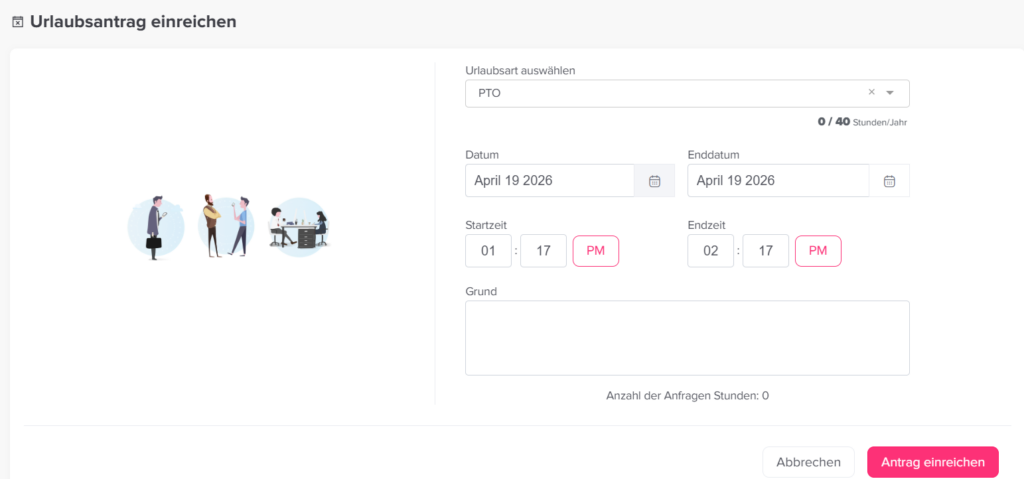
    Schritt 2: Klicken Sie auf „Urlaub beantragen“

    • Klicken Sie oben auf der Seite auf „Vergütungsantrag stellen“.

    Dadurch wird das Formular für den Vergütungsantrag geöffnet.

    Schritt 3: Geben Sie die Details Ihrer Anfrage ein

    Geben Sie die erforderlichen Informationen ein:

    • Urlaubsart
      Wählen Sie die Urlaubsart „Comp Off“ aus
    • Datum(e)
      Wählen Sie das Datum bzw. die Daten aus, an denen Sie Überstunden geleistet haben
    • Dauer (Stunden/Tage)
      Geben Sie an, wie viele Überstunden Sie geleistet haben
    • Anmerkungen (optional)
      Fügen Sie bei Bedarf weitere Details oder Erläuterungen hinzu

    Stellen Sie sicher, dass die Angaben mit den tatsächlich geleisteten Überstunden übereinstimmen.

    Schritt 4: Antrag einreichen

    • Klicken Sie auf „Absenden“

    Ihre Anfrage wird zur Prüfung an Ihren Vorgesetzten oder den Genehmigungsberechtigten weitergeleitet.

    Wie geht es weiter?

    • Dein Antrag wird als „Ausstehend“ angezeigt.

    • Der Genehmigende wird ihn prüfen.

    Bei Genehmigung:

    • Die zusätzliche Zeit wird deinem Urlaubskonto gutgeschrieben.
    • Du kannst sie später als Freizeit in Anspruch nehmen.

    Du erhältst außerdem eine Benachrichtigung, sobald dein Antrag genehmigt oder abgelehnt wurde.

    Die Beantragung von Zeitausgleich geht schnell und trägt dazu bei, dass Ihre Mehrarbeit ordnungsgemäß erfasst und vergütet wird. Nach der Genehmigung können Sie das gutgeschriebene Guthaben wie jeden anderen Urlaubstag nutzen.

  • Welche Befugnisse sind mit der Rolle eines Genehmigers verbunden?

    In Day Off hat ein Genehmiger eine Entscheidungsfunktion innerhalb des Workflows zur Urlaubsgenehmigung, seine Befugnisse sind jedoch durch die ihm zugewiesenen Berechtigungen begrenzt.

    Behörde

    Ein Genehmiger kann:

    • Urlaubsanträge genehmigen oder ablehnen
    • Von zugewiesenen Mitarbeitern eingereichte Anträge entgegennehmen und prüfen
    • Anträge im Genehmigungsworkflow weiterleiten

    In jedem Schritt ist nur die Aktion eines einzigen Genehmigers erforderlich, um fortzufahren.

    Zuständigkeitsbereich

    Die Befugnisse eines Genehmigers beschränken sich auf:

    • die Mitarbeiter, für deren Genehmigung er zuständig ist
    • den Genehmigungsschritt, an dem er beteiligt ist (Schritt 1 oder Schritt 2)

    Er hat keine allgemeine Kontrolle über alle Mitarbeiter, es sei denn, ihm wurden ausdrücklich zusätzliche Berechtigungen erteilt.

    Zusätzlicher Zugriff (falls aktiviert)

    Je nach den Berechtigungen für seine Rolle kann ein Genehmiger außerdem:

    • Mitarbeiterprofile einsehen
    • Urlaubsguthaben überprüfen
    • den Antragverlauf einsehen
    • auf Teaminformationen, Richtlinien und Zeitpläne zugreifen
  • Wie richte ich die „automatische Genehmigung“ für bestimmte Urlaubsarten (z. B. Trauerurlaub) ein?

    Sie können in Day Off für bestimmte Urlaubsarten die automatische Genehmigung aktivieren, sodass Anträge automatisch genehmigt werden, ohne den Genehmigungsworkflow durchlaufen zu müssen.

    Schritte zur Aktivierung der automatischen Genehmigung

    So richten Sie die automatische Genehmigung für eine Urlaubsart ein:

    • Gehen Sie zu „Einstellungen“
    • Gehen Sie in der Webversion zu „Urlaubsrichtlinien“
    • Klicken Sie auf die gewünschte Urlaubsrichtlinie, um sie zu bearbeiten
    • Öffnen Sie die Einstellungen für die Urlaubsart
    • Aktivieren Sie „Automatische Genehmigung“
    • Speichern Sie Ihre Änderungen

    So funktioniert es

    Sobald die automatische Genehmigung aktiviert ist:

    • Wird jeder Antrag für diese Urlaubsart automatisch genehmigt
    • Der Genehmigungsworkflow wird umgangen
    • Der Antrag wird als angenommen erfasst

    Wann sollte die automatische Genehmigung verwendet werden?

    Die automatische Genehmigung eignet sich ideal für:

    • Trauerurlaub
    • Notfallurlaub
    • Alle Urlaubsarten, die keiner Überprüfung durch den Vorgesetzten bedürfen
  • So legen Sie eine Urlaubsart ohne Restguthaben an

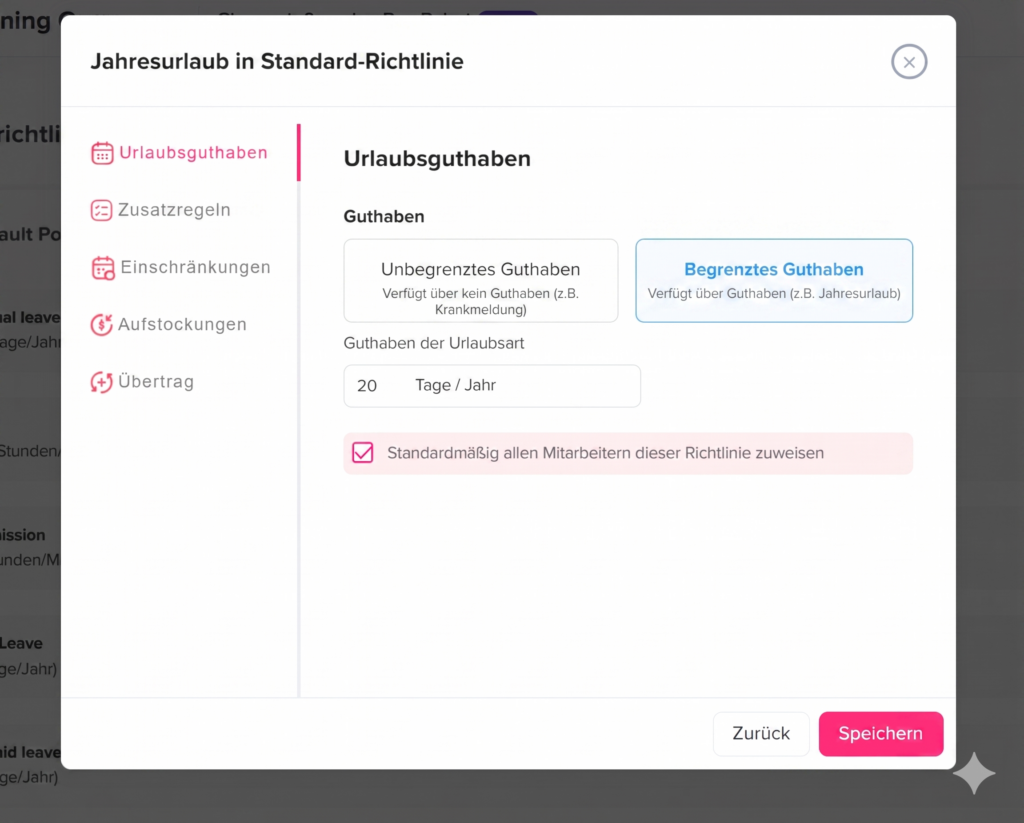
    Sie können für eine Urlaubsart eine unbegrenzte Anzahl festlegen, indem Sie in einer Urlaubsrichtlinie die Option „Unbegrenztes Guthaben“ aktivieren. Gehen Sie dazu wie folgt vor:

    Day Off app feature showing employee leave tracking, PTO management and absence scheduling – Day OffDay Off

    Schritt 1: Gehe zu „Einstellungen“

    • Gehen Sie im Hauptmenü zu „Einstellungen“

    Hier verwalten Sie alle Systemkonfigurationen, einschließlich Urlaubsrichtlinien und Urlaubsarten.

    Schritt 2: Urlaubsregelungen öffnen

    • Klicken Sie auf „Urlaubsrichtlinien“

    Hier finden Sie alle in Ihrem Konto erstellten Richtlinien. Jede Richtlinie enthält die Urlaubsarten und Regeln, die den Mitarbeitern zugewiesen sind.

    Schritt 3: Die Richtlinie bearbeiten

    • Suchen Sie die Richtlinie, die Sie aktualisieren möchten.

    • Klicken Sie auf das Bearbeitungssymbol daneben.

    Dadurch werden die vollständigen Richtlinieneinstellungen geöffnet, in denen Sie Urlaubsarten und deren Konfigurationen verwalten können.

    Schritt 4: Bearbeiten Sie die Urlaubsart

    • Suchen Sie die Urlaubsart, die Sie bearbeiten möchten.

    • Klicken Sie auf das Bearbeitungssymbol neben dieser Urlaubsart.

    Jede Urlaubsart verfügt über eigene Einstellungen, darunter Restguthaben, Regeln und Einschränkungen.

    Schritt 5: Unbegrenztes Guthaben festlegen

    Day Off app feature showing employee leave tracking, PTO management and absence scheduling – Day OffDay Off
    • „Unbegrenztes Guthaben“ auswählen

    Dadurch wird jegliche Begrenzung der Urlaubstage, die Mitarbeiter für diese Art von Urlaub nehmen können, aufgehoben, d. h., es wird keine feste Anzahl von Tagen oder Stunden zugewiesen.

    Schritt 6: Speichern Sie Ihre Änderungen

    • Klicken Sie auf „Speichern“, um Ihre Änderungen zu übernehmen.

    Ihre Änderungen werden sofort wirksam, und die Mitarbeiter können diese Urlaubsart nun ohne Begrenzung des Restguthabens beantragen.

    So sieht es für die Mitarbeiter aus

    Day Off app feature showing employee leave tracking, PTO management and absence scheduling – Day OffDay Off

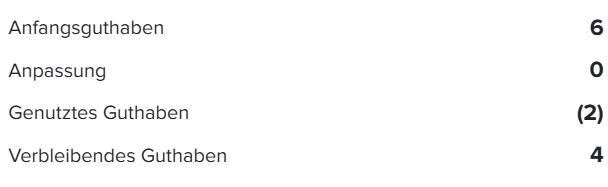
    Wenn für eine Urlaubsart „Unbegrenztes Guthaben“ eingestellt ist, wird dies auf der Mitarbeiterseite anders dargestellt:

    • Keine Guthabenbegrenzung angezeigt
      Mitarbeiter sehen keine feste Anzahl von Tagen (wie z. B. 20 oder 30 Tage). Stattdessen wird die Urlaubsart als unbegrenzt verfügbar angezeigt.
    • Kann jederzeit beantragt werden
      Mitarbeiter können Anträge für diese Urlaubsart stellen, ohne sich Sorgen machen zu müssen, dass das Guthaben aufgebraucht wird.
    • Genehmigungsregeln gelten weiterhin
      Auch wenn das Guthaben unbegrenzt ist, müssen Anträge je nach Ihren Richtlinieneinstellungen möglicherweise weiterhin genehmigt werden.
    • Im System erfasst
      Alle Anträge werden weiterhin erfasst und sind in Berichten sichtbar, sodass Sie die Nutzung überwachen können.

    Ein unbegrenztes Kontoguthaben ist nützlich, wenn Sie Urlaubstage erfassen möchten, ohne diese zu begrenzen, beispielsweise bei unbezahlten Urlaubstagen oder Sonderfreistellungen. So bleiben Sie flexibel und können dennoch alles im System erfassen.