Archiv: Knowledge Base

  • Wie legt man einen negativen Saldo für Urlaub fest?

    Ein negativer Saldo ermöglicht es Mitarbeitern, Urlaub zu beantragen, auch wenn ihr verfügbares Guthaben nicht ausreicht. Dies ist nützlich, wenn Mitarbeiter im Voraus Urlaub nehmen müssen und diesen später durch Anwartschaften oder künftige Zuteilungen nachholen.

    Schritte zur Konfiguration des negativen Saldos
    Day Off app feature showing employee leave tracking, PTO management and absence scheduling – Day OffDay Off

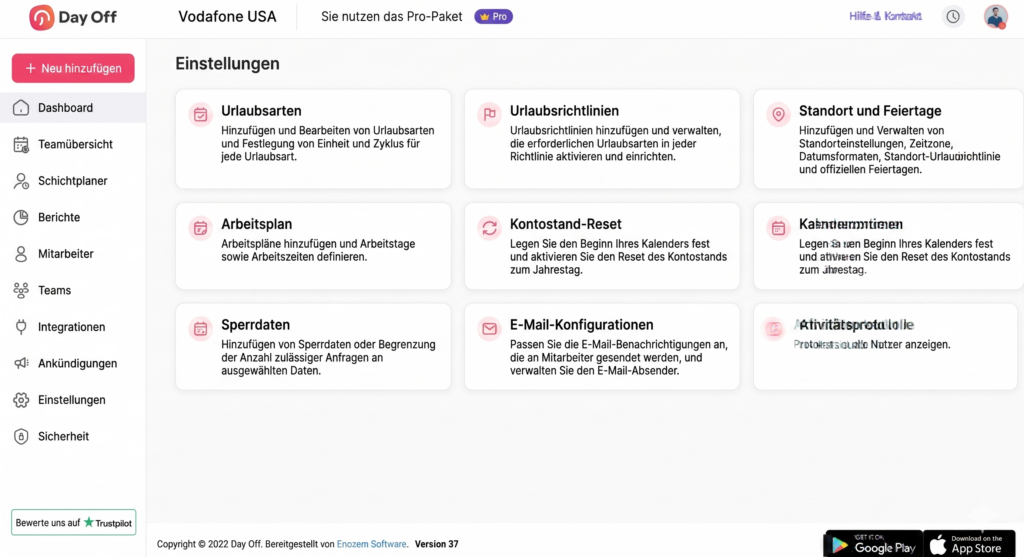
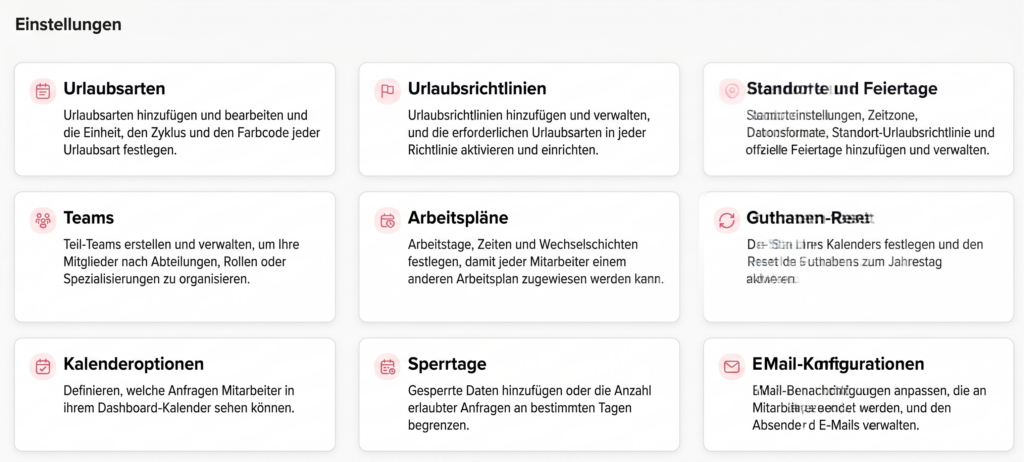
    1. Gehe zu „Einstellungen“

    Öffnen Sie den Bereich „Einstellungen“, in dem Sie alle Systemkonfigurationen verwalten können. Hier können Sie festlegen, wie sich die Urlaubsrichtlinien in Ihrem Unternehmen verhalten.

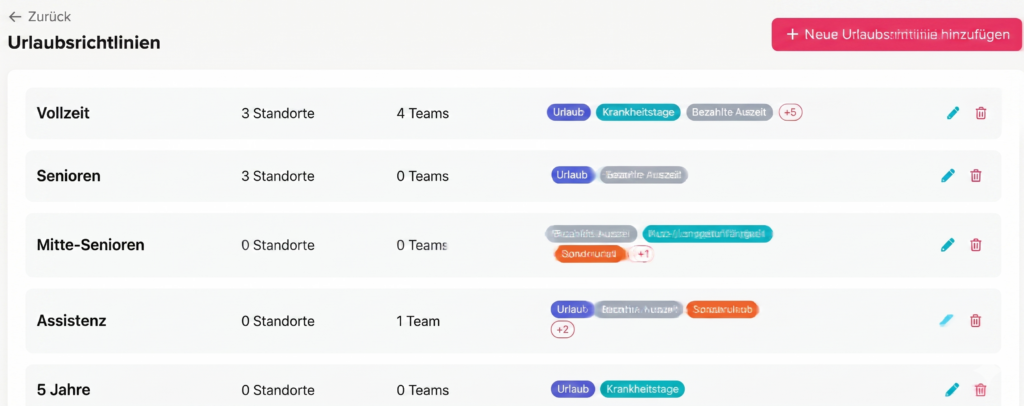
    2. Gehen Sie zu „Urlaubsrichtlinien“

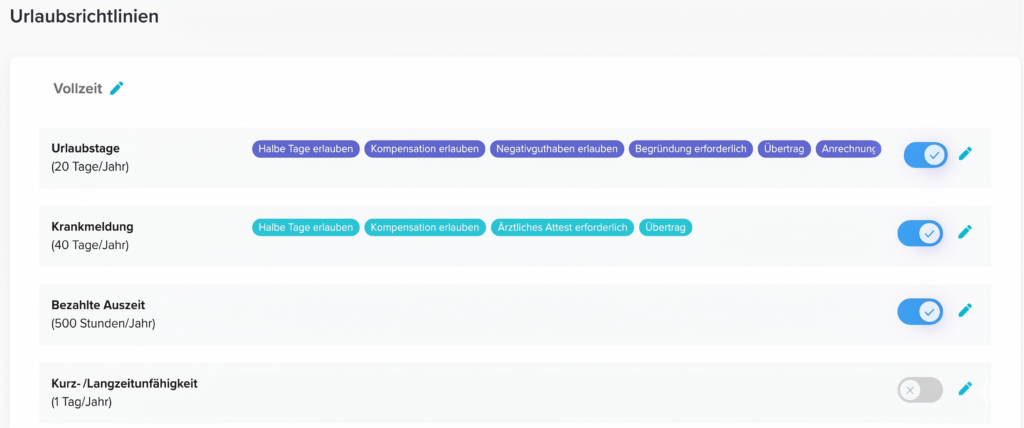
    Rufen Sie den Abschnitt „Urlaubsrichtlinien“ auf, um alle verfügbaren Urlaubsrichtlinien anzuzeigen. Klicken Sie auf das Bearbeitungssymbol neben der jeweiligen Richtlinie. Für jede Urlaubsart können eigene Regeln festgelegt werden, darunter auch, ob ein negativer Saldo zulässig ist.

    3. Klicken Sie auf das Bearbeitungssymbol neben der Urlaubsart

    Wählen Sie die Urlaubsart aus, die Sie konfigurieren möchten. Dadurch wird sichergestellt, dass die Regel für einen negativen Saldo nur auf diese Urlaubsart und nicht auf andere angewendet wird.

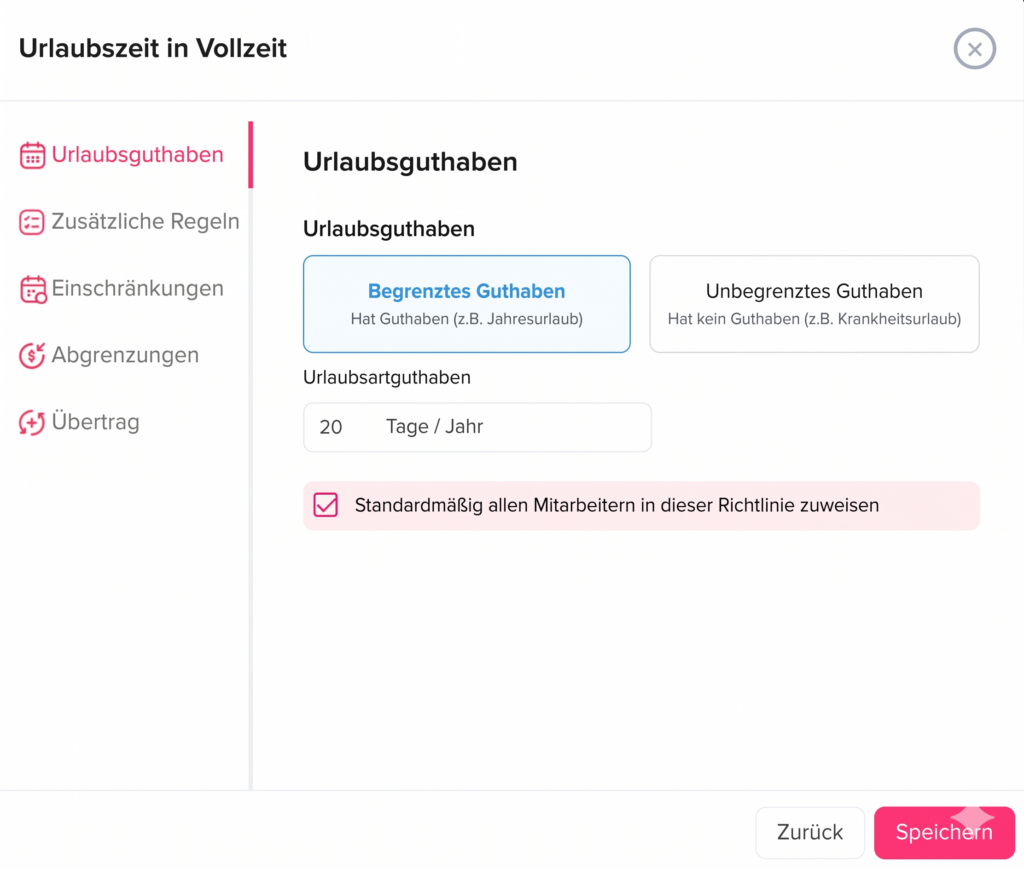
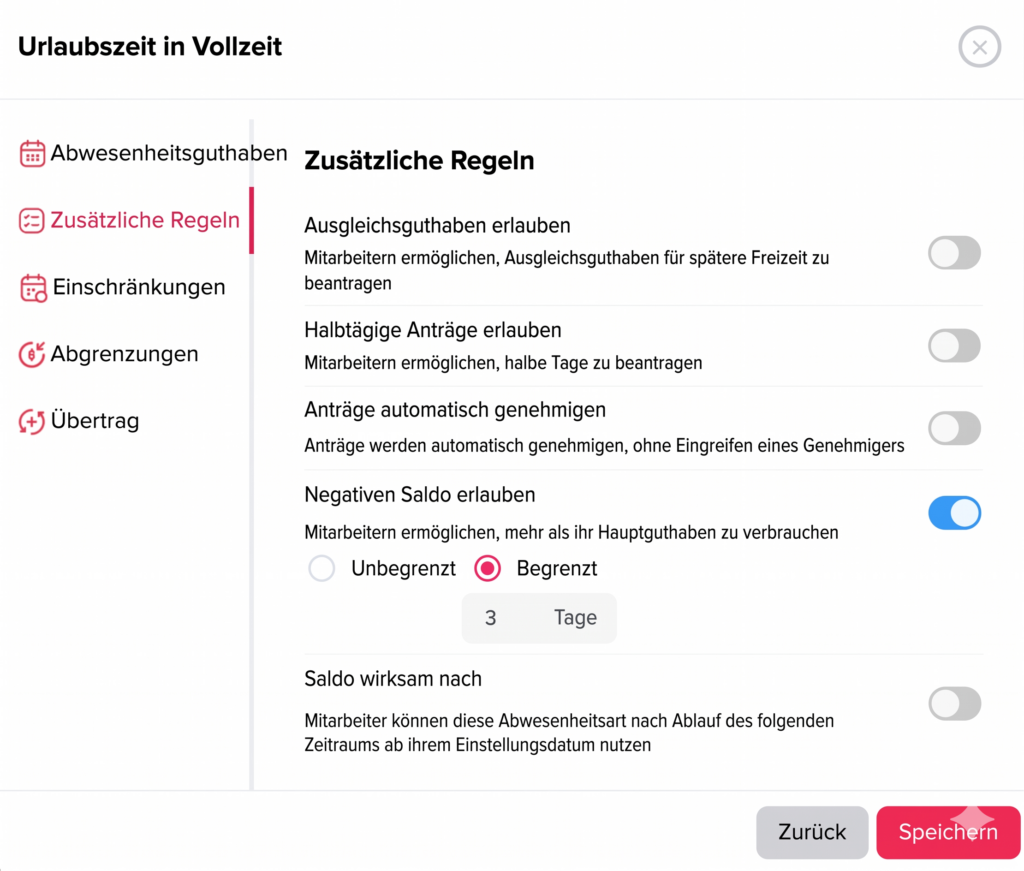
    4. Wählen Sie im Menü auf der linken Seite „Zusätzliche Regeln“ aus

    Öffnen Sie den Abschnitt „Zusätzliche Regeln“, in dem Sie erweiterte Einstellungen vornehmen können, die sich darauf auswirken, wie Urlaub beantragt und genommen wird.

    5. Aktivieren Sie den Schalter „Negatives Guthaben zulassen“

    Aktivieren Sie diese Option, damit Mitarbeiter Urlaub beantragen können, auch wenn ihr aktuelles Guthaben nicht ausreicht. Nach der Aktivierung lässt das System Anträge zu, die das Guthaben unter null sinken lassen.

    6. Wählen Sie die Art der Begrenzung

    Entscheiden Sie, wie viel Flexibilität Sie gewähren möchten:

    • Unbegrenzt: Mitarbeiter können weiterhin Urlaub beantragen, unabhängig davon, wie stark ihr Guthaben im Minus liegt. Dies bietet maximale Flexibilität, aber weniger Kontrolle.
    • Begrenzt: Legen Sie eine Obergrenze für das zulässige Minusguthaben fest, um sicherzustellen, dass Mitarbeiter ein definiertes Limit nicht überschreiten.

    7. Legen Sie den zulässigen Negativbetrag fest (falls begrenzt)

    Wenn Sie sich für eine begrenzte Option entscheiden, legen Sie den maximalen negativen Saldo fest (z. B. -3 Tage). Das bedeutet, dass Mitarbeiter nur so lange Urlaub beantragen können, bis sie diesen negativen Schwellenwert erreichen; danach können sie keine weiteren Anträge mehr stellen.

    8. Klicken Sie auf „Speichern“

    Speichern Sie Ihre Änderungen, um die Konfiguration zu übernehmen. Die Regel für den negativen Saldo ist nun für die ausgewählte Urlaubsart aktiv.

    Was bedeutet das für die Mitarbeiter?
    Day Off app feature showing employee leave tracking, PTO management and absence scheduling – Day OffDay Off

    Mitarbeiter können Urlaubsanträge stellen, auch wenn ihr Guthaben nicht ausreicht. Wenn ein Limit festgelegt ist, können sie ihr Guthaben nur bis zu dem festgelegten Betrag ins Minus gehen. Dies bietet ihnen Flexibilität und ermöglicht es gleichzeitig, die Inanspruchnahme unter Kontrolle zu halten.

    Können Administratoren dies steuern oder anpassen?

    Ja, Administratoren haben die volle Kontrolle über die Guthaben der Mitarbeiter und können bei Bedarf Anpassungen vornehmen, um die Richtigkeit der Daten und die Einhaltung der Unternehmensrichtlinien sicherzustellen.
    Day Off app feature showing employee leave tracking, PTO management and absence scheduling – Day OffDay Off
    • Gehen Sie zur Mitarbeiterliste.

    • Klicken Sie auf den Mitarbeiter, um dessen Profil zu öffnen.

    • Navigieren Sie zum Abschnitt „Kontostand“.

    • Klicken Sie auf das Bearbeitungssymbol neben der Urlaubsart, die Sie bearbeiten möchten.

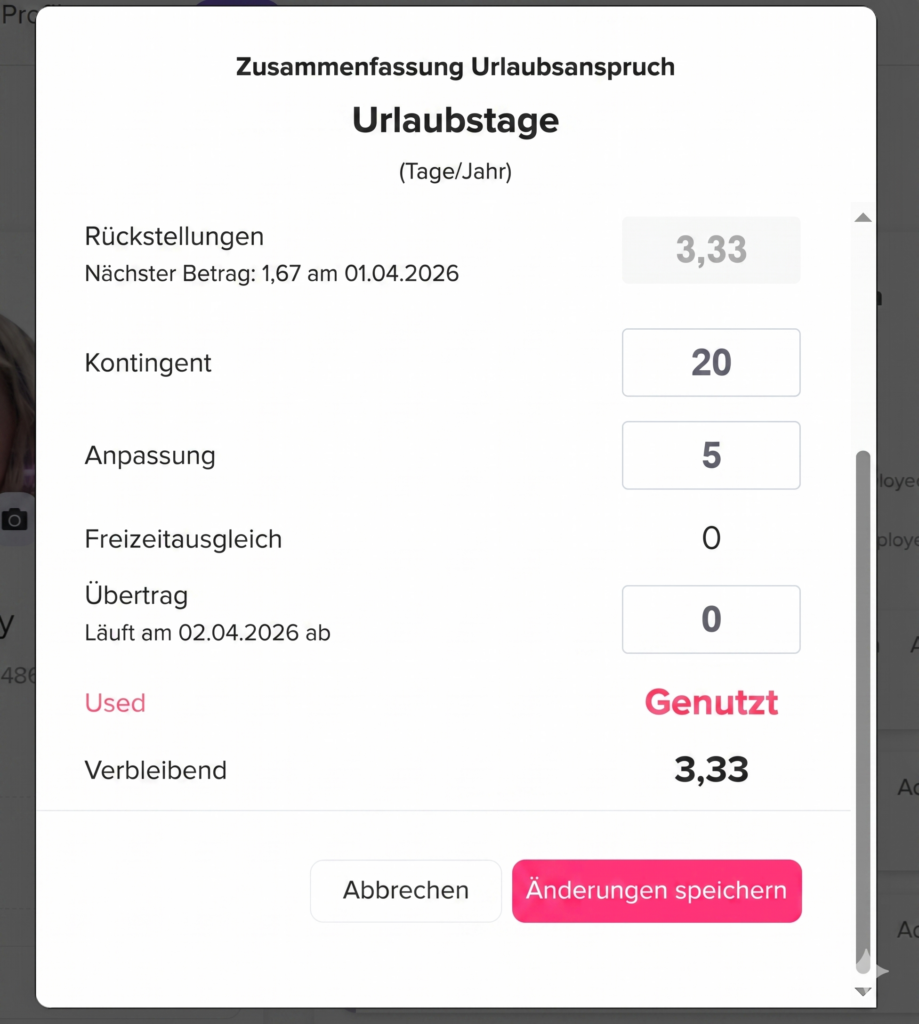
    • Im Abschnitt „Anpassung“ können Sie:

    Tage oder Stunden hinzufügen, um das Guthaben des Mitarbeiters zu erhöhen

    Tage oder Stunden abziehen, um das Guthaben des Mitarbeiters zu verringern

    • Klicken Sie auf „Speichern“, um die Änderungen zu übernehmen.

    Diese Anpassungen werden sofort im Guthaben des Mitarbeiters berücksichtigt, sodass Administratoren negative Guthaben verwalten und sicherstellen können, dass alle Daten korrekt und auf dem neuesten Stand sind.

    Durch die Aktivierung negativer Guthaben geben Sie den Mitarbeitern mehr Flexibilität, sich bei Bedarf freizunehmen, auch wenn sie noch nicht genügend Urlaubstage angesammelt haben. Gleichzeitig können Administratoren die Guthaben einfach überwachen und anpassen, um die Daten korrekt und unter Kontrolle zu halten. So entsteht ein ausgewogener Ansatz, der sowohl den Bedürfnissen der Mitarbeiter als auch den Unternehmensrichtlinien gerecht wird.
  • Wie kann ich eine bestehende Urlaubsregelung bearbeiten oder aktualisieren?

    Sie können eine bestehende Urlaubsrichtlinie jederzeit aktualisieren, um Änderungen an den Regeln oder Anforderungen Ihres Unternehmens Rechnung zu tragen. Ganz gleich, ob Sie Urlaubssalden anpassen, Einschränkungen ändern oder neue Funktionen aktivieren müssen – durch die Bearbeitung einer Richtlinie stellen Sie sicher, dass Ihre Urlaubseinstellungen korrekt bleiben und den Anforderungen Ihres Unternehmens entsprechen.

    Schritte zum Bearbeiten einer Urlaubsrichtlinie

    1. Gehe zu „Einstellungen“

    Day Off app feature showing employee leave tracking, PTO management and absence scheduling – Day OffDay Off

    Öffnen Sie den Bereich „Einstellungen“, in dem Sie alle Systemkonfigurationen zentral verwalten können. Hier können Sie alle Einstellungen zu Urlaubsregelungen, Mitarbeitereinstellungen und dem allgemeinen Systemverhalten vornehmen.

    2. Gehen Sie zu „Urlaubsregelungen“

    Day Off app feature showing employee leave tracking, PTO management and absence scheduling – Day OffDay Off

    Rufen Sie den Abschnitt „Urlaubsrichtlinien“ auf, um alle in Ihrem Unternehmen erstellten Richtlinien anzuzeigen. Jede Richtlinie kann mehrere Urlaubsarten umfassen und verschiedenen Mitarbeitergruppen zugewiesen werden.

    3. Klicken Sie auf das Bearbeitungssymbol neben der Urlaubsregelung

    Day Off app feature showing employee leave tracking, PTO management and absence scheduling – Day OffDay Off

    Wählen Sie die Urlaubsregelung aus, die Sie aktualisieren möchten. Daraufhin wird die vollständige Ansicht der Regelung geöffnet, in der Sie alle zugehörigen Urlaubsarten und deren Einstellungen einsehen und verwalten können.

    4. Überprüfen Sie die Urlaubsarten in der Richtlinie

    Innerhalb der Richtlinie finden Sie eine Liste aller derzeit aktivierten Urlaubsarten (z. B. Jahresurlaub, Krankheitsurlaub usw.). So erhalten Sie einen klaren Überblick darüber, was in der Richtlinie enthalten ist.

    5. Urlaubsarten aktivieren oder deaktivieren (falls erforderlich)

    Je nach Bedarf können Sie neue Urlaubsarten aktivieren oder bestehende deaktivieren. Durch das Deaktivieren einer Urlaubsart wird diese aus der Richtlinie entfernt, während sie durch das Aktivieren für Mitarbeiter im Rahmen dieser Richtlinie verfügbar wird.

    6. Klicken Sie auf das Bearbeitungssymbol neben der Urlaubsart

    Wählen Sie die Urlaubsart aus, die Sie bearbeiten möchten. Jede Urlaubsart verfügt über eigene Einstellungen, sodass Sie die Regeln innerhalb derselben Richtlinie individuell anpassen können.

    7. Wählen Sie den Abschnitt aus, den Sie aktualisieren möchten

    Day Off app feature showing employee leave tracking, PTO management and absence scheduling – Day OffDay Off

    Wählen Sie im Menü auf der linken Seite den Abschnitt aus, der der Art der Änderung entspricht, die Sie vornehmen möchten:

    • Urlaubsguthaben: Legen Sie fest, wie viel Urlaub den Mitarbeitern zusteht (Kontingent, Zuteilungen usw.)
    • Zusätzliche Regeln: Konfigurieren Sie erweiterte Einstellungen wie negatives Guthaben oder Einschränkungen während der Probezeit
    • Einschränkungen: Legen Sie fest, wie Urlaubsanträge gestellt werden (z. B. Ankündigungsfrist, Antragsbeschränkungen, Angabe von Gründen)
    • Anspruchsbildung: Legen Sie fest, wie Urlaub im Laufe der Zeit schrittweise erworben wird, anstatt im Voraus gewährt zu werden
    • Übertragung: Legen Sie Regeln für den Umgang mit nicht genommenem Urlaub am Ende eines Zeitraums fest

    In jedem Abschnitt können Sie einen bestimmten Teil der Urlaubsrichtlinie detailliert anpassen.

    8. Nehmen Sie die erforderlichen Änderungen vor

    Passen Sie die Einstellungen an Ihre Anforderungen an. Dazu gehören beispielsweise die Änderung von Werten, das Aktivieren oder Deaktivieren bestimmter Funktionen oder die Anpassung von Grenzwerten, damit diese besser mit den Richtlinien Ihres Unternehmens übereinstimmen. Nehmen Sie sich Zeit, jede Änderung zu überprüfen, um sicherzustellen, dass sie Ihren vorgesehenen Regeln entspricht.

    9. Klicken Sie auf „Speichern“

    Sobald alle Aktualisierungen abgeschlossen sind, klicken Sie auf „Speichern“, um die Änderungen zu übernehmen. Die aktualisierten Einstellungen werden für die ausgewählte Urlaubsregelung sofort wirksam.

    Was bedeutet das für die Mitarbeiter?

    Alle Änderungen an einer Urlaubsrichtlinie gelten automatisch für alle Mitarbeiter, für die diese Richtlinie gilt. Je nachdem, was aktualisiert wurde, kann sich dies auf ihren Urlaubssaldo, die Art und Weise, wie sie Urlaubsanträge stellen, oder die Berechnung und Erfassung ihres Urlaubs auswirken.

    Indem Sie Ihre Urlaubsrichtlinien regelmäßig überprüfen und aktualisieren, können Sie sicherstellen, dass Ihr System den Anforderungen Ihres Unternehmens entspricht, die Einheitlichkeit zwischen den Teams gewährleisten und sowohl für Administratoren als auch für Mitarbeiter eine klare und reibungslose Abwicklung gewährleisten.

  • Können Mitarbeiter einen genehmigten Antrag bearbeiten oder löschen?

    Ja, in Day Off können Mitarbeiter beantragen, einen genehmigten Antrag zu bearbeiten oder zu löschen, doch die Änderung wird nicht sofort übernommen, sondern muss erst genehmigt werden.

    So funktioniert es

    Wenn ein Mitarbeiter einen genehmigten Antrag bearbeiten oder löschen möchte:

    • Er reicht einen Antrag auf Bearbeitung (mit den aktualisierten Angaben) ein
      oder
    • Er reicht einen Antrag auf Löschung des genehmigten Antrags ein

    Schritte zum Bearbeiten oder Löschen einer ausstehenden Anfrage

    Gehen Sie im Web zum Bereich „Meine Anträge“ oder in der mobilen App zu „Kontostand“:

    Einen genehmigten Antrag bearbeiten:

    • Klicken Sie auf das Bearbeitungssymbol neben dem gewünschten Antrag (Dazu müssen Sie die Antragsdaten (z. B. Daten, Urlaubsart) aktualisieren und den Antrag zur Genehmigung einreichen)

    Einen genehmigten Antrag löschen:

    • Klicken Sie auf das Löschsymbol neben dem gewünschten Antrag
      (Hierfür muss der Mitarbeiter die Löschung des genehmigten Antrags beantragen, und dieser muss den Genehmigungsworkflow durchlaufen)

    Genehmigungsverfahren

    • Die Bearbeitungs-/Löschanfrage wird an den/die zuständigen Genehmiger gesendet

    • Sie durchläuft denselben Genehmigungsworkflow

    • Nach der Genehmigung:

      Die Anfrage wird aktualisiert (falls bearbeitet)

      oder entfernt (falls gelöscht)

    Kontrollierte Änderungen

    • Änderungen werden nicht sofort übernommen

    • Sie müssen genehmigt werden, um Genauigkeit und Kontrolle zu gewährleisten

    • Stellt sicher, dass alle Änderungen ordnungsgemäß geprüft werden

  • Können Mitarbeiter eine ausstehende Anfrage bearbeiten oder löschen?

    Ja, in Day Off können Mitarbeiter ihre ausstehenden Anträge nach Belieben bearbeiten oder löschen.

    Was Mitarbeiter tun können

    Wenn ein Antrag noch in Bearbeitung ist (noch nicht genehmigt oder abgelehnt wurde), können Mitarbeiter:

    • den Antrag bearbeiten (Daten, Urlaubsart usw. ändern)
    • den Antrag vollständig löschen

    Schritte zum Bearbeiten oder Löschen einer ausstehenden Anfrage

    So bearbeiten oder löschen Sie einen ausstehenden Antrag:

    Gehen Sie zu „Meine Anträge“:

    • Navigieren Sie in der Web- oder Mobil-App zum Bereich „Meine Anträge“.

    Wählen Sie die ausstehende Anfrage aus:

    • Suchen Sie die ausstehende Anfrage, die Sie bearbeiten oder löschen möchten.

    Klicken Sie auf das Symbol „Bearbeiten/Löschen“:

    • Klicken Sie auf „Bearbeiten“
    • Aktualisieren Sie die Urlaubstermine, die Urlaubsart oder andere Details
    • Klicken Sie auf „Änderungen speichern“
      oder
    • Klicken Sie auf „Löschen“
    • Bestätigen Sie den Vorgang, um die Anfrage zu löschen

    Was passiert nach der Bearbeitung?

    • Die aktualisierte Anfrage wird automatisch erneut übermittelt

    Wichtiger Hinweis

    • Dies gilt nur für ausstehende Anträge

    • Sobald ein Antrag genehmigt wurde, müssen alle Änderungen einen neuen Genehmigungsprozess durchlaufen

    Web & Mobil

    • Mitarbeiter können ausstehende Anfragen sowohl über das Web als auch über die mobile App bearbeiten oder löschen

    • Änderungen werden sofort synchronisiert

  • Können Mitarbeiter die Einzelheiten ihrer Urlaubsregelung einsehen?

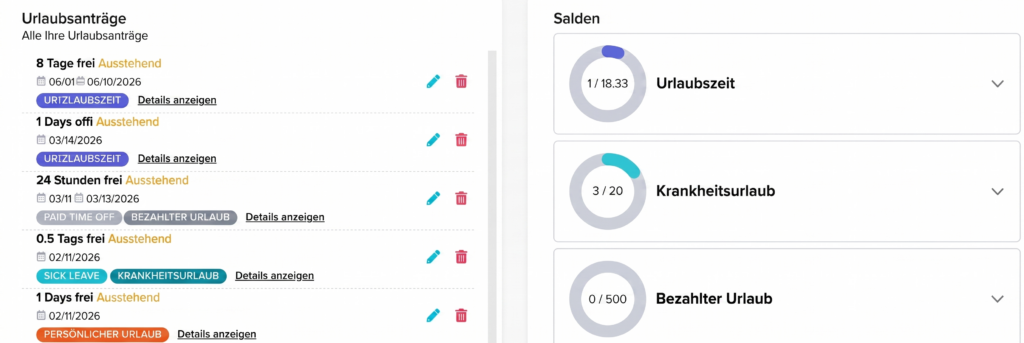
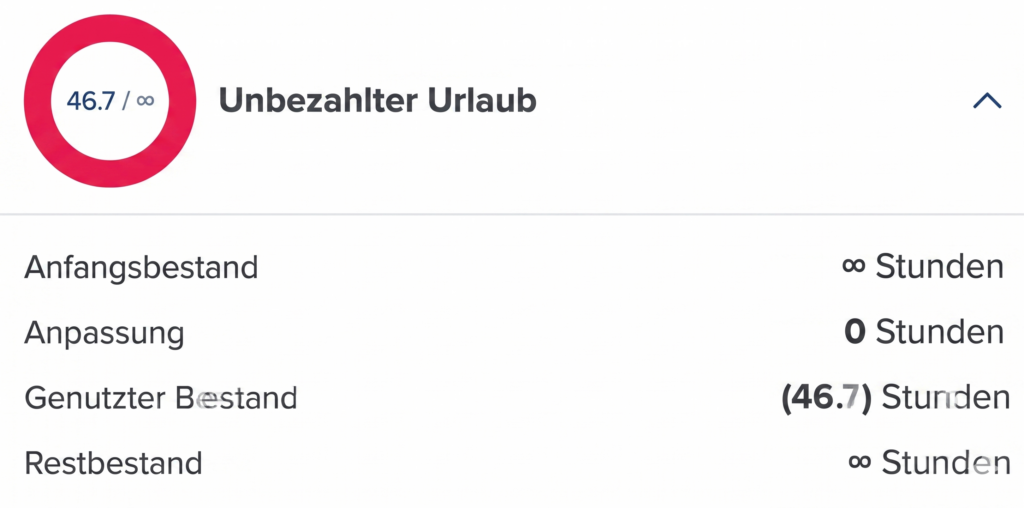
    Ja, die Mitarbeiter können die Details ihres Urlaubsguthabens einsehen und direkt über ihr Dashboard nachvollziehen, wie ihr Urlaub berechnet wird. Dies sorgt für vollständige Transparenz und hilft ihnen, über ihre Ansprüche, die Inanspruchnahme und anstehende Urlaubsansprüche auf dem Laufenden zu bleiben.

    Wie können Mitarbeiter ihre Urlaubsdaten einsehen?

    Day Off app feature showing employee leave tracking, PTO management and absence scheduling – Day OffDay Off

    1. Gehen Sie zum Abschnitt „Kontostand“

    Mitarbeiter können über ihr Dashboard auf den Bereich „Kontostand“ zugreifen, der als zentrale Anlaufstelle für alle urlaubsbezogenen Informationen dient. Dort erhalten sie einen Überblick über alle ihre Urlaubsarten sowie eine kurze Zusammenfassung ihrer aktuellen Kontostände, sodass sie auf einen Blick erkennen können, wie viel Urlaub ihnen noch zusteht.

    2. Verfügbare Urlaubsarten anzeigen

    Jede Urlaubsart (wie z. B. Jahresurlaub, Krankheitsurlaub oder benutzerdefinierte Urlaubstage) wird separat angezeigt. So können die Mitarbeiter klar zwischen den verschiedenen Urlaubskategorien unterscheiden und auf einen Blick erkennen, wie viel Urlaub ihnen für jede Kategorie zusteht, ohne dass Verwirrung entsteht.

    3. Klicken Sie auf eine Urlaubsart

    Durch die Auswahl einer bestimmten Urlaubsart können Mitarbeiter eine Detailansicht aufrufen, die einen vollständigen Überblick über die Berechnung und Verwaltung dieses Urlaubs bietet. Diese Detailansicht hilft den Mitarbeitern, die Regeln und Bestandteile ihres Urlaubssaldos besser zu verstehen.

    Welche Informationen können Mitarbeiter einsehen?

    Day Off app feature showing employee leave tracking, PTO management and absence scheduling – Day OffDay Off

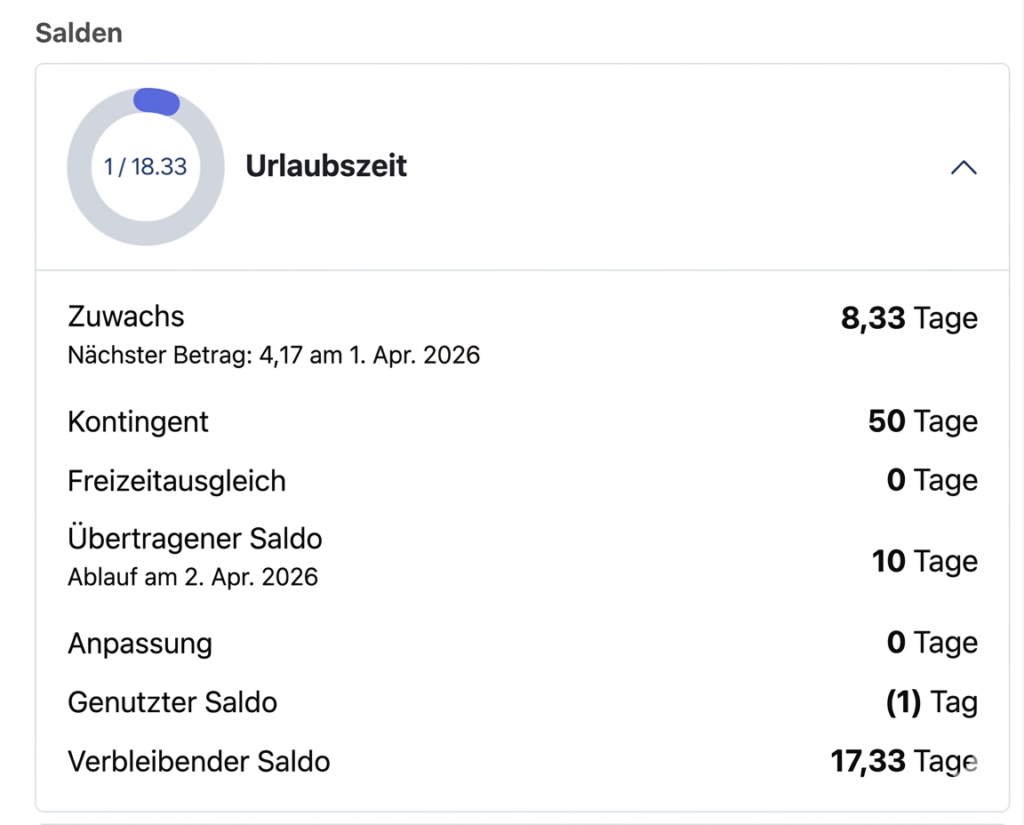
    In der Detailansicht können Mitarbeiter Folgendes nachverfolgen und nachvollziehen:

    1. Aktueller Stand und Gesamtquote

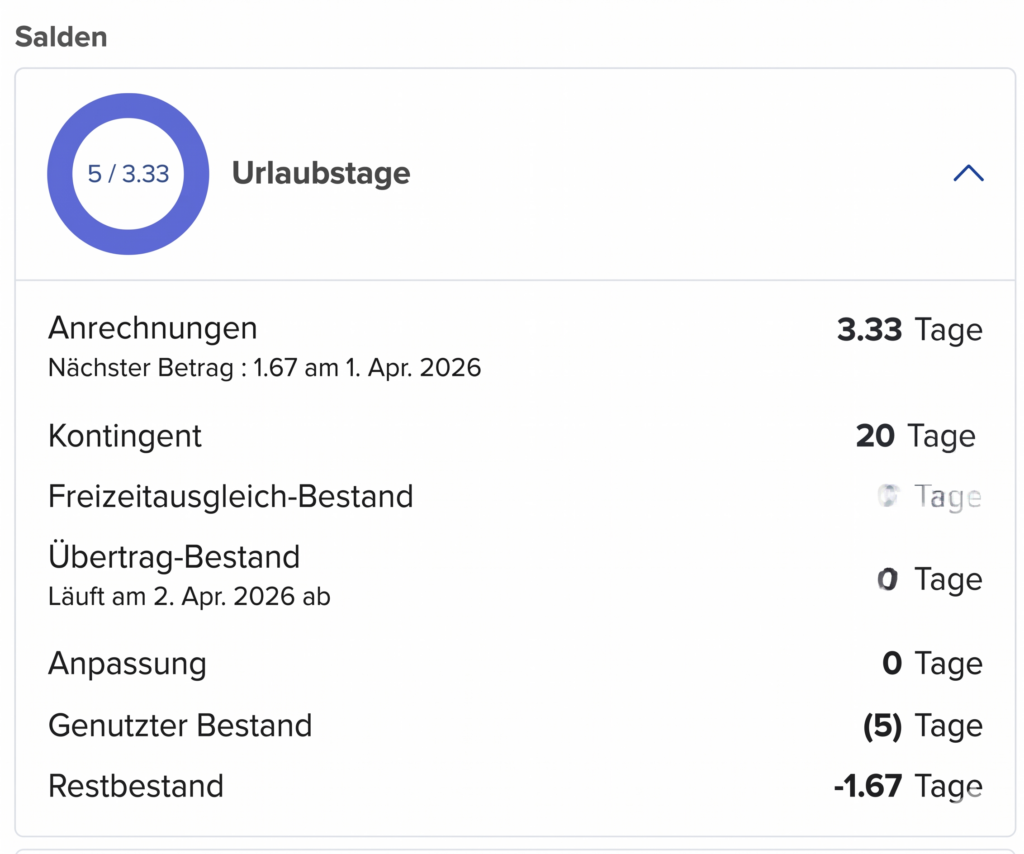
    Die Mitarbeiter können sehen, wie viel Urlaub ihnen derzeit im Vergleich zu ihrem Gesamtanspruch noch zur Verfügung steht, sodass sie besser einschätzen können, wie viel sie noch in Anspruch nehmen können.

    2. Einzelheiten zur Abgrenzung

    Wenn die Urlaubsgutschrift aktiviert ist, können Mitarbeiter sehen, wie viel Urlaub sie bisher angesammelt haben, wie viel sie als Nächstes erhalten und wann genau die nächste Gutschrift erfolgt. So haben sie einen Überblick darüber, wie sich ihr Urlaubssaldo im Laufe der Zeit entwickelt.

    3. Übertragungsguthaben und Ablauf

    Alle aus einem früheren Zeitraum übertragenen Urlaubstage werden deutlich ausgewiesen, ebenso wie die Angabe, ob sie ein Ablaufdatum haben. So können Mitarbeiter vermeiden, dass ihnen nicht genutzte Urlaubstage verfallen.

    4. Anpassungen

    Sollten Administratoren manuelle Änderungen vorgenommen haben (z. B. das Hinzufügen oder Abziehen von Urlaubstagen), werden diese angezeigt, wodurch vollständige Transparenz gewährleistet ist.

    5. In Anspruch genommener Urlaub

    Die Mitarbeiter können nachverfolgen, wie viel Urlaub sie bereits genommen haben, sodass sie den Überblick über ihre Urlaubstage im Laufe des Jahres behalten.

    6. Restbetrag

    Day Off app feature showing employee leave tracking, PTO management and absence scheduling – Day OffDay Off

    Eine übersichtliche Zusammenfassung darüber, wie viel Urlaub nach allen Berechnungen noch zur Verfügung steht, damit die Mitarbeiter ihre bevorstehenden Urlaubstage sicher planen können.

    Warum ist das wichtig?

    Wenn Sie Ihren Mitarbeitern einen klaren und detaillierten Überblick über ihre Urlaubsdaten bieten, lassen sich Unklarheiten und unnötige Fragen vermeiden. So können sie ihre freien Tage effektiver verwalten, vorausschauend planen und genau nachvollziehen, wie ihr Urlaub berechnet wird.

    Indem Sie Ihren Mitarbeitern an einem zentralen Ort Zugriff auf all diese Informationen gewähren, schaffen Sie eine transparente und benutzerfreundliche Umgebung, die die Urlaubsverwaltung für alle einfach und übersichtlich macht.

  • Wie kann ich für einen Mitarbeiter einen Urlaubsantrag stellen?

    In „Day Off“ können Administratoren im Namen eines Mitarbeiters einen Urlaubsantrag stellen.

    Schritte zum Hinzufügen einer Anfrage

    So erstellen Sie einen Antrag für einen Mitarbeiter:

    • Gehen Sie zur Mitarbeiterübersicht
    • Klicken Sie auf den Namen des Mitarbeiters, um dessen Profil zu öffnen
    • Klicken Sie auf „Freitag hinzufügen“
    • Wählen Sie die Urlaubsart aus
    • Wählen Sie das Start- und Enddatum aus
    • Fügen Sie bei Bedarf einen Grund hinzu (optional)
    • Klicken Sie auf „Antrag absenden“

    Wie geht es weiter?

    • Die Anfrage wird direkt im System eingereicht

    • Sie wird als akzeptierte Anfrage hinzugefügt (nicht als ausstehend)

    Wichtige Hinweise

    • Sie müssen über die erforderlichen Berechtigungen (Manager/Admin) verfügen

    • Der Antrag wird sofort im Kontostand des Mitarbeiters erfasst

  • Was ist eine Zurücksetzung des Urlaubssaldos?

    Unter einer Urlaubsguthaben-Zurücksetzung versteht man die Aktualisierung des Urlaubsguthabens eines Mitarbeiters zu Beginn eines neuen Urlaubszeitraums. Dadurch wird sichergestellt, dass der Urlaub korrekt erfasst wird und die Mitarbeiter jeden Zyklus mit dem richtigen Guthaben beginnen, das auf den Richtlinien Ihres Unternehmens basiert.

    Eine Zurücksetzung kann auf zwei gängige Arten erfolgen:

    • Zu einem festen Zeitpunkt (z. B. zum Jahresbeginn)
    • Zum Jahrestag des Arbeitsantritts jedes Mitarbeiters

    Diese Flexibilität ermöglicht es Unternehmen, die für ihre Struktur am besten geeignete Vorgehensweise zu wählen.

    Wie funktioniert die Zurücksetzung des Urlaubssaldos?

    Day Off app feature showing employee leave tracking, PTO management and absence scheduling – Day OffDay Off

    Am Ende jedes Urlaubszeitraums aktualisiert das System die Urlaubssalden der Mitarbeiter automatisch auf Grundlage der von Ihnen festgelegten Richtlinien:

    • Ohne aktivierte Übertragung: Nicht in Anspruch genommener Urlaub aus dem vorherigen Zeitraum verfällt, und der Saldo wird auf null zurückgesetzt.
    • Bei aktiviertem Übertrag: Ein Teil oder der gesamte nicht genutzte Urlaub wird gemäß den von Ihnen festgelegten Grenzen auf den neuen Zyklus übertragen.

    Sobald die Zurücksetzung abgeschlossen ist, beginnt ein neuer Urlaubszyklus. Die Mitarbeiter erhalten entweder ihren gesamten Urlaubsanspruch im Voraus oder bauen ihn im Laufe der Zeit schrittweise auf, je nach Ihrer Konfiguration.

    Dieser gesamte Prozess läuft automatisch im Hintergrund ab und gewährleistet korrekte Urlaubssalden, ohne dass ein manueller Eingriff erforderlich ist.

    Schritte zur Konfiguration der Zurücksetzung des Urlaubssaldos

    Day Off app feature showing employee leave tracking, PTO management and absence scheduling – Day OffDay Off
    • Gehen Sie zu „Einstellungen“
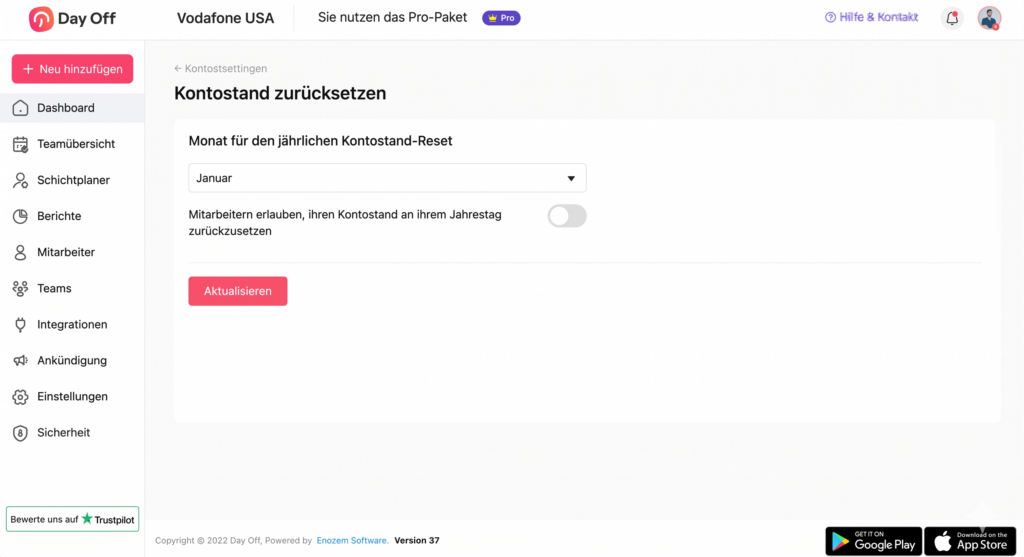
      Öffnen Sie den Bereich „Einstellungen“, in dem alle Systemkonfigurationen verwaltet werden.

    • Navigieren Sie zum Abschnitt „Urlaubsrückstellung“
      Rufen Sie die Einstellungen für die Urlaubsrückstellung auf, in denen Sie festlegen, wie und wann Urlaubsguthaben zurückgesetzt werden sollen.

    • Wählen Sie einen festen Monat (falls zutreffend)
      Wählen Sie einen bestimmten Monat aus, wenn Sie möchten, dass der Urlaub aller Mitarbeiter gleichzeitig zurückgesetzt wird. Die Rückstellung erfolgt automatisch zu Beginn dieses Monats jedes Jahr.

    • Aktivieren Sie die jahrestagsbasierte Zurücksetzung (falls erforderlich)
      Wenn Sie möchten, dass die Urlaubssalden einiger oder aller Mitarbeiter basierend auf ihrem Eintrittsdatum zurückgesetzt werden, aktivieren Sie die Option „Jahrestagsbasierte Zurücksetzung“. Das bedeutet, dass jeder Mitarbeiter sein eigenes Rücksetzdatum hat, das sich nach seinem Eintrittsdatum in das Unternehmen richtet.

    • Legen Sie das Eintrittsdatum der Mitarbeiter fest oder aktualisieren Sie es Damit die jahrestagsbasierte Zurücksetzung korrekt funktioniert, stellen Sie sicher, dass für jeden Mitarbeiter ein Eintrittsdatum im Profil hinterlegt ist, und aktivieren Sie das Symbol für die jahrestagsbasierte Zurücksetzung unter jedem Mitarbeiterprofil.

    Sie können dies bei der Erstellung eines neuen Mitarbeiters festlegen

    Oder es später für bestehende Mitarbeiter aktualisieren

    • Klicken Sie auf „Speichern“
      Speichern Sie Ihre Einstellungen, um die Regeln für den Kontostand-Reset anzuwenden.

    Was bedeutet das für die Mitarbeiter?

    Der Urlaubssaldo der Mitarbeiter wird entweder:

    • jedes Jahr zum gleichen Zeitpunkt (festgelegter Monat) oder
    • zu ihrem individuellen Dienstjubiläum

    aktualisiert. Je nach Ihrer Konfiguration kann der nicht genutzte Urlaub übertragen, begrenzt oder gelöscht werden. Dadurch erhalten die Mitarbeiter zu Beginn jedes neuen Zyklus einen klaren Ausgangssaldo.

    Warum ist das wichtig?

    Die korrekte Einrichtung der Urlaubsguthaben-Zurücksetzung bietet Ihnen folgende Vorteile:

    • Sie sorgen für genaue und aktuelle Urlaubsguthaben
    • Sie wenden Richtlinien einheitlich auf alle Mitarbeiter an
    • Sie unterstützen verschiedene Arbeitsabläufe (unternehmensweit vs. auf Basis des Eintrittsdatums)
    • Sie reduzieren den manuellen Aufwand und vermeiden Unklarheiten

    Durch die richtige Konfiguration der Urlaubsguthaben-Zurücksetzung schaffen Sie ein klares und übersichtliches System, in dem sowohl Administratoren als auch Mitarbeiter stets wissen, wann die Guthaben aktualisiert werden und wie der Urlaub im Laufe der Zeit verwaltet wird.

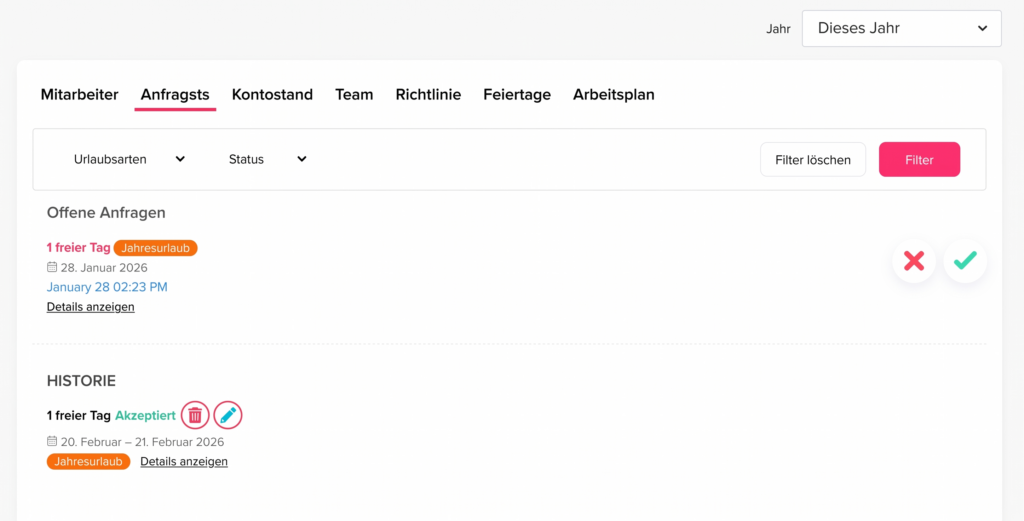
  • Wie kann ein Administrator die Anfrage eines Mitarbeiters bearbeiten oder löschen?

    In Day Off haben Administratoren die volle Kontrolle und können die Anträge aller Mitarbeiter direkt bearbeiten oder löschen.

    Schritte zum Bearbeiten oder Löschen einer Anfrage

    So bearbeiten Sie einen Antrag:

    • Gehen Sie zur Mitarbeiterübersicht
    • Klicken Sie auf den Namen des Mitarbeiters, um dessen Profil anzuzeigen
    • Gehen Sie zum Abschnitt „Anträge“
    • Suchen Sie den gewünschten Antrag
    • Klicken Sie auf das Symbol „Bearbeiten“, um die Details (Daten, Urlaubsart usw.) zu ändern. Klicken Sie nach der Bearbeitung auf „Antrag absenden“

    oder

    • Klicken Sie auf das Symbol „Löschen“, um den Antrag zu entfernen
    Day Off app feature showing employee leave tracking, PTO management and absence scheduling – Day OffDay Off

    Wie geht es weiter?

    • Von Administratoren vorgenommene Änderungen werden sofort übernommen

    • Es ist kein Genehmigungsverfahren erforderlich

    • Die Salden werden nach der Änderung automatisch aktualisiert

    Admin-Steuerung

    • Administratoren können alle Anfragen verwalten, unabhängig von ihrem Status

    • Außerdem können sie ausstehende Anfragen zwangsweise annehmen oder ablehnen

    • Dadurch wird sichergestellt, dass Probleme schnell und ohne Verzögerungen gelöst werden können

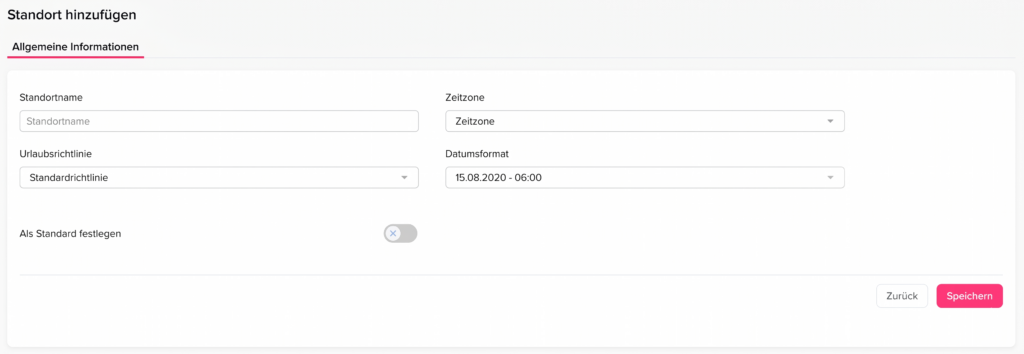
  • Wie fügt man einen neuen Standort hinzu?

    Sie können ganz einfach den Hauptstandort Ihres Unternehmens hinzufügen und im Pro-Tarif mehrere Standorte in Day Off hinzufügen, um Ihre Mitarbeiter nach Büros, Ländern oder Regionen zu organisieren.

    Schritte zum Hinzufügen eines Standorts

    So erstellen Sie einen neuen Standort:

    • Rufen Sie in der Webversion die Unternehmenseinstellungen auf
    • Navigieren Sie zum Abschnitt „Standorte und Feiertage“
    • Klicken Sie auf „Neuen Standort hinzufügen“
    • Geben Sie den Namen des Standorts ein
    • Nehmen Sie bei Bedarf die entsprechenden Einstellungen vor
    • Klicken Sie auf „Speichern“
    Day Off app feature showing employee leave tracking, PTO management and absence scheduling – Day OffDay Off

    Warum Standorte nutzen?

    Das Hinzufügen von Standorten bietet Ihnen folgende Vorteile:

    • Mitarbeiter nach Büro oder Region organisieren
    • Unterschiedliche Urlaubsregelungen je nach Standort anwenden
    • Berichte und Daten nach Standort filtern
    • Globale oder verteilte Teams effizienter verwalten